

Starship如何配置Terraform工作区显示_Starship Terraform工作区显示配置思路
Starship可通过三种方式显示Terraform工作区信息:启用内置terraform模块并配置starship.toml;设置TF_WORKSPACE环境变量供模块读取;或通过custom模块调用外部脚本动态获取。配置时需确保检测条件匹配,并重新加载使设置生效。
Starship 可通过启用内置 terraform 模块、依赖 TF_WORKSPACE 环境变量或自定义命令钩子三种方式显示 Terraform 工作区信息,需分别配置 starship.toml 并确保检测条件匹配。

用 Starship 美化终端提示符,却看不到当前的 Terraform 工作区?这确实有点扫兴。问题通常出在几个地方:要么是 Terraform 模块没启用,要么是 Starship 没找对检测路径,再不然就是环境变量没被正确识别。别急,下面这几种配置思路,总有一款能帮你搞定。
一、启用并配置内置 terraform 模块
最直接的方法,就是启用 Starship 自带的 Terraform 模块。这个模块很聪明,它会自动扫描当前目录下是否存在 .terraform/ 子目录或者 terraform.tfstate 文件,然后从中读取活跃工作区的名称。当然,你得先在配置文件里把它打开,并按照自己的喜好打扮一下。
首先,找到(或创建)Starship 的配置文件:~/.config/starship.toml。
然后,加入下面这段 Terraform 模块的配置:
[terraform]
disabled = false
format = 'on [$symbol$workspace]($style) '
symbol = '? '
style = 'bold cyan'
保存文件之后,在终端里执行一下 starship reload,或者干脆新开一个 shell 会话,配置就生效了。
二、强制通过 TF_WORKSPACE 环境变量识别工作区
有些情况下,工作区信息并不直接写在本地文件里。比如你用了远程后端,但最近没执行过 terraform workspace show 命令。这时候,Starship 可以换个思路,去读取一个叫 TF_WORKSPACE 的环境变量。这个方法在 CI/CD 流水线或者用脚本切换工作区的场景里特别管用。
第一步,是在你的 shell 启动文件(比如 ~/.bashrc 或 ~/.zshrc)里设置这个变量,举个例子:
export TF_WORKSPACE="staging"第二步,需要在 starship.toml 里告诉 Terraform 模块,可以把这个环境变量作为备选信息来源(这需要 Starship v1.18.0 或更高版本):
[terraform]
disabled = false
detect_env_vars = ["TF_WORKSPACE"]
format = 'via $symbol$workspace '
最后,重新加载一下 shell 配置,看看 Starship 是不是已经能正确读取到 TF_WORKSPACE 了。
三、自定义命令钩子注入 workspace 名称
如果你的工作流比较复杂,比如同时存在多个后端,或者工作区是动态切换的,那么上面两种标准方法可能就不够用了。好在 Starship 还留了一手“大招”:通过 custom 模块调用外部命令来获取动态值。这个方法跳过了内置的检测逻辑,让你拥有完全的控制权。
首先,写一个小脚本(比如放在 ~/bin/terraform-workspace-name),内容如下:
#!/bin/bash
cd "$(git rev-parse --show-toplevel 2>/dev/null || pwd)" 2>/dev/null
terraform workspace show 2>/dev/null | tr -d '\n' || echo "default"记得给它加上执行权限:chmod +x ~/bin/terraform-workspace-name。
接着,在 starship.toml 里添加一个 custom 模块来调用这个脚本:
[custom.terraform_workspace]
command = "~/bin/terraform-workspace-name"
when = """test -f "./terraform.tfstate" || test -d ".terraform" || [ -n "$TF_WORKSPACE" ]"""
format = 'on [$symbol$output]($style) '
symbol = '? '
style = 'bold yellow'
这样一来,无论你的 Terraform 工作区藏在多么隐蔽的角落,Starship 都能把它揪出来,漂亮地展示在你的提示符上了。

在bash中配置Starship需确保其已安装、bash版本≥4.0且配置文件存在。首先在~/.bashrc末尾添加eval"$(starshipinitbash)"并执行source~/.bashrc。若提示符未生效,可运行starshipprompt或检查PS1变量验证初始化。自定义外观需编辑~/.config/starship.toml文件。若bash

Starship的PlainText预设能一键生成禁用所有图标、仅使用ASCII字符的配置,确保在任何终端环境下兼容且清晰。操作包括执行预设命令生成配置文件、验证其不依赖特殊字体、手动检查关键模块设置,最后重载Shell配置使其生效。

墨刀AI设计稿交付开发时,只给静态页面常会造成状态和交互理解偏差。本文讲组件状态、触发条件、间距标注与完整流程预览,让交互原型更容易验收和落地。

可通过订阅功能及时获取AO3作者更新:1.在作者主页点击“Subscribe”并选择“Works”完成订阅;2.通过个人Dashboard的“Subscriptions”管理已订阅作者及查看更新;3.在作品详情页直接点击“Subscribetoauthor'sworks”快速订阅。
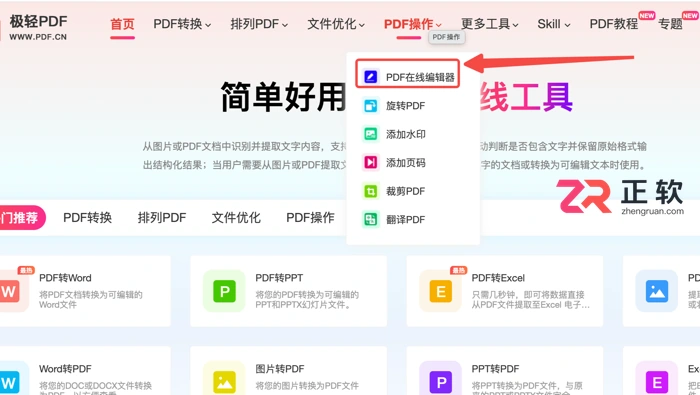
可以使用极轻PDF在线编辑器的涂黑功能框选手机号、身份证号、合同金额等敏感文字并导出新PDF。本文按上传文件、进入涂黑模式、框选内容、检查结果和保存导出的顺序说明完整操作。

蛙漫2正版网页版登录入口为https://www.manwamh.top,该平台提供多线路访问、智能搜索与账户同步功能,支持书架管理和阅读进度保存;阅读时可横竖屏切换、缩放图像并启用夜间模式,确保流畅体验;所有漫画高清呈现,支持批量下载离线阅读,并能及时接收恋爱、冒险、悬疑等多元题材的新章更新提醒。

包子漫画官网入口为https://baozimh.com/,平台收录超12万部漫画,覆盖多题材多地区,支持智能阅读、跨端同步、精准检索与个性化书架管理。 “包子漫画的网页版入口到底在哪?” 这大概是很多漫画迷找上门时问的第一个问题。别急,答案就在这里。下面,我们就来一次性说清楚这个免费看全集的宝藏平

夸克浏览器入口网址是https://www.quark.cn/,该平台集成AI搜索、文档处理、网盘服务与多端同步功能,支持图片识别、语音搜索及智能拼页,提供去广告优化与极简浏览体验。
抖音充值官方入口为https://www.douyin.com,用户登录后可在个人中心钱包功能区点击“充值”进入抖币购买页面,选择6元至298元不等套餐,支持微信、支付宝、银联及AppStore等支付方式,充值记录可查,建议通过官方渠道操作以确保资金安全。

Pixtv视频卡点若只追求强拍切镜,容易造成画面停留不足和信息看不清。本文讲音乐段落标记、节拍切镜与完整播放检查,让镜头节奏贴合音乐又保留阅读时间。





火山引擎是字节跳动旗下企业级云与AI服务平台。聚焦大模型核心能力,依托字节自研豆包多模态大模型,凭借火山方舟一站式平台,提供模型精调、推理部署、智能应用搭建等全链路服务,结合高性能AI算力,助力各行业快速落地大模型数字化与智能化应用。



