

腾讯课堂如何设置麦克风
腾讯课堂麦克风设置分为三个步骤:首先创建新课堂并填写信息进入教室;其次确认授课内容并点击上课按钮;最后在工具栏找到麦克风图标,开启开关即可完成设置。建议课前试音以确保语音清晰。
对于初次使用腾讯课堂进行在线授课的老师来说,如何正确设置麦克风可能是一个小小的技术门槛。清晰的语音是保证课堂质量的基础,下面将详细介绍麦克风的设置步骤,帮助您快速完成配置,确保授课过程顺畅无阻。
腾讯课堂麦克风设置步骤
整个过程简单直观,主要分为创建课堂、进入教室和开启麦克风三个环节。
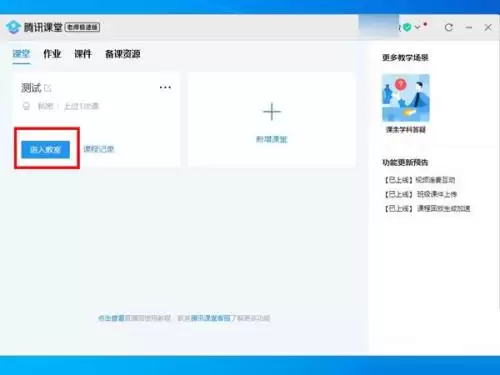
第一步:创建新课堂
首先,在腾讯课堂的主界面找到【课堂】栏目,点击其中的【新增课堂】按钮。随后,在弹出的窗口中填写必要的课堂信息,例如课堂名称和访问权限。完成填写后,点击【进入教室】按钮,即可进入下一步。
第二步:确认信息并开始上课
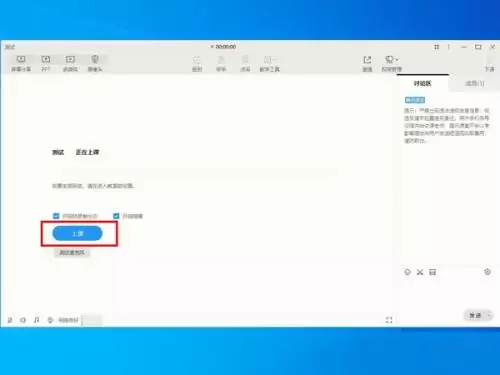
进入教室后,系统通常会提示您再次确认本次授课的内容主题。确认无误后,点击【确认】按钮。接着,您会看到教室内的控制面板,找到并点击那个醒目的【上课】按钮,正式开启您的直播课堂。
第三步:开启麦克风设备
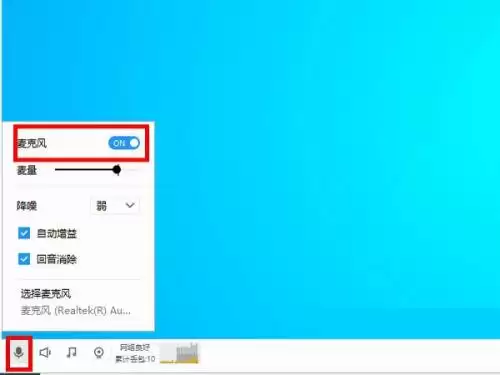
开始上课后,您的注意力可以转移到音频设置上。在教室界面的工具栏或设置面板中,找到一个麦克风形状的图标。点击它,通常会展开一个音频设置菜单。您需要找到“麦克风”选项,并将其右侧的开关按钮从关闭状态切换到开启状态。至此,您的麦克风就已经成功打开,可以正常进行语音授课了。
完成以上三步,您就成功完成了腾讯课堂的麦克风基础设置。建议在正式授课前进行一次简短的试讲,检查音频是否清晰、无杂音,以确保最佳的教学体验。

在腾讯课堂应用中,进入【我的】页面后点击【设置】,选择【账号与安全】即可查看并复制个人课堂账号。该功能便于用户管理账户信息,确保学习记录的准确关联与个人数据安全。

腾讯课堂签到有五种方式:APP内连续观看满15分钟自动触发;QQ端进入课程表后点击右上角或底部的旗帜图标;网页端左下角时长达到15分钟时点击工具栏按钮;腾讯会议中通过扩展应用浮动卡片签到;或输入老师发布的六位数字签到码。

如何观看腾讯课堂课程回放? 想回顾已经学完的课程?操作比你想象中更直接。只需要三个步骤: 首先,打开软件,点击底部菜单栏的“课程表”按钮——这是进入所有课程的入口。 进入课程列表后,找到你想要回看的那门课。注意:已完成的课程通常会有明显的标识,按名称或时间排序就能快速定位。 最后一步,选择对应的章节

小伙伴们知道腾讯课堂如何设置SIRI捷径打开吗?今天小编就来讲解腾讯课堂设置SIRI捷径打开的方法,感兴趣的快跟小编一起来看看吧,希望能够帮助到大家。第一步:点击下桌面上的腾讯课堂图标,打开腾讯课堂。第二步:接着,点击下【我的】选项,再点击【设置】选项栏。第三步:然后,点击下【Siri捷径设置】选项栏。第四步:点击下【打开腾讯课堂】选项里的【+】号。第五步:点击下【添加到Siri】按钮。第六步:最后,就可以了,打开Siri后,说出腾讯课堂即可打开腾讯课堂。

[回放]是腾讯课堂中非常好用的功能,有些用户想要知道回放应该怎么才能看到,需要我们在完成课程中点击想要回放的视频即可看到了,这篇回放查看方法介绍就能够告诉大家具体的操作方法,下面就是详细的内容介绍。腾讯课堂回放怎么看答:已完成的课程里选择视频即可。详情介绍:1、点击软件最下方的【课程表】。2、进入自己的课程。3、选择需要看回放的章节视频,进入即可。

想把 EndNote 菜单改成中文?需使用 2025.3 或更新版本。本文详解如何在 Windows 11 中检查更新、设置系统显示语言为简体中文,并通过重新登录使 EndNote 界面完全汉化。

详解 Windows 端 EndNote 2025 如何导入期刊要求的参考文献格式。涵盖下载 .ens 文件、另存副本、勾选常用样式及在 Word 中切换输出样式的操作步骤,帮助作者快速适配投稿规范。

本教程演示如何在 Windows 版 Typora 中开启 Highlight 高亮功能,通过双等号语法标记重点文本,并展示如何编辑、取消高亮及验证源码保存状态。

了解讯飞智作平台的在线创作流程:从文字配音到数字人视频生成,再到AIGC工具箱的素材处理。通过具体案例演示如何选择合适的功能入口、调整参数及核对成品权益,适合需要快速制作音频或播报视频的用户参考。

本文详细介绍 Gemini 官方网页版入口地址、个人与组织账号登录流程、运行环境要求、账号体系差异对比及常见访问异常的排查解决方法。





火山引擎是字节跳动旗下企业级云与AI服务平台。聚焦大模型核心能力,依托字节自研豆包多模态大模型,凭借火山方舟一站式平台,提供模型精调、推理部署、智能应用搭建等全链路服务,结合高性能AI算力,助力各行业快速落地大模型数字化与智能化应用。



