

如何在UC浏览器中强制使用H5播放器播放网页视频?
想让UC浏览器里点开的视频不卡顿、不黑屏、不自动跳转到奇怪的页面?那你就得把播放器从默认设置换成真正能干活的那个。系统自带的播放器解码能力弱,UC内置的又常被极速模式拦截,第三方播放器也不是随便粘个链接就能播——选错一个环节,视频就直接罢工。 确认当前是否已启用HTML5播放 首先得弄清楚,你手机里
想让UC浏览器里点开的视频不卡顿、不黑屏、不自动跳转到奇怪的页面?那你就得把播放器从默认设置换成真正能干活的那个。系统自带的播放器解码能力弱,UC内置的又常被极速模式拦截,第三方播放器也不是随便粘个链接就能播——选错一个环节,视频就直接罢工。

确认当前是否已启用HTML5播放
首先得弄清楚,你手机里那个播放器现在到底在用谁家的“引擎”在工作。打开UC浏览器,访问任意含标签的H5视频页——比如B站番剧页或腾讯视频H5版,点击播放后长按视频区域。如果弹出菜单里出现“用系统播放器打开”或“用UC播放器打开”,说明当前还没锁死HTML5路径;如果右上角跳出齿轮图标,控制条响应也灵敏,那八成已经走HTML5通道了。这一步千万别跳过——很多人折腾半天没效果,其实就是因为没搞清楚当前到底哪个播放器在工作。
再按F12(手机端可以输入uc://debug开启开发者工具)→ Network → 筛选media,看看请求URL后缀是.mp4/.m3u8还是.flv。只有看到.mp4或.m3u8,才算真正走在HTML5链路上。
关闭干扰项:极速模式与Flash模拟层
第一步:瞄一眼地址栏右侧那个内核标识——显示“S”是极速模式,“C”是兼容模式。点一下把它切成“C”,页面会自动刷新。
第二步:在地址栏输入uc://settings/webview,把“硬件加速”设为关闭,找到“Flash兼容桥接”选项并关闭,滚动到底部确认“HTML5优先级”为“强制启用”。
第三步:返回设置主菜单→“高级设置”→“网页渲染”,确认当前为U4内核(非极速模式)。必须关掉极速模式——它会主动屏蔽video标签的资源请求,导致HTML5播放器根本无法初始化。
伪造UA触发服务端HTML5响应
方法一:进设置,找到浏览器标识(User Agent),选“iPhone版”或“手机版”。
方法二更稳妥:选“自定义UA”,把下面这串代码贴进去:
Mozilla/5.0 (iPhone; CPU iPhone OS 17_5 like Mac OS X) AppleWebKit/605.1.15 (KHTML, like Gecko) Version/17.5 Mobile/15E148 Safari/604.1
重启UC浏览器后重新访问视频页。B站、优酷等平台会据此返回MP4直链或HLS流,而非降级的FLV或JS模拟播放器。
手动注入HTML5 video元素(开发者向)
当网页本身压根没写,而是用iframe嵌套或WebAssembly解码时,这招最管用:
第一步:在视频页按F12打开Console面板。
第二步:执行以下代码:
const v = document.createElement('video'); v.src = 'https://xxx.com/xxx.mp4'; v.controls = true; v.style.width = '100%'; v.style.height = '300px'; document.body.appendChild(v);
注意替换其中的mp4链接为你实际能访问的直链地址。如果不确定直链,可以在Network中筛选media,找一条状态码200且类型为video/mp4的请求,右键复制其URL。
验证并固化设置
① 播放中点击屏幕唤出控制栏→点右上角齿轮图标→确认“播放器类型”显示“HTML5”且不可更改。
② 长按视频→如果弹出菜单中不再出现“用UC播放器打开”,只剩“用系统播放器打开”,说明HTML5已接管成功。
③ 在设置→网站设置→媒体自动播放中,保持开启状态——部分H5页面需要允许自动播放才能触发video加载。
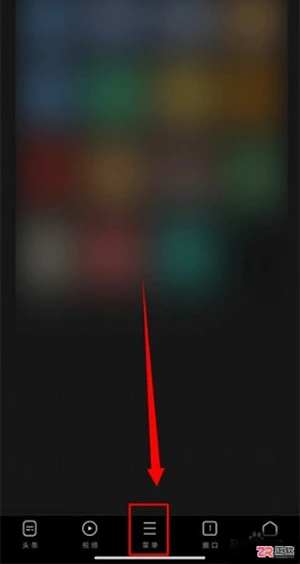
面向追求轻量高效浏览体验的移动端用户,UC浏览器极速版通过U4内核优化与专利省流技术,解决弱网环境下加载慢及流量消耗大的痛点。本文详细介绍在UC浏览器极速版中开启省流模式的具体步骤,包括进入设置菜单、选择极速/省流选项及开启相关功能的操作路径。同时解析其AI广告屏蔽、高速下载、个性化定制及沉浸式阅读等核心优势,帮助用户在节省流量的同时享受清爽、高效的上网服务。
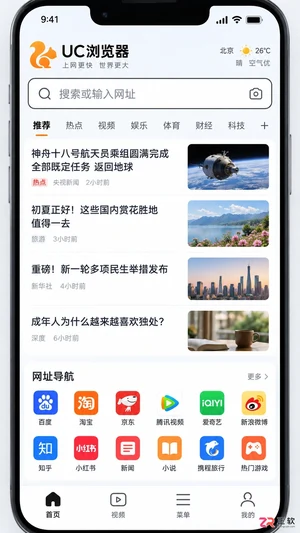
找不到UC浏览器的网址导航页面?本文提供手机端和电脑端的具体操作路径,教你快速定位并自定义常用网站导航入口。
原来UC浏览器竟藏着这么多实用小功能呢!无论是追剧还是看小说,体验感都相当出色!它内置多种智能化组件,让阅读更加舒适顺畅!支持多种阅读模式,比如无图模式、夜间模式、文章模式以及全屏模式等,用户可根据个人喜好自由切换!在UC浏览器里如何找到动作电影?第一步启动UC浏览器后,首先出现在首页的是UC为您精心挑选的内容,但我们的目标影片并不在此处;接着向左滑动屏幕以显示应用列表,这里展示了一些预置的应用程序,用户可以根据需要自行增减;第二步点击视频大全图标并进入,该部分的内容来源于神马视频平台;这里汇聚了大量的视
彻底告别干扰:一份完整的UC浏览器自动更新关闭指南 如果你发现UC浏览器总在后台“悄悄干活”,不声不响就下载新版本,不仅耗费流量,还可能打断手头的要紧事——这多半是它的自动更新功能在作祟。下面这份从应用到系统层的完整操作指引,能帮你一劳永逸地接管更新控制权。 一、关闭WLAN下自动更新功能 这是最直
UC浏览器官网入口网页版 UC浏览器在线登录 UC浏览器官网入口网页版为https://www.uc.cn,提供极简界面、智能搜索、多源信息流、安全防护及跨平台同步等功能。 UC浏览器的网页版入口在哪里?又如何实现在线登录呢?这确实是许多用户关心的问题。接下来,我们就来详细拆解一下这个官方入口及其核

UC浏览器网页版在线使用与官方入口全解析 很多朋友都在问,UC浏览器的网页版到底怎么用?官方入口在哪里?今天,我们就来把这件事彻底说清楚。其实,它的官方网址非常简洁好记,就是:http://www.uc.cn/。访问这个地址,你就可以直接体验它的网页版服务了。下面,我们详细拆解一下这个平台究竟能为你

UC浏览器官方网址是http://www.uc.cn/,具备多格式文档在线处理、超大压缩包解压、视频播放投屏优化及高速下载管理四大核心功能。 经常有朋友在问,UC浏览器那个正宗的官方网页入口到底在哪?确实,找一个安心、功能全的在线版本,能省去不少麻烦。今天,我们就来把这个网址说清楚,顺便看看它的几项

uc浏览器开启省流模式有五种方法:一、主菜单→设置→省流加速;二、“我的”→设置图标→极速/省流;三、首页编辑智能组件添加省流开关;四、搜索框输入“省流模式”直达设置;五、清理加速界面重置省流策略。 流量总是不够用?想用UC浏览器上网又担心数据超标,这确实是不少用户面临的难题。问题通常出在找不到那个
网页打开缓慢时应启用UC浏览器的云加速与网页预读功能,具体可通过“我的”设置、主菜单快捷入口、首页智能组件、搜索直达或按网络类型分别配置五种方式实现秒开效果。 用UC浏览器冲浪,最扫兴的莫过于点开链接后,面对那个转啊转的加载圈。其实,这多半是因为你没把浏览器里的“加速引擎”打开。没错,UC内置的云加
可通过uc浏览器内置分享按钮、手动复制网址、截图发送或菜单栏调用四种方法将网页快速分享至微信好友:一、唤出工具栏点击“分享”选微信;二、复制地址栏url粘贴至微信;三、截屏后通过微信相册发送;四、点击菜单栏“分享网页”跳转微信。 想在UC浏览器里把刚看到的精彩网页速递给微信好友,却找不到分享入口,或





火山引擎是字节跳动旗下企业级云与AI服务平台。聚焦大模型核心能力,依托字节自研豆包多模态大模型,凭借火山方舟一站式平台,提供模型精调、推理部署、智能应用搭建等全链路服务,结合高性能AI算力,助力各行业快速落地大模型数字化与智能化应用。



