

如何用360驱动大师检查系统语音是否正常
当电脑语音功能失灵时,可先用360驱动大师检查声卡驱动状态,再进入系统声音设置测试麦克风响应,或通过录音软件验证。若仍无声音,需排查设备连接与系统隐私权限。结合驱动与功能测试,可高效定位并解决多数语音问题。
电脑的语音功能突然失灵,确实挺让人头疼的。无论是开会、通话还是娱乐,声音出问题都会打断节奏。别担心,借助像360驱动大师这样的专业驱动管理工具,我们可以系统地检查并排除故障。下面,我们就来一步步操作,看看如何用它来确认你的系统语音是否正常。
打开360驱动大师
首先,在电脑桌面上找到360驱动大师的快捷方式,双击打开。如果桌面上没有,也别着急,可以点击屏幕左下角的开始菜单,在搜索框里输入“360驱动大师”,找到并启动它即可。
进入硬件检测页面
软件启动后,通常会先自动扫描一遍你的电脑硬件。在主界面,你会看到“硬件检测”这个选项,点击它。这个页面就像一份详细的硬件体检报告,会列出处理器、显卡、声卡等核心部件的状态。
检查声卡驱动状态
在硬件检测的列表里,找到“声卡”这一项。关键要看两点:驱动是否显示为“已安装”,以及旁边有没有出现黄色的感叹号或红色的错误提示。如果驱动没装好或者状态异常,360驱动大师会很贴心地提示你进行更新或修复操作。
测试语音功能
确认声卡驱动没问题后,就到了实战测试环节。打开电脑的控制面板,进入“声音”设置。在弹出的窗口里,切换到“录制”选项卡。选中你正在使用的麦克风设备,然后点击下面的“测试”按钮。这时,你对着麦克风说几句话,观察旁边的音量指示条有没有随着你的声音跳动——有跳动,就说明麦克风硬件本身是好的。
为了更保险,你还可以打开一个常用的、支持语音的软件,比如系统自带的语音录音机,或者你常用的聊天工具,实际录一段音或进行一次通话测试。如果在这个过程中发现声音还是出不来,那问题可能就不仅仅是驱动了。
这时候,可以检查一下麦克风或扬声器的插头是否松动,或者看看系统的隐私设置里,有没有不小心关闭了对应软件的麦克风访问权限。重新插拔一下设备,或者在系统设置中确保相关权限都已开启,往往能解决这类“软性”问题。
总的来说,通过360驱动大师锁定驱动状态,再配合系统自带的工具进行实际测试,就能高效地定位问题所在。这套组合拳下来,大部分语音故障都能迎刃而解,让你的电脑重新“能说会道”。
统信UOS显卡驱动更新后屏幕闪烁需五步修复:一、Win+−或Win+0重置缩放并关闭放大镜;二、添加i915.enable_psr=0内核参数禁用PSR;三、图形界面切换开源驱动或APT降级至nvidia-driver-470;四、关闭“窗口特效”总开关并执行gsettings禁用ukui-comp
Linux中并没有所谓的“逻辑驱动器修复成功记录”。e2fsck或xfs_repair执行完成后,需要以终端输出作为判断依据。比如,ext4文件系统修复完成后,可能会显示“FILE SYSTEM WAS MODIFIED”,或者错误数得到修正;而XFS文件系统修复成功的话,末行通常会输出“done”
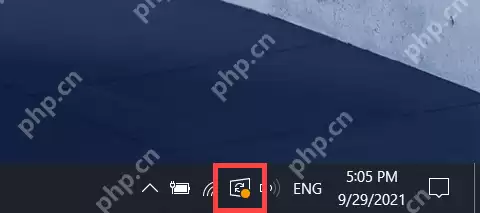
新装上Win11系统后,若想以最快速度补齐驱动和更新,顺序可别搞错了。得先让Windows Update把第一轮系统补丁和通用驱动跑完,接着处理重启收尾工作,最后再进入设备管理器查看还有哪些硬件没被完全识别。这么做可比一上来就往系统里塞各种厂商全家桶要稳当得多。 第一轮先直接跑 Windows Up
AMD又悄咪咪更新驱动了——这次是26.6.4版本,已经拿到WHQL认证。别看版本号只是小幅跳升,但对RX 7000系列及更高显卡的用户来说,这次更新直接补了两个关键坑。 第一个是驱动安装时的间歇性抽风:在Windows 10系统上往RX 7000系列及以上显卡装驱动,偶尔会卡住或报错,这回终于正式

必须通过安全模式安装显卡驱动:先确认或切换至multi-user.target,再禁用nouveau、安装编译依赖、停止lightdm并杀掉Xorg进程,最后在TTY中执行带--no-opengl-files等参数的.run安装命令。在统信UOS系统中遇到图形界面崩溃、黑屏或登录循环,无法进入桌面环
UOS中显卡驱动文件夹位于/lib/modules/$(uname -r)/kernel/drivers/gpu/drm/,按厂商分目录存放i915、amdgpu、nouveau等.ko模块;闭源NVIDIA驱动默认不自带,手动安装后通常落于/lib/modules/$(uname -r)/kern
Debian 虚拟机驱动安装技巧一、通用准备与排错思路保持系统最新:执行 sudo apt update && sudo apt upgrade,很多虚拟化相关组件与内核模块修复都依赖最新版本。安装编译与头文件依赖:准备 build-essential、linux-headers-$(uname -
WDF_VIOLATION蓝屏由HP键盘驱动hpqkbfiltr.sys(v11.0.3.1)或MacBook的MacHALDriver.sys引发,需通过WinRE重命名对应.sys文件为.bak后缀以跳过加载。Win11刚开机就直接蓝屏了,错误代码清楚地显示为WDF_VIOLATION,连登录界
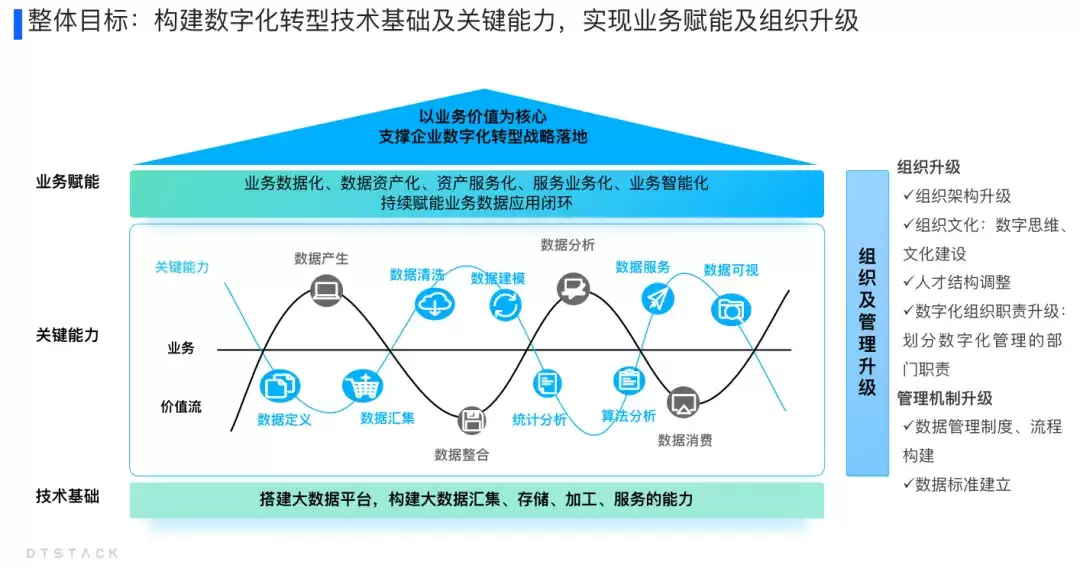
数据治理是推动大型集团企业转型升级、提升竞争优势、实现高质量发展的重要引擎。通过搭建大数据平台,实现对业务系统数据的采集、清理、建模、整合,建立一个符合业务需求的数据决策平台,形成企业数字化转型关键能力,支撑数据赋能业务价值,最终推动组织及管理升级,实现数字化转型。以某拥有多元主业的综合型产业集团为
要确认当前正在运行的NVIDIA驱动版本,唯一的命令就是cat /proc/driver/nvidia/version,因为它直接读取已加载内核模块的元信息。而nvidia-smi显示的是NVML库协商的接口版本,这个版本可能存在缓存、滞后或伪造的情况,所以无法准确反映真实的加载状态。cat /pr





火山引擎是字节跳动旗下企业级云与AI服务平台。聚焦大模型核心能力,依托字节自研豆包多模态大模型,凭借火山方舟一站式平台,提供模型精调、推理部署、智能应用搭建等全链路服务,结合高性能AI算力,助力各行业快速落地大模型数字化与智能化应用。



