

酷狗音乐播放器怎么设置dlna
DLNA技术可实现跨设备无线共享多媒体内容。设置需确保播放与源设备均支持DLNA并接入同一网络。在酷狗音乐中开启DLNA功能,扫描并选择目标设备连接。连接后,通过酷狗播放音乐即可将音频无线传输至所选设备,并利用播放设备或酷狗自身进行控制。
想在家里打造一个无缝的音乐流媒体系统吗?DLNA(数字生活网络联盟)技术可能就是那块关键的拼图。它能让你在不同设备间轻松共享多媒体内容,比如把手机酷狗音乐里的歌,直接推到客厅的电视或音箱上播放。今天,我们就来聊聊如何在酷狗音乐播放器里设置DLNA,让好音乐摆脱设备束缚。
一、确保设备支持 DLNA 且连接到同一网络
一切连接的基础,在于硬件和网络环境。首先,你得确认你的播放终端,比如智能电视、智能音箱或者游戏机,支持DLNA协议。其次,最关键的一步是:让播放设备(如电视)和源设备(即安装酷狗音乐的手机或电脑)连接到同一个无线网络。这就像给设备们开了一个内部会议,只有接入同一个“会议室”,它们才能互相识别和对话。
二、在酷狗音乐播放器中设置 DLNA
环境准备好后,设置过程其实相当直观。打开酷狗音乐播放器,在主界面左上角找到那个经典的“三”字菜单图标并点击,侧边栏会随之滑出。在这里,你会发现一个名为“DLNA”的选项,点击它。
接下来,酷狗会自动扫描当前网络下所有可用的DLNA设备。稍等片刻,你的智能电视或音箱的名字就会出现在列表里。这时,你只需要轻轻点击目标设备的名称,连接就瞬间建立了,是不是比想象中简单?
三、使用酷狗音乐 DLNA 播放音乐
连接成功后,乐趣才真正开始。在酷狗里随意播放一首歌曲,你会注意到播放界面的右上角出现了一个DLNA小图标,这明确告诉你:声音正在通过无线方式,流向你刚才选择的那个设备。
从此,控制权可以转移了。你可以在播放设备上进行暂停、切歌等基本操作——用电视遥控器控制电视播放,或者直接对智能音箱发出语音指令。虽然不同设备的操作界面略有差异,但核心逻辑是相通的。
更重要的是,你依然可以充分利用酷狗音乐本身的所有功能。无论是精心创建的歌单,还是搜索某位歌手的全部作品,所有的播放指令都会通过DLNA同步到远端设备上执行。这意味着,你享受的是无线传输的便利,同时保留了对音乐内容的完全掌控。
通过以上几步,你就能轻松架起一座音乐的无线桥梁。无论是个人沉浸式的聆听,还是与家人朋友共享一段音乐时光,DLNA功能都能让高品质的音乐体验,自由流淌在家中的每一个角落。
对于音乐爱好者来说,酷狗音乐一直是手机里常驻的宝藏应用。而一张VIP会员卡,更是打开高品质音乐世界大门的钥匙。2024年了,网上时不时还能看到有人在求“酷狗音乐VIP永久激活码大全”,恨不得一步到位、终身免费。 不过,得先泼一盆冷水:官方从来就没公开发过什么“永久激活码大全”。那些号称手握海量激活码
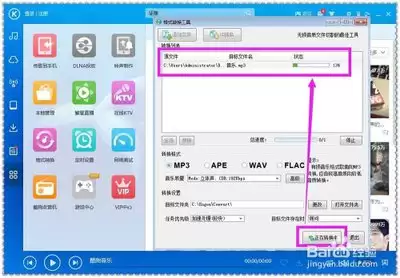
想把酷狗音乐里的歌下载成MP3格式?这事儿不少人都琢磨过——听着歌突然想存下来,放到手机或U盘里随时听,结果发现要么格式不对,要么下载不了。其实操作并不复杂,只要跟着下面几步走,就能轻松搞定。 开通酷狗音乐会员 首先,得有个会员。虽然非会员也能下载一些歌曲,但想获取高质量的MP3文件,会员权限基本是
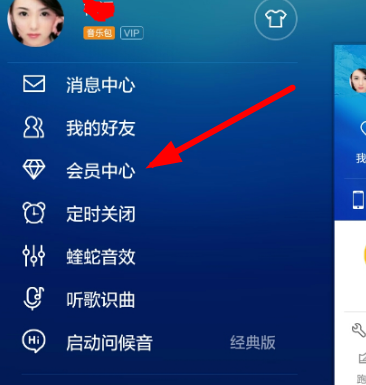
打开酷狗手机应用,向左滑动屏幕进入个人中心页面,点击“会员中心”,如图:在打开的页面中找到“音乐包”栏目下的“已开通的音乐包”,点击进入后选择“关闭自动续费”选项,如图:系统会弹出确认窗口,询问是否取消自动续费,点击“确定”继续操作,如图:操作成功后会显示“已办理”的提示信息,并说明“预计5分钟后生效”,点击“我知道了”即可,此时状态可能尚未更新,需要稍等片刻,如图:随后你会收到支付宝发送的短信通知,内容如图所示,表示自动续费服务已经成功取消,如图:大约等待5分钟后再次进入酷狗APP的会员中心页面,原本显
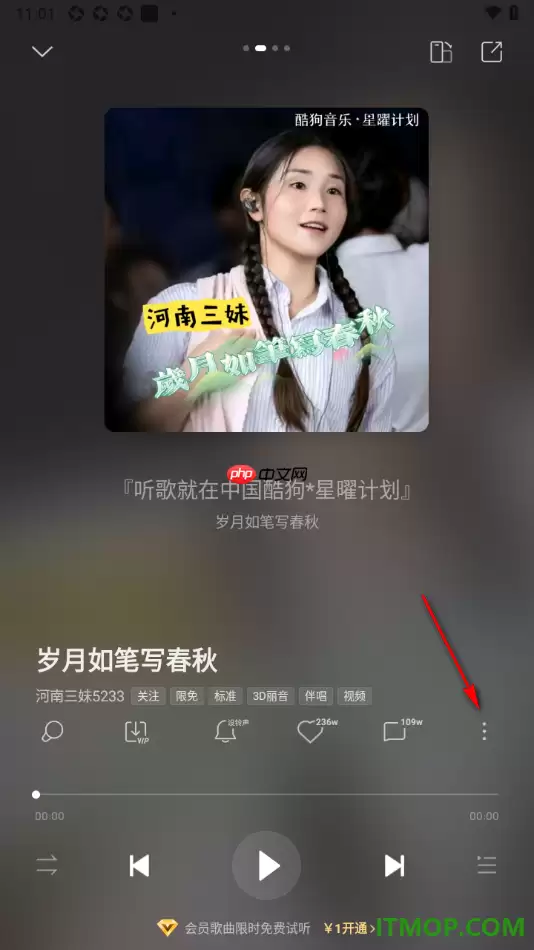
酷狗音乐APP本质上是一款面向音乐爱好者的高品质音频播放工具,内置曲库体量很大,流行、古典、民谣、电音等不同风格基本都覆盖到了,日常听歌也好,按类型找内容也好,都能兼顾。它比较值得一提的一项功能,是“独占USB输出”。这项功能主要面向会连接外置声卡、DAC设备等专业音频硬件的用户。开启之后,APP能
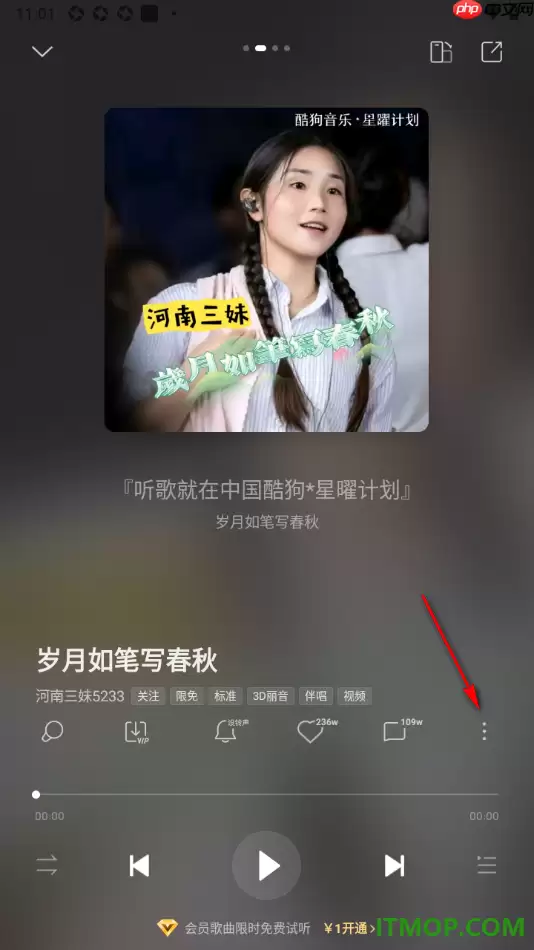
酷狗音乐APP算得上是很多人用了多年的经典播放器,这些年曲库也一直在扩充,内容越来越全。对爱听歌的用户来说,在这里不仅能方便地筛选、播放自己喜欢的歌曲,还可以按需求自定义歌词显示效果,比如字体、字号、颜色以及显示行数等细节。要知道,大多数音乐类应用通常并不支持调节歌词字体大小,但酷狗音乐APP在这方
如今进入数字音乐时代,酷狗音乐凭借丰富的曲库和顺手的听歌体验,已经成为很多人常用的播放器。不过也正因为用得顺,自动续费功能有时会在不经意间被开启,最后带来原本可以避免的支出。为方便大家尽快处理这类问题,下面会把取消酷狗音乐自动续费的几种常见方法讲清楚。如果用的是酷狗音乐APP,其实直接在应用里就能完
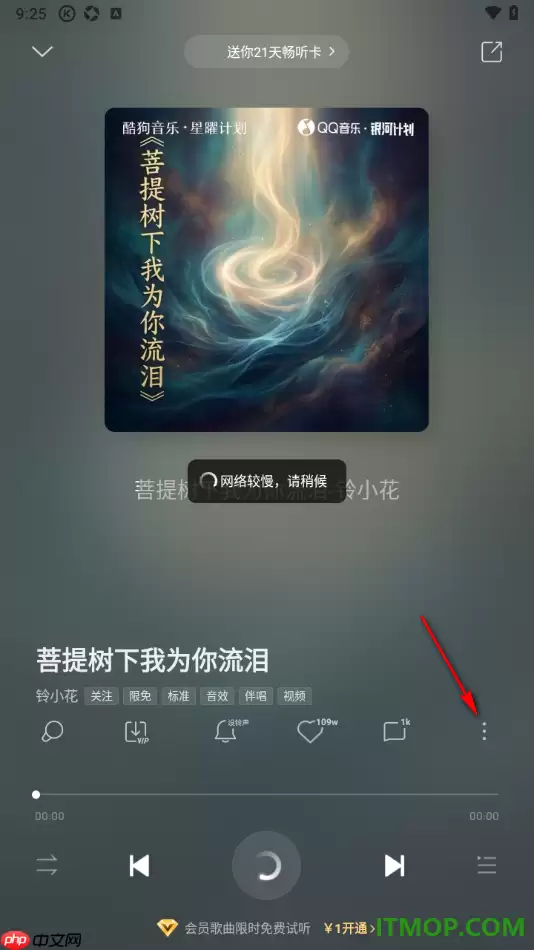
酷狗音乐APP一直都是很受欢迎的音频播放工具,打开应用后,通常就会智能推荐一批可免费收听的优质曲库。除了听歌,它还把直播、在线K歌等互动玩法整合到了一起,因此也成了当下使用频率很高的一类音乐应用。与此同时,这款应用还支持把手机端正在播放的内容投屏到大屏设备上,比如电视或车载音响。屏幕更大了,音响系统
在数字音乐早已融入日常的当下,酷狗音乐凭借丰富的曲库和顺手的使用体验,成了不少人的常用播放器。但也正因为用得频繁,自动续费有时会在不经意间被开启,结果多出一笔原本没打算支付的费用。为方便大家及时处理这类情况,下面会把取消酷狗音乐自动续费的几种常见方法讲清楚。如果用的是酷狗音乐APP,其实直接在应用里
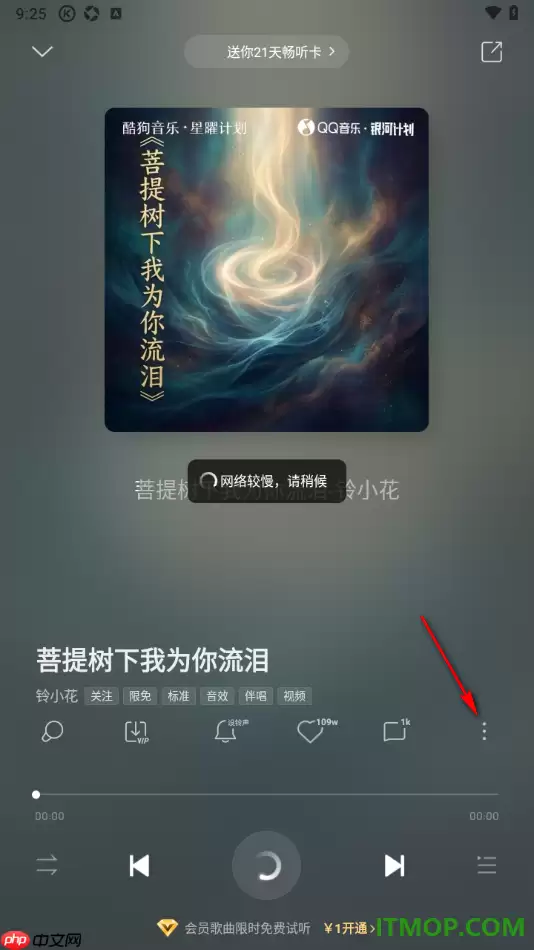
酷狗音乐APP是一款以听歌为核心的移动应用,打开后通常会根据用户偏好智能推荐大量免费曲库和优质歌单,同时也支持个性化筛选与播放。对夜间听歌的人来说,应用里自带的“定时关闭”功能尤其实用,睡前拿它来助眠会方便很多。要是不小心听着听着睡着了,手机一直播放不仅更耗电,还有可能影响深度睡眠;把这个功能打开后
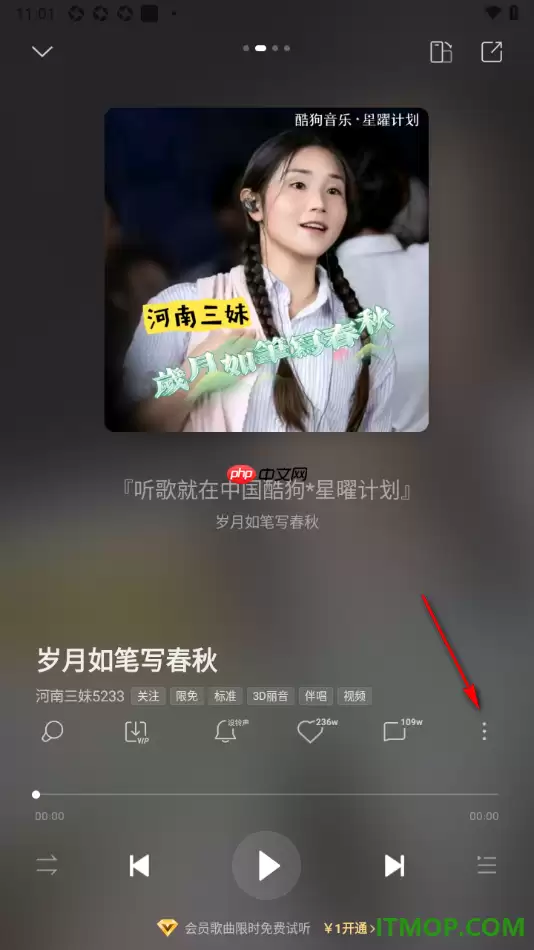
酷狗音乐APP一直很受用户欢迎,说到底,它不只是一个能听歌的播放器,更是一款把使用体验做得比较细的音乐工具。海量曲库在线收听只是基础能力,在个性化设置这件事上,它也给了用户相当大的调整空间。比如歌词的字体大小、颜色、显示行数,都可以按自己的习惯来改;喜欢的歌曲还能直接投屏到其他设备播放;播放速度、音





火山引擎是字节跳动旗下企业级云与AI服务平台。聚焦大模型核心能力,依托字节自研豆包多模态大模型,凭借火山方舟一站式平台,提供模型精调、推理部署、智能应用搭建等全链路服务,结合高性能AI算力,助力各行业快速落地大模型数字化与智能化应用。



