

微信怎么知道对方是否在线_判断微信好友在线状态的几个技巧
微信未直接显示好友在线状态,但可通过“对方正在输入”提示、朋友圈互动、语音视频通话测试、头像颜色变化及群聊发言记录等迹象综合判断对方是否在线。
想确认微信好友当前是否在线,却发现微信压根没有直接显示“在线”状态,多少有点不方便。不过别急,虽然没有明晃晃的状态灯,但通过几个小迹象,完全可以猜个八九不离十。下面这几招,都是实测有效的判断方法。
以iPhone 15 Pro、iOS 18为例,咱们一个一个来看。
一、观察“对方正在输入”提示
这应该是最直观的信号了。当你给好友发完消息,聊天界面里如果跳出“对方正在输入...”的提示,那就说明对方在10秒内已经打开了对话框,并且正在打字回复——基本可以断定在线。
具体操作:
- 进入和目标好友的聊天界面。
- 随便发一条消息,文字或表情都行。
- 等个几秒钟,留意昵称下方有没有出现“对方正在输入...”的动态提示。
二、查看朋友圈互动动态
发朋友圈、点赞、评论这些动作,都需要用户主动操作。如果好友在近期有过这些行为,那基本上能判断他当时已经联网并且打开了微信。毕竟,谁会特意离线去刷朋友圈呢?
- 打开微信,底部点“发现”。
- 进入“朋友圈”,上下滑动,留意目标好友的动态。
- 看看他是不是刚发了新内容,或者给别人点了赞、写了评论。
三、发起语音或视频通话测试
这个方法简单粗暴——直接打过去。系统反馈能很快告诉你答案:对方手机如果响了,说明网络正常,微信也在接收状态。
- 在聊天界面点击右上角的“+”号。
- 选择“语音通话”或“视频通话”。
- 看对方是接通了,还是迅速挂断;要是半天没有响应,那多半不在线。
四、检测头像与状态颜色变化
部分版本中,好友头像的颜色能透露一些信息:彩色通常代表近期活跃,灰色可能意味着很久没登录。有些界面还会在头像旁边显示绿色小圆点或者简短的状态文字。当然,这个挺受隐私设置影响,不是所有人都能看到准确状态。
- 进到和好友的聊天窗口。
- 注意看头像是彩色还是灰色,有没有额外的小标识。
- 最稳妥的做法:这个只能当辅助参考。
五、利用群聊中的发言记录判断
如果你们在同一个微信群里,那就更好办了。翻翻群聊记录,看他最后一条消息是什么时候发的。如果发言时间离现在很近,那在线概率极高。
- 打开共同的微信群。
- 往上翻聊天记录,找到这位好友的最新发言。
- 如果时间戳就在几分钟前,那他大概率正在微信上。
总而言之,微信虽然没有提供“在线显示”开关,但综合以上几个技巧,想判断对方在不在线并不难。关键还是去观察那些主动操作的痕迹——输入提示、朋友圈互动、通话反馈、头像状态、群消息时间,这些都是很靠谱的线索。

OPPO手机微信分身可从“设置 > 应用 > 应用分身 > 微信”开启,成功后桌面会出现第二个微信图标。文章按 ColorOS 常见界面说明创建、登录、通知设置、数据隔离和找不到入口的排查方法。

苹果17删除微信表情包可进入“微信 > 我 > 表情 > 设置”:整套表情点“移除”,单张收藏进入“添加的单个表情”后点“整理”再删除。文章同时说明内置表情限制、删除结果和入口找不到的处理方法。
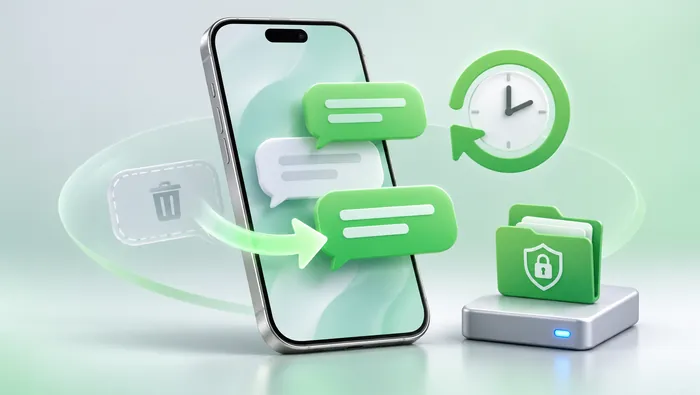
苹果手机微信聊天记录删除后,只有删除前存在电脑微信备份、旧设备记录或整机备份时才可能恢复。文章按电脑恢复、旧设备迁移和 iCloud 整机恢复三种情况说明操作路径、风险与失败排查。
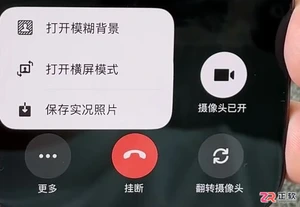
了解 iPhone 微信 8.0.79 版本的实用更新,包括视频通话保存实况照片、群聊进群信息查看、半屏选图面板、联系人备注快捷入口、相机焦段切换及朋友圈私密发表等功能的具体位置与操作方法。

企业微信怎么设置部门架构_企业微信组织架构搭建教程【实用】 在企业微信里搭建一个清晰、好用的组织架构,这事儿听起来简单,但要是没走对步骤,后续管理起来可就麻烦了。如果你正面临这个问题,那多半是还没在管理后台完成部门创建和成员归属的初始化配置。别急,下面这份详细的搭建指南,能帮你一步步搞定。 一、登录

微信字体大小可通过不同方式调整。一、安卓手机可打开微信进入“设置→通用→字体大小”滑动调节,或通过系统设置调节全局字体;二、苹果手机需在系统“设置→微信→显示与文字大小”中调整较大文字并拖动滑块,同时可开启加粗文本;三、目前微信不支持单独调整聊天窗口字体,但可通过深色模式、公众号内“调整字体”及浏览器缩放改善阅读体验。以上方法均不影响他人显示效果。
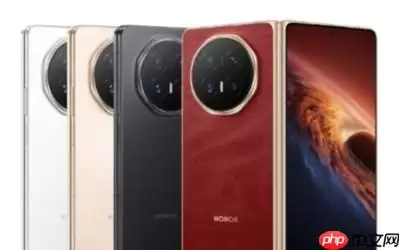
荣耀YOYO实现与微信的A2A(设备到设备)深度协同,用户仅需一句话即可快速完成发送微信消息、进行语音或视频通话。全程采用双重授权安全机制,确保用户隐私安全。该功能已向荣耀全系在售机型全面推送。
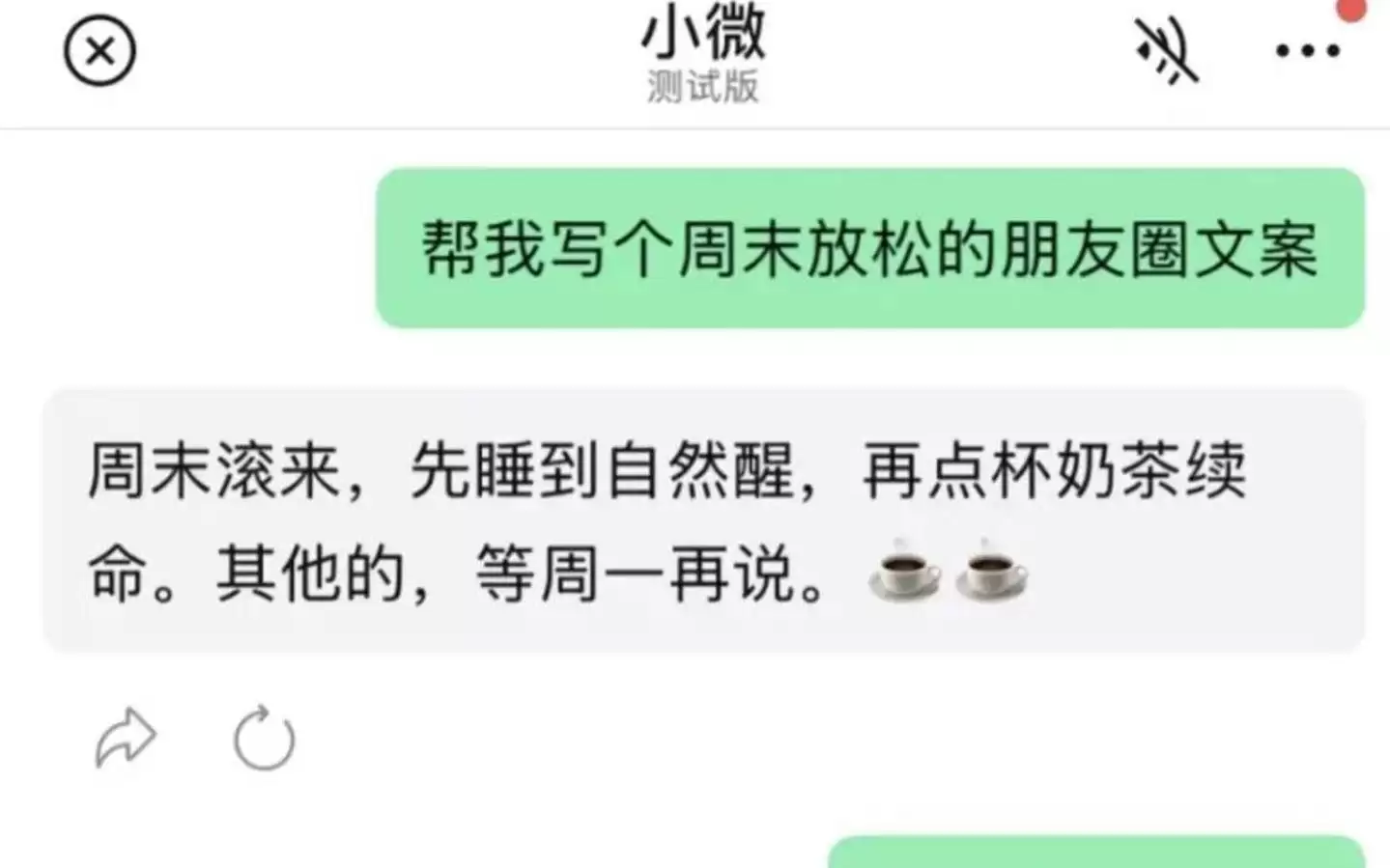
微信灰度测试AI助手“小微”,基于自研WeLM与DeepSeek混合模型,具备基础执行、生态调用、内容理解、生成小工具四层能力,核心打通小程序全链路闭环并深度融入社交链。但面临社交边界与隐私压力等挑战。
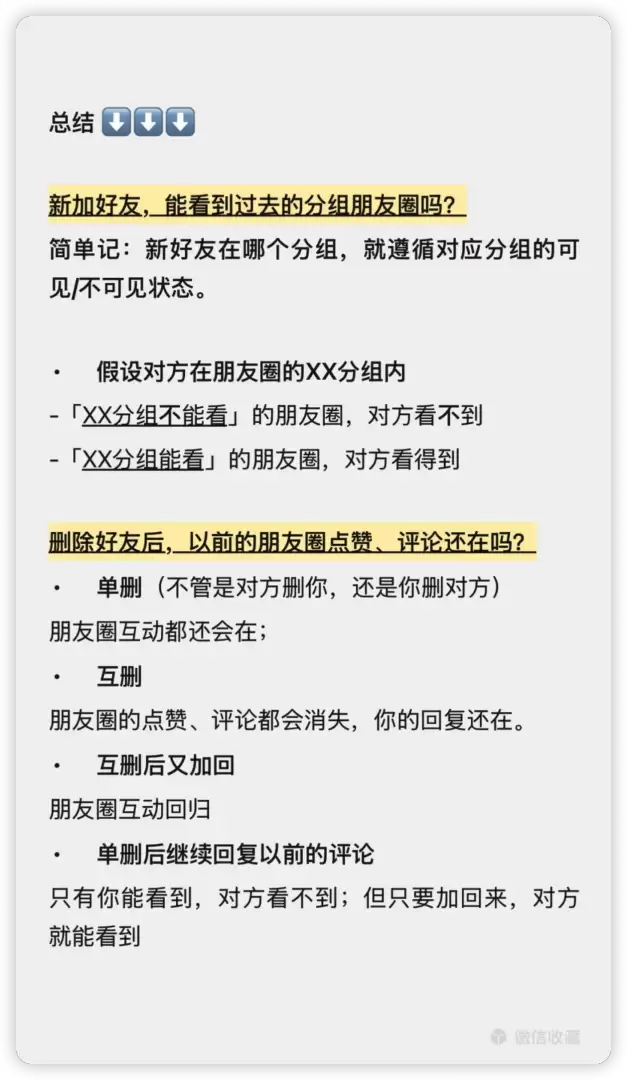
新加好友可见朋友圈的范围取决于当前分组,而非发圈时的设定。单删好友后互动痕迹保留,互删后对方点赞评论消失,重新加回可恢复。单删状态下可回复但对方收不到。

Mac微信无法单独设置文字粗体,但可通过系统辅助功能全局启用粗体文本,或配合HiDPI优化及WeChatExtension-ForMac插件实现定制化加粗效果。Mac微信本身不提供独立开启字体粗体的开关,所有文字渲染完全依赖系统级字体配置与应用内字号设置,无法像Word那样为特定文字加粗。但可通过系





火山引擎是字节跳动旗下企业级云与AI服务平台。聚焦大模型核心能力,依托字节自研豆包多模态大模型,凭借火山方舟一站式平台,提供模型精调、推理部署、智能应用搭建等全链路服务,结合高性能AI算力,助力各行业快速落地大模型数字化与智能化应用。



