

SecureCRT如何设置日志窗口缓存区大小
调整SecureCRT日志窗口缓存区大小可解决内容滚动过快、关键信息难以查看的问题。通过全局选项进入视图设置,自定义缓存行数并保存即可。增大缓存能保留更多历史记录,但需避免设置过大以节省系统资源。
在使用SecureCRT进行远程会话时,你是否遇到过日志窗口内容滚动过快,导致需要查看的关键信息一闪而过的情况?这很可能是因为日志窗口的缓存区大小设置得不够合理。调整这个参数,可以让你更从容地回溯和查看终端输出。下面,我们就来详细了解一下具体的设置步骤。
SecureCRT设置日志窗口缓存区大小的方法
整个过程通过软件的全局选项进行配置,修改一次,即可对所有会话生效。
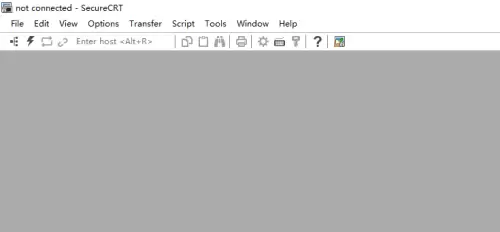
首先,启动SecureCRT,进入软件的主界面。
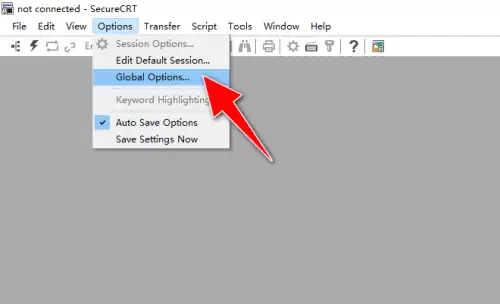
接着,在顶部菜单栏中找到并点击“Options”(选项),在下拉菜单中选择“Global Options...”(全局选项)。
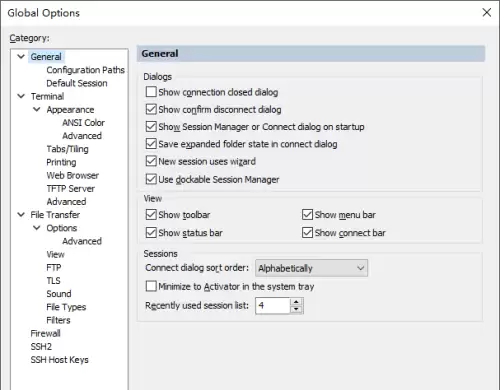
随后,系统会弹出“Global Options”(全局选项)的设置对话框。
在这个对话框中,我们需要将选项卡切换至“View”(视图)这一栏。
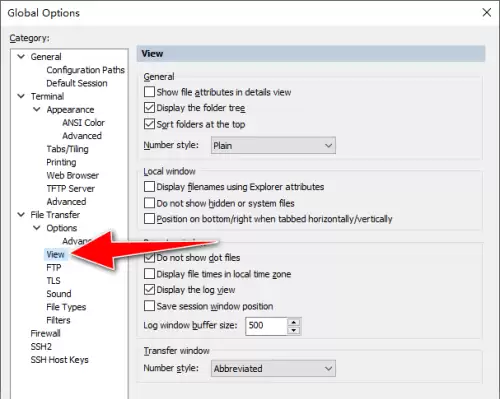
最后,在“View”设置页面中,找到“Log window buffer size”(日志窗口缓存区大小)这一项。在这里,你可以根据实际需要自定义缓存的行数。设置完成后,点击右下角的“OK”按钮保存并应用更改。
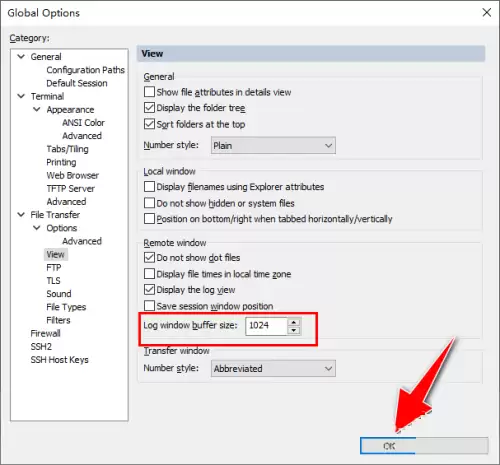
至此,设置就完成了。增大这个缓存值,意味着日志窗口能保留更多历史行数,方便你向上翻看;当然,也不宜设置得过大,以免消耗过多系统资源。根据你的日常工作流,找到一个平衡点即可。
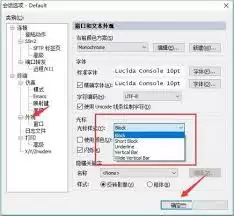
在SecureCRT中,通过Options>GlobalOptions进入Terminal的Appearance,可调整光标的形状、颜色及闪烁频率。设置后点击OK保存,若未生效需重启软件。

调整SecureCRT字体大小可提升长时间工作的视觉舒适度。首先连接会话,进入“SessionOptions”设置,选择“Terminal”分类下的“Appearance”,点击“Font”按钮即可修改字体样式与字号。保存后返回主界面,字体显示效果即得到改善。

SecureCRT配置文件夹可通过软件内选项迁移。首先打开软件进入“选项”菜单,选择“全局选项”,在左侧分类中点击“常规”,于右侧找到“配置文件夹”并点击浏览按钮,选择新目标路径后确认保存。修改后所有会话和设置将存储至新位置,便于备份和多设备同步。

SecureCRT可通过全局选项设置自动连接上次会话。在全局选项中进入默认会话配置,于启动操作部分勾选“记住并连接最后一次使用的会话”,保存后即可实现启动时自动恢复上次会话,提升操作效率。

在SecureCRT全局选项中配置防火墙代理,需添加新规则并输入代理服务器的IP地址与端口号。保存设置后,连接将通过代理转发,实现访问防火墙后的设备。

SecureCRT的端口转发功能便于通过跳板机访问内网或建立安全隧道。配置时需在软件中依次进入全局选项、默认会话设置,找到端口转发分类并添加规则,填写端口与目标地址等信息。新规则将应用于后续新建会话,现有会话也可在属性中单独设置。

SecureCRT切换中文界面需获取并应用对应版本的汉化补丁。首先搜索下载与软件版本匹配的补丁,解压后将其文件复制到安装目录,最后运行补丁自带的启动程序即可完成汉化,使操作更为直观顺畅。

SecureCRT是一款支持SSH等协议的终端仿真软件,其内置SFTP功能可实现安全文件传输。连接远程主机后,按ALT+P即可开启SFTP会话。核心操作包括使用pwd、lpwd查看远程与本地目录,用ls、lls列出文件,通过lcd、cd切换目录,并利用put上传、get下载文件。掌握这些命令能高效完成日常文件传输任务。

在SecureCRT中连接服务器后,依次进入“Options”→“SessionOptions”→“Terminal”→“Appearance”,点击“Font…”按钮,即可在弹出窗口中调整字号大小,完成设置后保存生效。





火山引擎是字节跳动旗下企业级云与AI服务平台。聚焦大模型核心能力,依托字节自研豆包多模态大模型,凭借火山方舟一站式平台,提供模型精调、推理部署、智能应用搭建等全链路服务,结合高性能AI算力,助力各行业快速落地大模型数字化与智能化应用。



