

安卓手机系统用线刷怎样重装?
安卓手机可通过线刷重装系统,即刷机。主要步骤包括:在电脑安装可靠线刷工具;开启手机开发者选项与USB调试;连接电脑后根据型号下载匹配的刷机包;进入刷机模式并等待工具自动完成安装。整个过程需保持连接稳定,成功后手机会重启进入新系统。
电脑系统重装大家可能都熟悉,但手机系统该怎么“重装”呢?其实,这个过程在手机圈里通常被称为“刷机”。今天,我们就来详细拆解一下安卓手机如何通过线刷来重装系统,也就是我们常说的刷机。
在所有刷机方法中,线刷是相对底层和彻底的一种。对于新手来说,最省心的方式莫过于借助专业的线刷工具。这类软件通常集成了驱动安装、刷机包匹配和流程引导,能大大简化操作。
手机线刷重装系统解决方法与步骤
整个流程可以概括为五个关键步骤,跟着走一遍,其实并不复杂。
第一步:准备工作,安装刷机工具
首先,你需要在电脑上安装一款可靠的线刷工具。这类工具的核心价值在于,它能够自动处理驱动和刷机包匹配问题,甚至无需你事先对手机进行Root(获取最高权限)。选择时,建议优先访问该工具的官方网站下载,以确保软件的安全和完整。
第二步:开启手机的“开发者选项”
这是连接电脑的关键一步。进入手机的「设置」菜单,找到并开启「开发者选项」。通常,你需要先在「关于手机」里连续点击「版本号」才能激活这个隐藏菜单。进入后,找到「USB调试」选项并打开它。不同品牌和安卓版本的手机,这个选项的位置可能略有不同,在设置里仔细找找就能发现。
第三步:连接电脑并选择刷机包
用数据线将手机连接到电脑。打开之前安装好的线刷工具,软件识别到手机后,一般会有一个“ROM专区”或类似的资源库。在这里,你需要根据自己手机的型号、具体版本号,筛选并下载一个完全匹配的刷机包。选对包是成功刷机的前提,千万不能搞错。
第四步:下载与准备刷机包
选中正确的刷机包后,点击下载。你可以在工具的下载管理页面看到进度。这个文件通常比较大,需要耐心等待下载完成。下载完毕后,工具会自动校验包的完整性。
第五步:进入刷机模式并完成
刷机包准备就绪后,就进入最后的关键阶段了。工具会引导你进入刷机模式(通常是同时按住特定的手机按键)。这里有个重要前提:电脑必须已安装好对应的手机驱动程序,否则无法识别处于刷机模式的设备。好在多数一线刷工具会在连接时自动帮你安装驱动。
之后,在软件界面选择刚刚下载好的刷机包,按照提示点击“下一步”。过程中可能会询问是否备份数据,根据你的需要选择即可。确认后,点击开始刷机,剩下的就是等待进度条走完,直到屏幕上出现“刷机成功”的提示。在此期间,务必保证手机和电脑连接稳定,不要进行任何操作。
看到成功提示后,手机会自动重启。第一次开机时间会稍长,这是系统在初始化,属于正常现象。进入新系统后,一个干净、全新的手机环境就展现在你面前了。
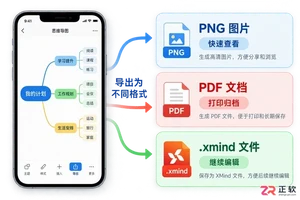
了解XMind手机版支持的导出格式,掌握PNG图片、PDF文档和.xmind源文件的适用场景,学习通过系统分享和My Works工作区高效分发与同步思维导图文件。

手机已成为日常生活中不可或缺的一部分,但总有人会遇上那种尴尬时刻——前一天晚上刚设的锁屏密码,第二天醒来怎么也想不起来。别急,这个问题其实不难解决,下面整理了两条切实可行的路径。 方法一:双wipe(硬启) 所谓双wipe,就是通过特定按键组合进入Recovery模式,对手机进行数据擦除操作。说白了
360手机N4忘记锁屏密码后,有两种方法解决:双wipe恢复出厂设置会清空所有数据;或者使用线刷宝等刷机软件可保留数据。刷机步骤:选择机型、下载刷机包、安装驱动,等待自动重启即可。

手机密码这事儿,说大不大,说小不小。很多人都有过这种经历:前一天晚上设了个新密码,第二天醒来怎么都想不起来,对着屏幕干瞪眼。这种时候,其实不用慌,今天就来聊聊针对AGM X1(高配版/全网通)这类手机,锁屏密码遗忘后怎么处理。 方法一:双wipe(硬启) 所谓双wipe,本质上是对手机进行一次彻底的
手机芯片市场的竞争,如今真的是一天比一天热闹了。各家大厂都铆足了劲推新方案,而联发科的天玑7200-Ultra和天玑8100,自然成了不少人的关注焦点——那么问题来了:两者到底谁更强? 先说结论:天玑8100要明显优于天玑7200-Ultra。其实可以把天玑7200-Ultra看作是天玑1080的改

忘记SonimXP7s锁屏密码,可采用双清强制恢复出厂设置(清除所有数据),或使用刷机工具一键解锁(保留照片等资料)。刷机需安装对应驱动并下载固件,操作中避免中断,否则可能导致设备变砖。双清简单但会清空全部内容,建议根据是否保留数据选择合适方法。注意双清需在恢复模式操作。

AGMX1手机忘记锁屏密码时,可通过双wipe强制恢复出厂设置清除所有数据,或使用正规刷机软件保留资料解锁。双wipe操作简单但会丢失信息;刷机软件需电脑配合,注意选择可靠渠道。

忘记360手机f4s(全网通)锁屏密码时,可采用双wipe恢复出厂设置(清空所有数据)或使用刷机软件解锁(可保留资料)。前者简单粗暴,后者需下载匹配刷机包并安装驱动,完成后重启即可清除密码。
说到AirPods Pro有滋滋声这事儿,其实并不复杂。究其根源,主要可以归结为硬件和软件两方面的原因。硬件方面,比如进水、跌落、静电这些意外,会直接对耳机内部的电路和声道造成物理损坏,从而产生滋滋声。而软件方面,则可能因为系统和软件版本不兼容,或是无线传输时受到干扰,导致音频信号出问题,最终变成刺

手机已经成了现代人离不开的东西,但总有那么几个“马大哈”朋友,头天晚上刚设好锁屏密码,第二天一觉醒来,手指在屏幕上划拉半天——密码是什么来着?完全想不起来。别急,今天咱们就专门聊聊AGM M5(全网通标准版)手机密码忘了怎么办,两种靠谱方法,总有一种能帮你搞定。 第一种方法:双wipe(硬启) 双w





火山引擎是字节跳动旗下企业级云与AI服务平台。聚焦大模型核心能力,依托字节自研豆包多模态大模型,凭借火山方舟一站式平台,提供模型精调、推理部署、智能应用搭建等全链路服务,结合高性能AI算力,助力各行业快速落地大模型数字化与智能化应用。



