让FL Studio通道静音或者独奏的方法
 岛市老八 发布于2020-06-10 阅读(0)
扫一扫,手机访问
通道设置的窗口中一般不止一种音色。如果做好了一些节奏后,想要某个通道的音色暂时先静音或者就想要一个单独音色独奏,那么我们该怎么做呢?其实,在通道设置中每个通道最前面都有一个静音指示灯,该指示灯的亮与灭就决定该通道是否有声音。下面就跟小编一起来给FL Studio的通道静音或者独奏吧!
让FL Studio通道静音或者独奏方法详解
1、默认的情况下,每个通道前面的静音指示灯都是亮着的。如果此时,我们想要底鼓的音色不出现在我们制作好的节奏中,我们只需用鼠标点击下该通道前的指示灯,此时指示灯会灭掉。如下图所示:
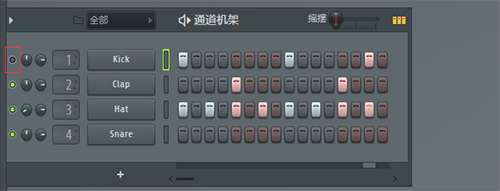
想要恢复该通道的声音,只需再次鼠标点击该指示灯,使其为亮着的状态。
2、按住“Ctrl”键再点击底鼓前的静音指示灯,我们会发现除了底鼓轨道的指示灯是亮着的,其他通道前的指示灯都是灭的,此刻就达到了底鼓独奏的效果。如下图所示:
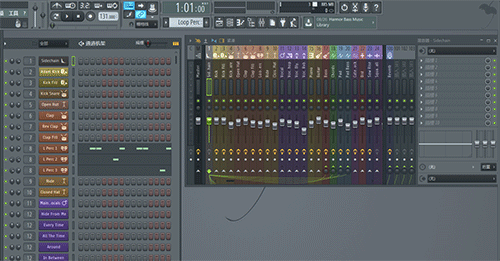
同样,要想恢复被关掉静音指示灯通道的指示灯,只需按住“Ctrl”键,再次鼠标点击底鼓通道前的指示灯即可。
3、实现独奏的方法除了上述的方法还有另外一个方法,同学们可根据自己的操作习惯选取。如果我们想要完成底鼓独奏,我们只需在其通道的静音指示灯上鼠标右击,在弹出的菜单中选择“独奏”,此刻除了该通道有声音外,其他通道都是没有声音的,操作见下图:
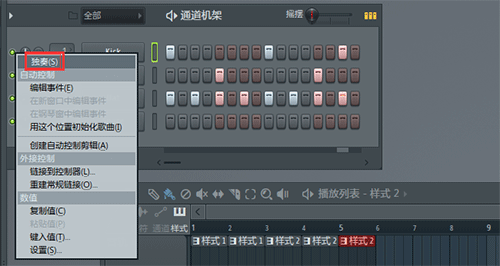
想要取消独奏,只需重复上述操作即可。
本文转载于:互联网 如有侵犯,请联系zhengruancom@outlook.com删除。
免责声明:正软商城发布此文仅为传递信息,不代表正软商城认同其观点或证实其描述。
免责声明:正软商城发布此文仅为传递信息,不代表正软商城认同其观点或证实其描述。
产品推荐
-
售后无忧
立即购买>- FL Studio 20 英文
-
¥0.00
office旗舰店
-
售后无忧
立即购买>- FL Studio 20 英文
-
¥0.00
office旗舰店
-
售后无忧
立即购买>- FL Studio 20 英文
-
¥0.00
office旗舰店
-
售后无忧
立即购买>- FL Studio 20 英文
-
¥0.00
office旗舰店
-
 正版软件
正版软件
- 漫蛙2MANWA正版官方网站 漫蛙2免费漫画库
- 漫蛙2MANWA正版官方网站是https://www.manwa2.com/,该平台汇集全网丰富漫画资源,支持免费阅读、离线下载和个性化推荐,提供流畅高清的阅读体验。
- 49分钟前 1750
-
 正版软件
正版软件
- Win10默认值重置弹窗怎么关?
- 首先检查并关闭篡改默认程序的第三方软件,进入其设置取消“锁定默认浏览器”等功能;随后通过“设置>应用>默认应用”重新指定文件类型的打开方式;可卸载Groove音乐、电影与电视等冲突内置应用;最后检查注册表HKEY_CURRENT_USER\SOFTWARE\Microsoft\Windows\CurrentVersion\Explorer\FileExts下UserChoice键权限,确保当前用户有完全控制权或删除该键重设默认应用。
- 54分钟前 Win10 应用默认值 0
-
 正版软件
正版软件
- 夸克浏览器如何关闭账号设备同步?
- 想要彻底断开夸克浏览器与当前账号的设备绑定,其实只需要三步。这么做的好处很明显:防止其他设备继续同步你的书签、历史记录、密码等敏感数据,同时避免账号在陌生设备上被滥用。下面直接进入正题。 关闭账号设备同步(解除登录设备绑定) 打开夸克 App,点击右下角【我的】→ 点击右上角【设置】图标 → 进入【
- 54分钟前 0
-
 正版软件
正版软件
- 知乎盐选作者怎么申请?条件流程全解析
- 申请成为知乎盐选作者需通过四种方式:一、网页端创作中心提交个人信息并等待审核;二、手机APP内完成入驻流程并上传作品;三、回答虚构类问题以优质内容获编辑邀约;四、参加知学堂写作训练营获取内推资格。
- 54分钟前 知乎 知乎APP 50
-
 正版软件
正版软件
- B站未满十八岁可以直播吗?未成年人直播权限申请条件及限制说明
- B站未满十八岁可以直播吗?未成年人直播权限申请条件及限制说明 先说一个核心结论:B站原则上不允许未满十八岁的用户进行直播。但实际情况往往比一句简单的规定要复杂,其中存在一些需要厘清的模糊地带。下面,我们就来详细拆解一下。 B站直播对年龄的具体规定是什么? 规则本身是清晰的:B站官方白纸黑字地写明,未
- 55分钟前 950
最新发布
-
 1
1
- 动漫共和国官网入口在线看
- 354天前
-
 2
2
- B站免费入口官网-B站在线观看永久畅享
- 1小时前 11:15
-
 3
3
- 拷贝漫画最新官网入口2025
- 14天前
-
 4
4
- 51漫画高清入口及最新章节更新
- 14天前
-
 5
5
- 高德地图是哪个国家开发的?
- 429天前
-
 6
6
- 如何找到192.168.0.1登录入口
- 10天前
-
 7
7
- 天堂漫画网页版登录入口及访问指南
- 1小时前 11:07
-
 8
8
- yy漫画下拉式免费阅读官网入口
- 11天前
-
 9
9
相关推荐
热门关注
-
- FL Studio 20 英文
- ¥0.00-¥0.00
-
- FL Studio 20 英文
- ¥0.00-¥0.00
-
- FL Studio 20 英文
- ¥0.00-¥0.00
-
- FL Studio 20 英文
- ¥0.00-¥0.00
-
- FL Studio 20 英文
- ¥0.00-¥0.00