

如何关闭WeGame下载限速
WeGame客户端默认开启下载限速,可通过两种方式关闭。一是修改安装目录下WeGameDownloader文件夹内的config.ini文件,将speedlimit值改为极大数。二是在客户端设置菜单的下载选项中,将速度限制滑块调至“无限制”。操作后重启客户端即可解除限速,充分利用带宽。
用WeGame下游戏,速度突然卡在某个数值上不去,确实挺影响心情的。这通常是客户端内置的下载限速功能在起作用,目的可能是为了平衡网络资源,但在自家网络条件允许的情况下,我们完全可以手动关闭这个限制,让下载速度“跑”起来。下面就来详细说说两种行之有效的关闭方法。
第一种方法,是通过修改配置文件来实现。这需要你先找到WeGame的安装目录。通常情况下,它会默认安装在系统盘(比如C盘)的“Program Files (x86)\腾讯游戏\WeGame”这个路径下。进入这个文件夹后,找到名为“WeGameDownloader”的子文件夹并打开。
在这里,你会看到一个叫“config.ini”的文件。右键点击它,选择“打开方式”,然后用系统自带的“记事本”程序打开。在打开的文档里,使用查找功能(Ctrl+F)搜索“[speedlimit]”这个字段。找到后,你会看到类似“speedlimit = 2000”这样的一行代码,等号后面的数字就是当前设定的速度上限(单位通常是KB/s)。想要解除限制,只需将这个数值修改为一个非常大的数,例如“1000000”,然后保存文件并关闭记事本。最后,重启一下WeGame客户端,再试试下载游戏,速度应该就恢复“自由”了。
如果你觉得修改文件有点麻烦,WeGame客户端本身也提供了更直观的图形化设置选项。打开WeGame,在主界面右上角找到由三条横线组成的菜单图标,点击它并选择“设置”。在弹出的设置窗口中,切换到“下载”选项卡。在这里,你能直接看到“下载速度限制”这一项,通常以一个滑块的形式呈现。只需将这个滑块拖动到最右侧,选择“无限制”,然后点击“确定”保存设置,限速就立刻关闭了。
无论选择以上哪种方式,操作完成后,你的游戏下载进程应该就不再受到人为的速度约束,能够充分利用你的宽带带宽了。下次再遇到下载慢的问题,不妨先检查一下这里的设置,或许问题就能迎刃而解。

对于战术射击游戏的爱好者来说,最近可能都在寻找一个问题的答案:《三角洲行动》的WeGame入口究竟在哪里?今天,我们就来为大家梳理一下电脑版的官方入口信息。 玩家可以直接通过以下链接访问官方活动页面:https://www.wegame.com.cn/act/wegame/df20240329/ 客

在WeGame客户端首页找到并点击“添加”图标,选择“手动添加”方式。通过弹出的文件浏览窗口,定位电脑中已下载的游戏主程序文件并确认添加。完成后,该游戏将出现在WeGame游戏库中,便于统一管理。

Wegame用户可通过客户端个人设置隐藏战绩。首先在隐私设置中勾选“只对自己可见”,使社区记录不公开。同时需进入具体游戏客户端,关闭其独立的生涯公开选项。两步操作后战绩即完全隐藏。
查询Wegame登录记录需在客户端内操作。登录账号后,点击左下角设置按钮,进入安全选项中的“登录历史”,即可查看详细的登录时间、地点与IP地址。定期检查有助于发现异常登录,若遇可疑记录应立即修改密码并完善安全设置。

WeGame网页版是腾讯推出的轻量化游戏平台,可通过手机浏览器访问。它整合了游戏社区、资讯、战绩数据、直播及商店功能,提供个性化推荐和同步折扣。平台还内置网络加速、辅助工具,支持插件扩展与自定义,并设有奖励机制,玩家可通过游戏表现获取宝箱和碎片兑换奖励。

遇到WeGame启动时报错,弹出一个“错误代码45”,还提示“此硬件设备未连接”或设备管理器里显卡被禁用了?先别急着怀疑是显卡坏了。这个错误虽然看着像硬件问题,但十有八九是系统配置、驱动或者网络组件出了点小状况,导致WeGame的网络连接握手失败。别担心,跟着下面这几个步骤走一遍,大概率能解决问题。
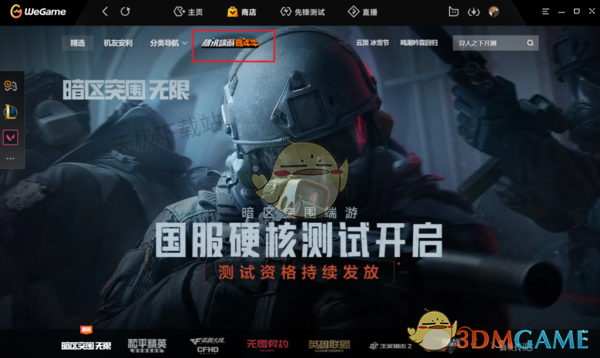
WeGame2024年底游戏福利活动领取介绍1.下载并打开最新版本的WeGame,在商店页面上方找到【腾讯端游嘉年华】。2.在此页面找到喜欢的游戏,点击【立即参与】即可。2024“腾讯端游嘉年华”涉及游戏及奖励介绍1.《无畏契约》。组队游戏获得游戏卡面、抽奖以及年终通行证。2.《英雄联盟》。免费领取皮肤宝箱、祖安棋盘,集齐皮肤系列领取臻彩皮肤等。3.《穿越火线》。免费领取武器“灵黑骑士-破界”、补签领取武器奖励以及各种皮肤特惠活动。4.《三角洲行动》。登录免费领取军牌、医疗自选包以及武器经验卡。5.《逆战

在WeGame平台中,有一个自动修复的功能,当我们的程序无法正常使用的时候就会进行修复让其恢复正常,这个功能很多人都是关闭的,不知道应该怎么操作才能够启动,那么本期小编就来和各位分享WeGame开启自动修复的方法,希望本期软件教程能够给大伙提供帮助。 WeGame开启自动修复方法: 1、打开该平台,进入主页后点击右上角的三个横杠按钮。 2、这时会弹出一个下拉框我们需要选择系统设置功能。 3、进入系统设置页面后我们点击左侧的常规设置功能。 4、接着在常规设置页面找到自动修复功能点击开启再保存就
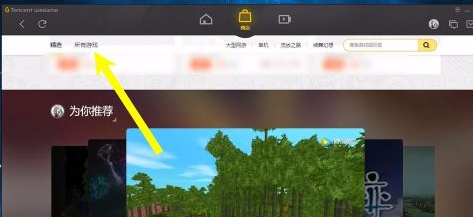
本期为你们带来的文章内容是关于WeGame腾讯游戏平台的,你们知道WeGame腾讯游戏平台怎样下载喜欢的游戏吗?以下内容就呈现了WeGame腾讯游戏平台下载喜欢游戏的操作方法,感兴趣的用户快去下文看看吧。首先我们打开腾讯游戏平台,然后点击左上角的所有游戏按钮,如下图所示。在进入所有游戏界面后,可以在右侧找到一个热门标签,根据个人喜好选择相应的游戏。如果觉得这样找游戏比较慢的话,我们还可以在上方的搜索框中输入我们自己喜欢的游戏,点击搜索。然后在左侧的列表中就可以看到搜索出来的游戏,非常的方便快捷,就是我们点
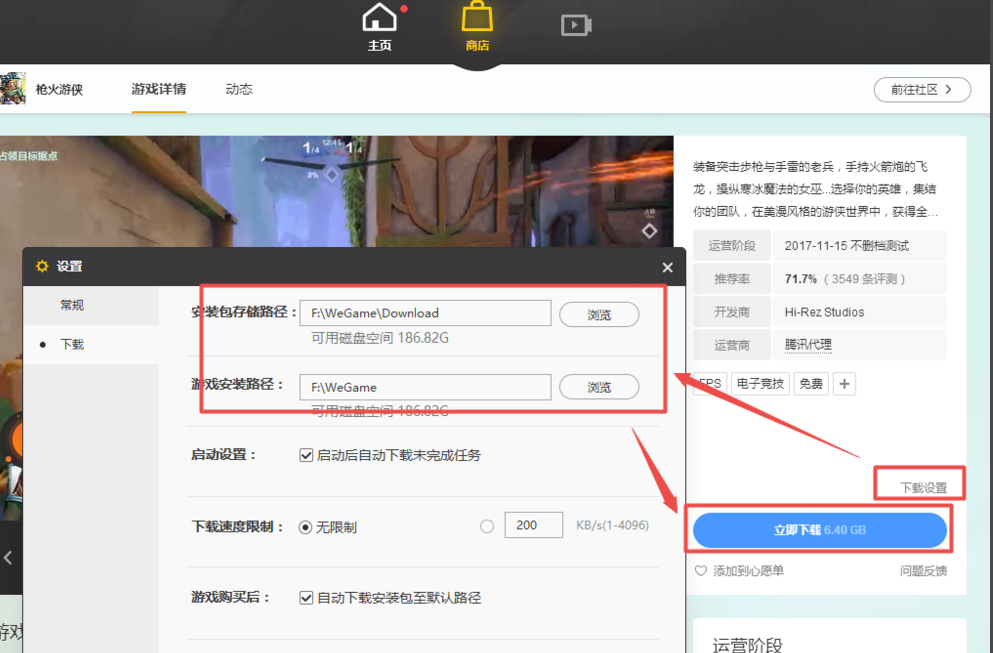
wegame是大多数游戏玩家在玩游戏必备的软件之一,这里有着丰富的游戏资源,但是很多的用户们在使用wegame的时候,反映自己下载游戏的时候速度非常的慢,面对这个问题到底应该怎么解决呢?下面小编就来分享一下解决方法,希望可以有所帮助。 解决方法 1、如果wegame软件下载游戏时,发现下载速度特别慢,这个可能是下载有限速,我们在下载游戏之前先点击下载设置选项,然后在设置界面可以看到有下载速度限制选项,我们选择无限制,然后再开始下载。 2、如果你设置了不限速后发现下载还是比较慢,那么可能你使用的不





火山引擎是字节跳动旗下企业级云与AI服务平台。聚焦大模型核心能力,依托字节自研豆包多模态大模型,凭借火山方舟一站式平台,提供模型精调、推理部署、智能应用搭建等全链路服务,结合高性能AI算力,助力各行业快速落地大模型数字化与智能化应用。



