

谷歌浏览器如何配置Chrome_Flags提升整体流畅度_谷歌浏览器隐藏实验参数极客推荐
通过访问chrome://flags实验界面,启用五项流畅度增强标志(如覆盖软件渲染列表、GPU光栅化等),禁用三项易引发视觉异常的功能,添加--ignore-gpu-blocklist启动参数绕过显卡屏蔽,并启用内存节省模式设置80%阈值,可有效提升浏览器渲染、解码与内存调度性能。
谷歌浏览器越用越卡、越用越慢?别急着换电脑。真正让你一步到位的方法,其实就藏在地址栏里、藏在启动参数里、藏在系统资源调度的开关里。今天这篇,就把这几个核心配置点掰开了说清楚。
当你发现浏览器在多标签下明显响应迟滞,或者看视频、长滚动时帧率波动明显,问题大概率出在默认配置没有开启底层性能优化通道。接下来的几步操作,都是直接针对渲染、解码、内存调度这几个关键环节的。
一、访问并初始化 chrome://flags 实验界面
先明确一点:chrome://flags 是 Chromium 内核浏览器的底层功能控制面板,所有修改都需要手动重启才能生效,而且只影响当前用户配置文件。如果页面打不开,建议用无痕窗口或者新建一个用户配置,排除管理员策略干扰。
1、地址栏输入 chrome://flags,回车。
2、等页面完全加载,确认顶栏显示“实验性功能”。
3、如果空白,切换到无痕窗口再试。
二、启用五项经实测验证的流畅度增强标志
这五组选项覆盖了渲染、硬解、下载并行和内存对齐四个维度,已经在 Windows、macOS、Linux 多个版本上做过兼容性验证,不存在安全模型层面的妥协。
1、搜 override software rendering list → 选 Enabled。
2、搜 enable-gpu-rasterization → 选 Enabled。
3、搜 hardware-accelerated-video-decode → 选 Enabled。
4、搜 parallel-downloading → 选 Enabled。
5、搜 zero-copy-rasterizer → 选 Enabled。
三、禁用三项易引发视觉异常的风险标志
新版 Chrome(v141+)在某些老显卡驱动上确实存在兼容性的小摩擦。三个开关主动关掉,可以避免花屏、滚动撕裂或者偶发崩溃,尤其是 Intel HD Graphics 4000/5000 或者 AMD Radeon RX 500 系列的用户,值得留意。
1、搜 smooth scrolling → 如果启用后反而卡顿,改成 Disabled。
2、搜 webgl-draft-extensions → Disabled,防止 WebGL 扩展不稳定导致 GPU 进程重启。
3、搜 enable-experimental-canvas-features → Disabled,避免高 DPI 下 Canvas 2D 文字模糊或缩放错位。
四、通过启动参数补强 GPU 加速稳定性
如果你打开 chrome://gpu 看到“Hardware accelerated”状态是“Disabled due to blacklist”,说明显卡被 Chrome 主动屏蔽了。这时候需要绕过检测机制,释放完整的 GPU 能力。
1、右键 Chrome 快捷方式 → 属性。
2、在“目标”框末尾双引号之后,加一个空格,然后粘贴:--ignore-gpu-blocklist。
3、确保前后都有空格,没有中文符号。最终效果类似:"C:Program FilesGoogleChromeApplicationchrome.exe" --ignore-gpu-blocklist
4、确定保存,之后通过这个快捷方式启动浏览器。
五、启用内存节省模式并精细控制后台资源
这个模式下,系统内存吃紧时(比如 8GB 或更低内存的机器),浏览器会自动冻结不活跃标签页,同时抑制后台同步和自动播放。属于从资源调度层面缓解卡顿的策略。
1、地址栏输入 chrome://settings/performance,回车。
2、开启“内存节省程序”,点齿轮图标,把触发阈值设为 80% 内存占用率。
3、输入 chrome://settings/content/backgroundSync,关闭“允许网站在后台同步数据”。
4、输入 chrome://settings/content/autoplay,将默认行为改为“不允许网站自动播放声音”。
这几步拢下来,浏览器在渲染、解码、内存调度三个环节的默认配置基本都做了针对性优化。不是玄学,都是 Chrome 本身就支持的底层能力,只不过默认没帮你打开而已。
Chrome可安装Video Speed Controller调节HTML5视频速度;本文以当前真实界面说明安装、快捷键、弹窗预设、选项修改和无效排查。
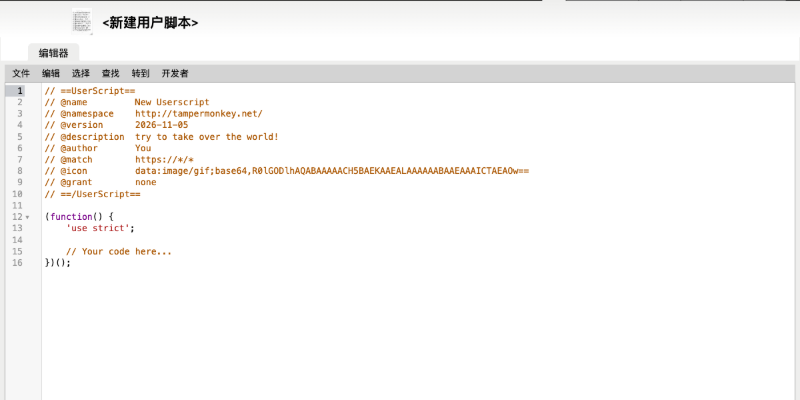
Chrome安装Tampermonkey后,可从扩展图标进入管理面板,再审查并安装可信用户脚本;本文用官方真实界面说明安装、启停和权限控制。
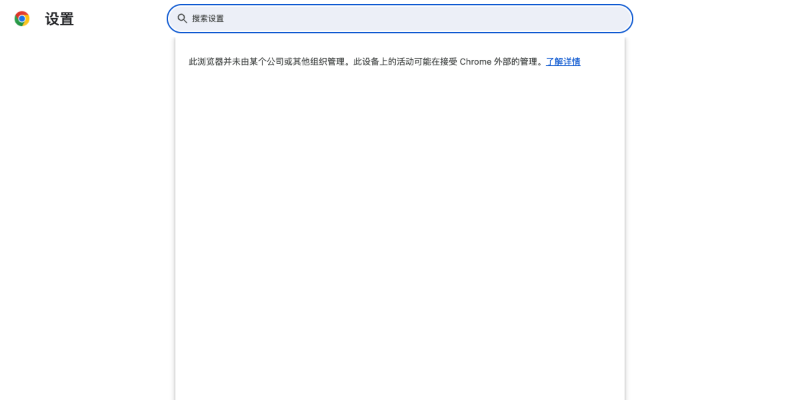
Chrome没有通用水印开关;应先判断水印来自企业管理、网页、扩展程序还是打印流程,再按来源处理,企业策略水印需由管理员修改。
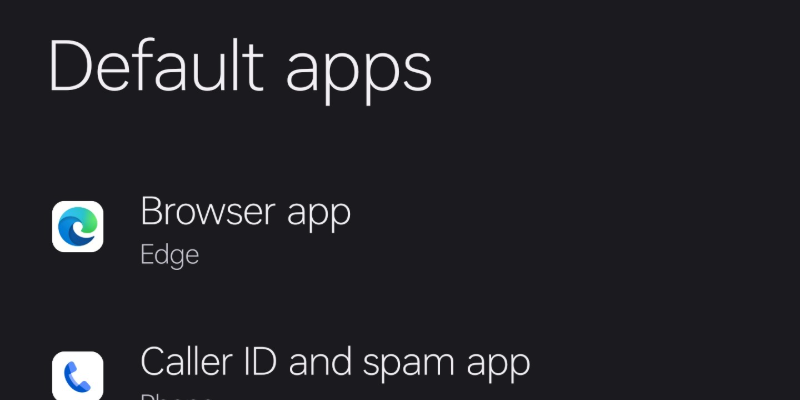
一加手机安装Chrome后,进入设置的应用与默认应用页面,在浏览器应用中选择Chrome;本文结合真实系统界面说明不同OxygenOS版本的入口。
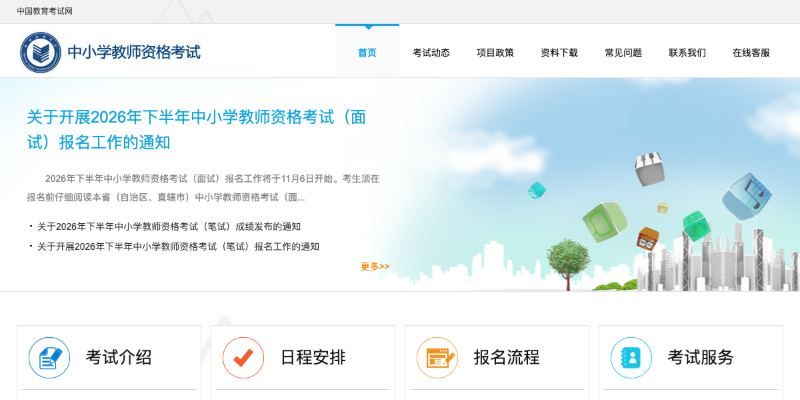
教资审核通过并显示待支付后,可在电脑端Chrome从官方报名系统进入支付;若付款页不弹出,可只为官网放行弹窗并在付款后核验报名状态。
教资报名可直接使用电脑端Chrome进入中国教育考试网,不需要IE兼容模式;遇到登录循环、弹窗或上传异常时,可按站点范围调整Cookie和弹窗权限。
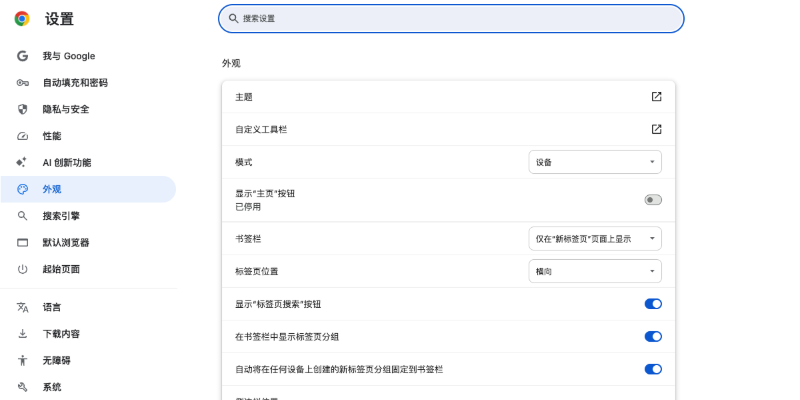
Chrome画面模糊通常与网页缩放、Windows显示缩放、ClearType或图形加速有关;本文按真实设置界面给出由易到难的高清修复步骤。
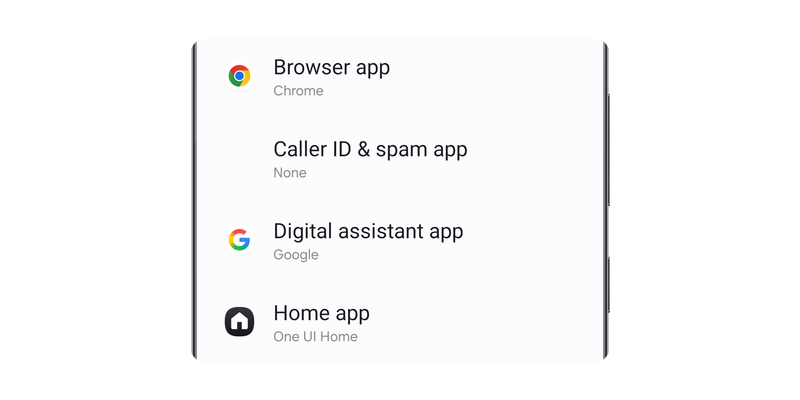
三星手机先安装Chrome,再进入设置的应用与默认应用页面,把浏览器应用改为Chrome即可;本文按One UI真实界面说明完整步骤和常见问题。
Chrome开发者工具原生支持网页长截图,无需插件。可用命令菜单(Chrome110+)、设备模拟模式可视化截图、快捷键一键触发(Chrome115+),或导出PDF转为高清图,适用于不同场景。具有强大功能,满足多种需求,操作简单高效,非常实用且无需学习。

通过Chrome内置功能创建网页快捷方式 想要把常用网站变成桌面一键直达的入口?Chrome浏览器内置的快捷方式创建功能就能轻松实现。无论是生成独立应用窗口,还是传统桌面图标,下面这四种方法总有一款适合你。 一、通过地址栏创建桌面快捷方式 这个方法最实用——它能生成一个独立的桌面图标,双击后直接以应





火山引擎是字节跳动旗下企业级云与AI服务平台。聚焦大模型核心能力,依托字节自研豆包多模态大模型,凭借火山方舟一站式平台,提供模型精调、推理部署、智能应用搭建等全链路服务,结合高性能AI算力,助力各行业快速落地大模型数字化与智能化应用。



