

火狐浏览器中如何跳过版本检查强制更新所有已安装的第三方扩展程序?
火狐浏览器可通过about:debugging手动重载扩展触发更新,或修改about:config中extensions.update.requireBuiltInCompat为false跳过兼容校验,还支持拖放或从文件安装XPI包强制更新,也可批量触发更新检查。需确保相关更新设置开启。
火狐浏览器想强制更新第三方扩展,还真有几种办法。平时浏览器会自动判断扩展是否适配当前版本,但有时候你想跳过这个检查、直接更新到最新版,就得自己动手了。下面说几种实际可操作的方法。

通过 about:debugging 强制重载并触发更新检查
这个方法说白了就是通过开发者工具直接干预扩展的生命周期,适用于你明知扩展支持新版、但浏览器非要拦着不让用的场景。
具体操作也不复杂:在地址栏输入 about:debugging#/runtime/this-firefox 回车,进入当前运行时调试界面。然后往下翻,找到“已启用的扩展”列表,点每个扩展右侧的“重新加载”按钮——页面刷新后,这个扩展会立刻尝试从它配置的更新地址拉取最新的 XPI 包。需要手动一个一个来,没有批量按钮。要留意的是,如果某个扩展压根没有“重新加载”按钮,那说明它是系统级或者签名受限的,没办法强制更新。
修改 extensions.update.requireBuiltInCompat 以跳过兼容性校验
火狐默认会比对扩展的 manifest.json 里声明的兼容版本和当前浏览器版本,把这个检查关掉后,就能装任何它说支持的版本了。
操作路径是:地址栏输入 about:config 回车,确认风险提示后,搜索 extensions.update.requireBuiltInCompat,如果已经存在就双击改成 false;没有的话就右键新建布尔值,填上这个字段名,值设为 false。另外再搜一下 extensions.update.enabled,确保它是 true,否则这个操作白做。
需要特别强调:改完设置后必须重启浏览器才能生效。
手动下载并覆盖安装指定扩展
如果扩展作者压根没在 AMO 上发布新版,或者你手里已经有适配当前 Firefox 的定制 XPI 包,这个办法最靠谱。
有两种安装方式:
拖放安装的话,先彻底退出火狐浏览器(包括后台进程),然后把 .xpi 文件直接拖进火狐窗口空白处,弹出确认对话框点“添加”就行。浏览器会自动停用旧版、安装新包,配置和数据都能保留下来——前提是扩展 ID 前后一致。
另一种是从文件安装:打开 about:addons,点右上角齿轮图标,选“从文件安装附加组件…”,找到你的 .xpi 文件打开即可。安装完成后直接生效,不用重启。但要小心,如果扩展 ID 不匹配,装完会变成全新的扩展,旧的还得手动卸载。
批量触发更新检查
这个方法模拟的是浏览器启动时的完整更新流程,能一次性向所有启用的扩展发起更新请求,前提是扩展没有被策略冻结或本地屏蔽。
第一步是确保更新通道畅通:在 about:config 里确认 extensions.update.enabled、extensions.update.autoUpdateDefault、app.update.enabled 这三项都是 true。
第二步是清除缓存并强制刷新:在地址栏输入 about:support,点“刷新 Firefox…”按钮旁边的“更多故障排除信息”链接,找到“应用程序基础信息”下方的“检查更新”链接,点击它。
第三步就是等待了。保持浏览器前台运行大约 90 秒,期间别关标签页。扩展更新日志会写到 about:networking#logging 里的 “addons” 分类,可以实时看请求状态。

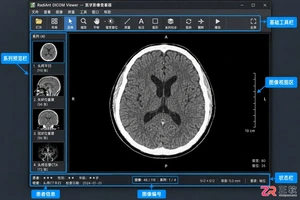
初次使用 RadiAnt DICOM Viewer?本文带你认识软件主界面,包括系列预览栏、窗宽窗位、平移缩放及 ROI 测量工具的位置与用法,助你高效查看 DICOM 医学影像。

详细图解“心情罐罐”App在iPhone上的安装步骤、首次启动设置、心情记录操作及日历统计查看方法。包含主题调整与隐私管理建议,适合初次使用者快速上手。

找不到阅流拍摄的设置入口?本文按项目、设备和机位层级,图解说明如何打开设备管理、修改录制参数、设置上云目的地及进行直播监看。适用于视频拍摄团队的实时协作场景,解决权限与连接状态导致的菜单隐藏问题。

想知道如何在不同电脑间同步irreader订阅源?本文详解irreader账号同步设置、手动同步技巧,并区分源列表同步与本地数据迁移的区别,提供导出导入及likefeed.db文件复制方法,确保多设备阅读体验一致。
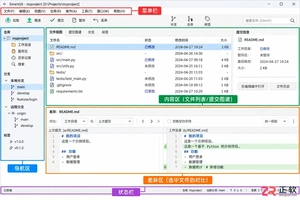
新手如何为 SmartGit 设置中文界面?本文详解 Edit > Preferences > User Interface 语言切换步骤,并图解 Standard、Working Tree 及 Log 窗口的功能分区,助你快速上手 Git 图形化管理。
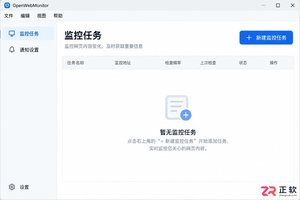
详解 OpenWebMonitor 中文界面下的网页监控设置流程,包括区域选取、监控类型选择(文字/链接/HTML)、变化规则设定及通知配置,帮助用户高效追踪网页价格、公告等关键信息变化。

想快速上手 PixPin?本教程详解截图快捷键、桌面贴图、滚动长图截取、图片标注及 OCR 文字识别等核心功能。按步骤操作,立即提升工作效率,适合 Windows 和 macOS 用户参考。
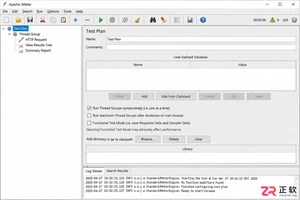
想在Windows上快速上手JMeter?本文提供从Java环境检查、环境变量配置、JMeter下载解压到启动运行的详细实操步骤,包含关键设置验证与常见问题排查,助你顺利搭建性能测试环境。
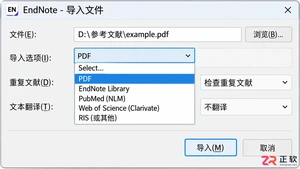
EndNote导入PDF后出现题名、作者或年份缺失?本教程详解如何检查DOI、利用CrossRef自动更新及手动规范录入,解决元数据不完整问题,确保参考文献准确无误。




Photoshop 2026 是 Adobe 推出的专业图像处理与视觉设计软件,支持 Windows、macOS 和 iPad 等平台,广泛应用于摄影修图、电商设计、平面海报、数字绘画及视觉合成等创作场景。

Blender 是一款免费开源、跨平台的专业 3D 创作软件,集建模、动画、渲染、视频编辑与视觉合成等功能于一体,广泛应用于影视动画、游戏设计和建筑可视化等领域。软件支持 Cycles 物理渲染器与 Eevee 实时渲染引擎,并提供多边形建模、骨骼绑定、物理模拟等专业工具。Blender 兼容 Windows、macOS 和 Linux 系统,安装包轻巧、运行流畅,依托活跃的全球开发者社区持续更新,是从初学者到专业创作者都值得选择的正版 3D 创作工具。


Photoshop 2026 是 Adobe 推出的专业图像处理与视觉设计软件,支持 Windows、macOS 和 iPad 等平台,广泛应用于摄影修图、电商设计、平面海报、数字绘画及视觉合成等创作场景。
Blender 是一款免费开源、跨平台的专业 3D 创作软件,集建模、动画、渲染、视频编辑与视觉合成等功能于一体,广泛应用于影视动画、游戏设计和建筑可视化等领域。软件支持 Cycles 物理渲染器与 Eevee 实时渲染引擎,并提供多边形建模、骨骼绑定、物理模拟等专业工具。Blender 兼容 Windows、macOS 和 Linux 系统,安装包轻巧、运行流畅,依托活跃的全球开发者社区持续更新,是从初学者到专业创作者都值得选择的正版 3D 创作工具。