

怎么安装双系统?win10稳定版和win11双系统安装图文教程
安装Win10与Win11预览版双系统:准备8GB以上U盘、微PE工具箱、C盘至少50GB空间及Win11预览版ISO(需注册预览体验计划)。先下载工具,再压缩C盘获取未分配空间安装。
最近微软给 Windows 11 预览版系统塞了不少新功能,UI 也做了调整,想必不少朋友都心痒痒,想抢先体验一把。但话说回来,预览版系统 Bug 多、稳定性差,直接装到主力机上风险可不小。最稳妥的办法,其实是做成双系统——既能保住现有稳定版系统不受影响,又能随时尝鲜新功能。
做 Win10 稳定版和 Win11 预览版双系统,需要提前准备几样东西:
- 一个 8GB 以上的空U 盘
- 微PE 工具箱(用来制作 PE 启动盘,亲测安全无毒无流氓行为)
- 一台能正常使用的电脑,并且 C 盘可压缩空间要在 50GB 以上
- Win11 预览版系统 ISO 镜像文件
先搞定微PE 工具箱和 Win11 预览版 ISO 文件的下载。
微PE 工具箱的下载

直接去官网下载最新版即可,64 位系统用 64 位版本,大小约 227MB。
下载预览版系统 ISO 文件
要拿到预览版 ISO,得先加入 Windows 预览体验计划。在浏览器中打开这个链接:
https://insider.windows.com/zh-cn/
打开后点击【注册】,用你的 微软账号 登录即可完成注册:
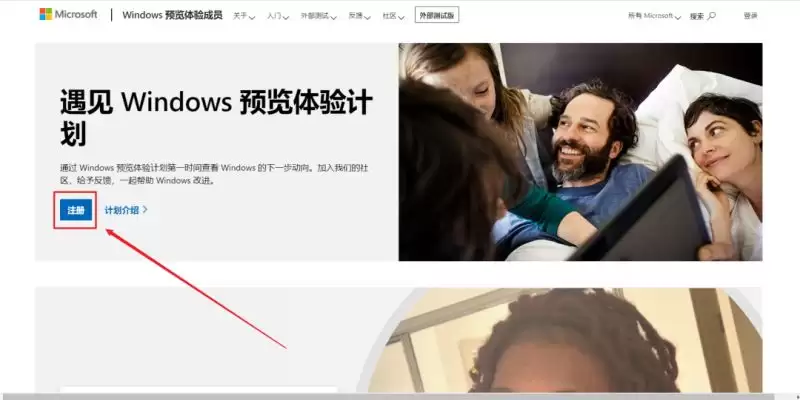
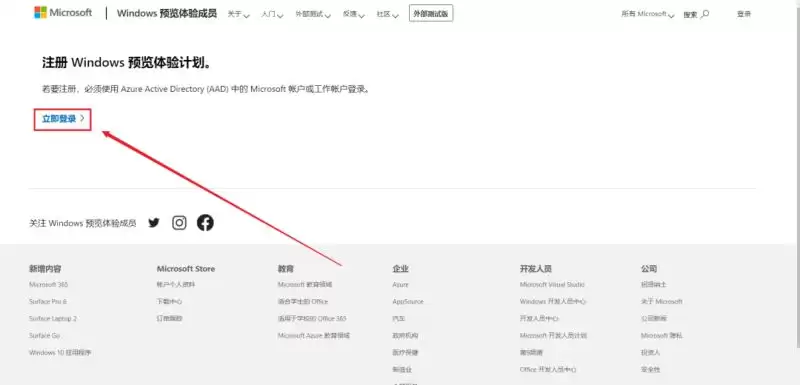
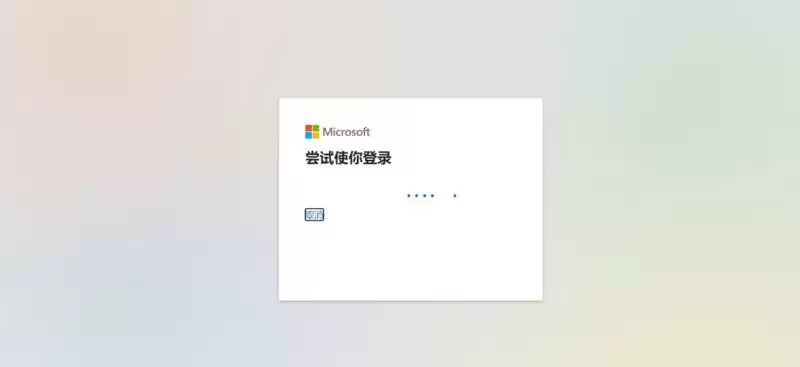
注册成功后,进入这个下载页面:
https://www.microsoft.com/en-us/software-download/windowsinsiderpreviewiso
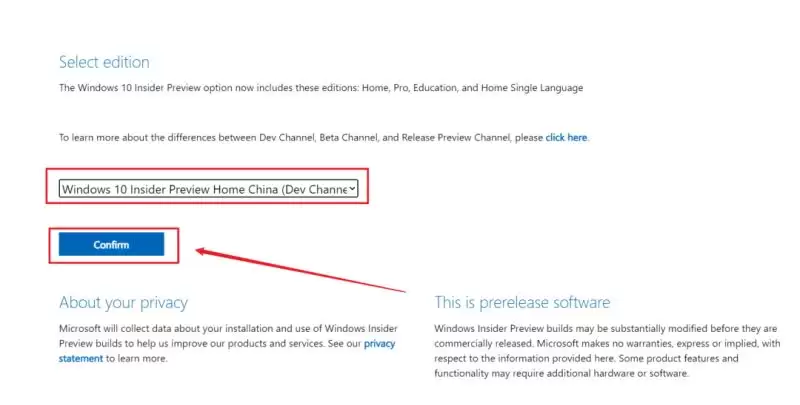
拉到页面底部,选择 Windows 10 Insider Preview Home Chinese (Dev Channel) - Build,点击【Confirm】:
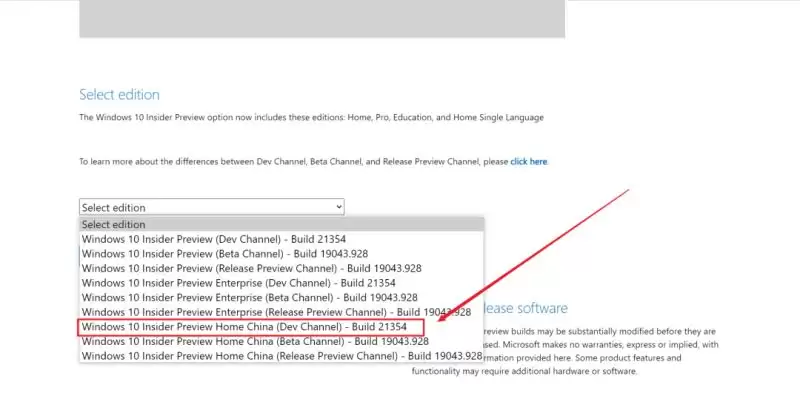
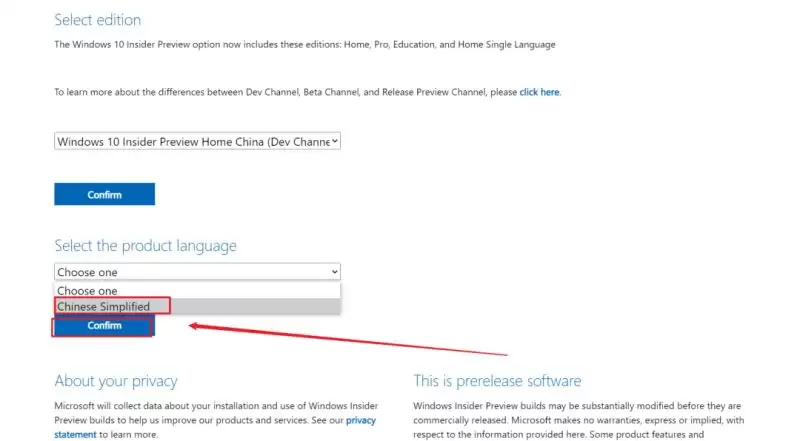
然后选择语言为 Chinese Simplified,再次【Confirm】:
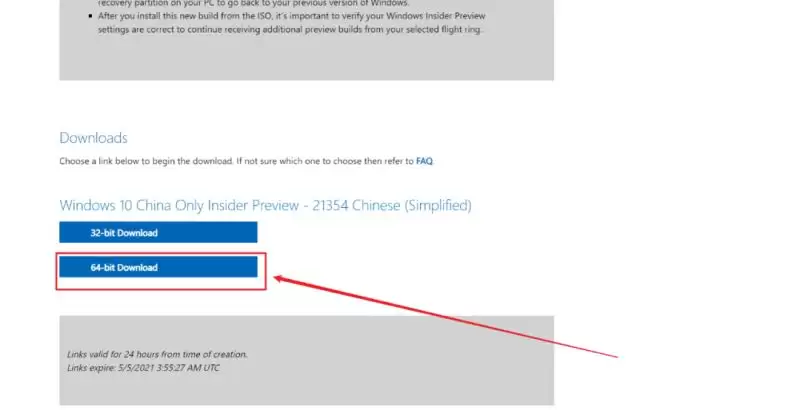
下载它的 64 位版本:
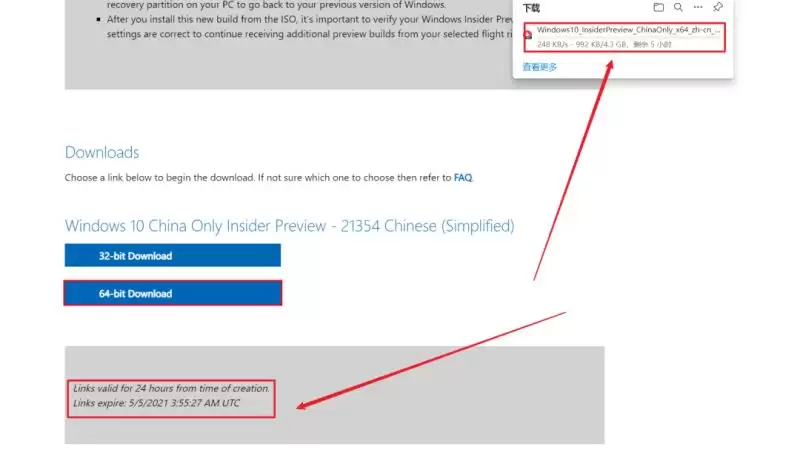
浏览器就会开始下载镜像文件了。有一点需要注意:这个下载链接 24 小时后会失效,所以务必在一天之内把它下载到电脑上:
不过,直接用浏览器下载 ISO 文件速度很慢,用迅雷直接下也不快。这时可以先把文件保存到迅雷云盘,再从云盘下载,速度会有明显提升。
镜像文件下载好后,接下来要给磁盘分区。鼠标右键点击【开始】菜单,选择【磁盘管理】:
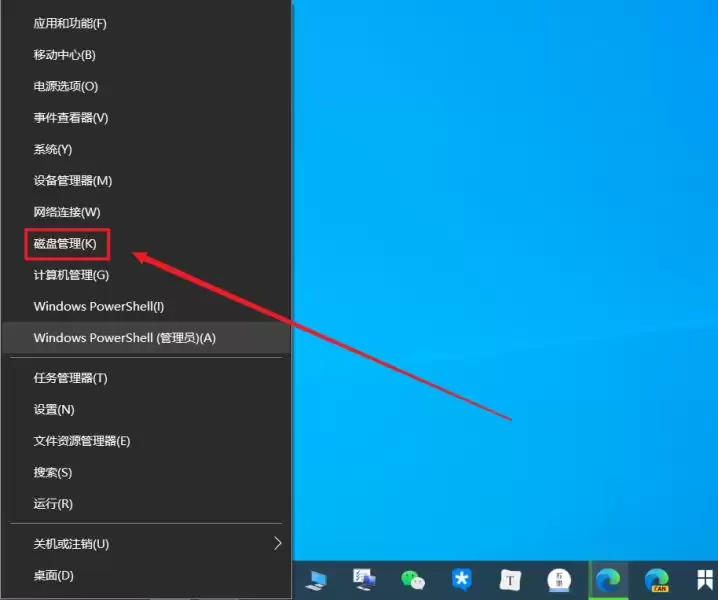
在磁盘管理界面,右键点击 C 盘,选择【压缩卷】,输入需要压缩的空间大小(至少 50GB),然后点击【压缩】。压缩后会出现一块未分配空间,这就是给 Win11 预览版预留的安装位置。后续步骤会在下一部分继续说明。