

Zoom共享时怎么显示绿色边框

Zoom共享屏幕时,绿色边框可清晰标示共享区域。用户需启动应用并进入主界面,点击右上角设置图标,在“共享屏幕”选项中勾选“在共享屏幕周围显示绿色边框”即可启用。该功能有助于提升会议沟通效率。
在Zoom会议中共享屏幕时,你是否注意到有些人的共享窗口边缘会有一圈醒目的绿色边框,而自己的却没有?这其实是一个实用的小功能,能清晰地向你和与会者标示出正在共享的区域。今天,我们就来把这个设置搞清楚。
整个过程非常简单,只需要几步操作。下面我们按顺序一步步来。
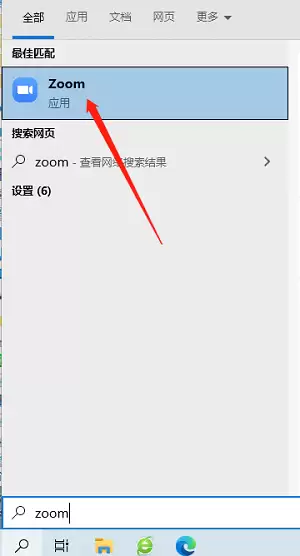
第一步:启动Zoom应用
首先,在你的电脑上找到并运行Zoom应用程序。无论是桌面快捷方式还是从开始菜单启动,确保Zoom客户端完全打开。
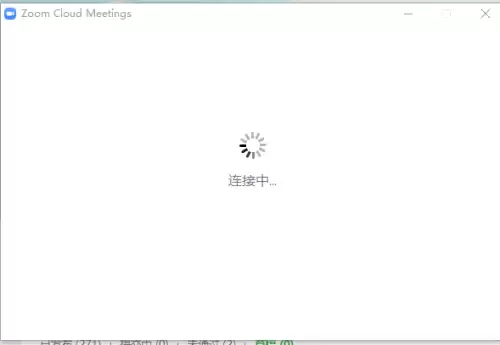
第二步:等待程序就绪
启动后,Zoom可能需要几秒钟时间来连接服务器并加载界面,请稍作等待。
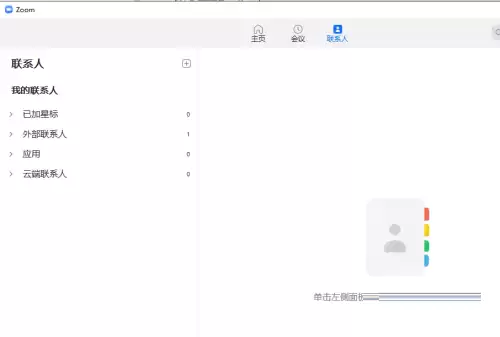
第三步:进入主界面
当看到Zoom的主界面出现,就意味着程序已经准备就绪,可以进行各项设置了。
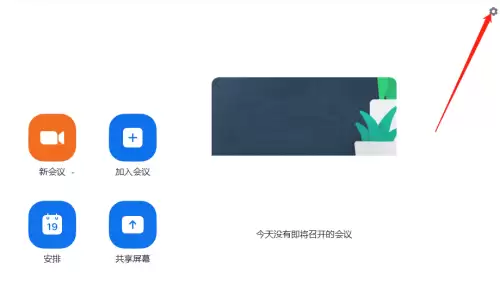
第四步:打开设置
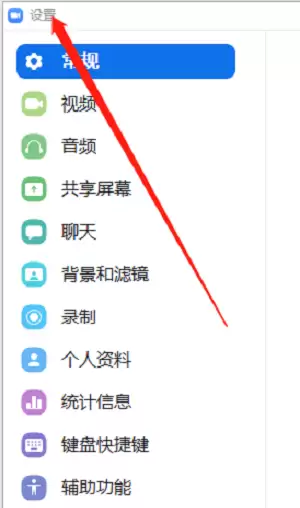
接下来,注意主界面的右上角。那里有一个齿轮形状的图标,它就是“设置”的入口,点击它。
第五步:进入设置菜单
点击后,会弹出Zoom的设置窗口。这里包含了所有关于音频、视频、共享等功能的详细配置选项。
第六步:定位共享选项
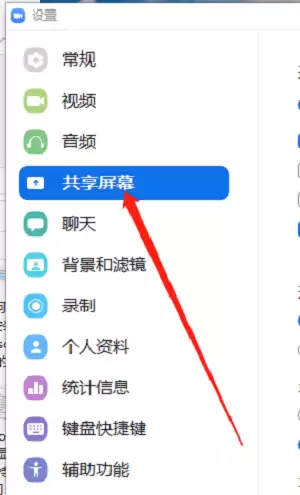
在设置窗口的左侧,有一列分类菜单。你需要找到并点击“共享屏幕”这个分类项。
第七步:启用绿色边框
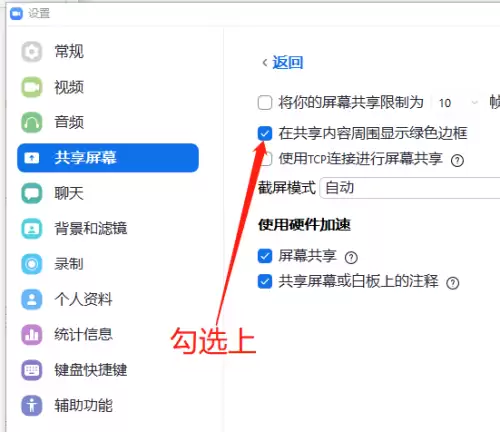
进入“共享屏幕”设置页面后,在众多选项中找到“在共享屏幕周围显示绿色边框”这一项。最后,只需在前面的复选框里打上勾,然后关闭设置窗口即可。这样,下次你共享屏幕时,共享区域的边缘就会显示那圈有用的绿色边框了。
完成以上步骤后,这个贴心的小功能就设置好了。下次主持会议或分享内容时,绿色边框能让你和参会者都更清晰地把握共享范围,沟通效率自然更高。


在Zoom会议中设置虚拟背景,需先进入会议界面点击右上角设置图标,选择“背景与滤镜”选项。在虚拟背景选项卡中,可直接选用系统默认图片或通过添加按钮上传自定义图片视频,点击即可实时生效,无需重启会议。

通过简单设置可提升Zoom视频会议画质。首先启动应用并连接服务器,进入主界面后点击右上角齿轮图标打开设置。在左侧菜单选择“视频”选项,于右侧找到并勾选“高清画质”或类似功能,设置即刻生效,下次会议即可享受更清晰的视频效果。



在Zoom中启用自动回声消除功能,需依次进入程序主界面,点击右上角设置图标,于设置界面左侧选项列表中找到对应项,并将其调整为“自动”模式。此后Zoom将在会议中自动优化麦克风等设备设置,简化操作流程。




在弱光环境下使用Zoom视频会议时,画面常会昏暗模糊。可通过内置的“适应弱光”功能改善此问题。具体操作是:打开Zoom客户端,点击右上角齿轮图标进入设置,选择左侧“视频”选项,在预览画面下方找到并勾选“适应弱光”复选框,即可自动优化画面亮度与清晰度。





火山引擎是字节跳动旗下企业级云与AI服务平台。聚焦大模型核心能力,依托字节自研豆包多模态大模型,凭借火山方舟一站式平台,提供模型精调、推理部署、智能应用搭建等全链路服务,结合高性能AI算力,助力各行业快速落地大模型数字化与智能化应用。



