

我的世界MCreator怎么设置成中文界面
MCreator默认无简体中文界面,需手动安装中文语言包。下载zh_CN.lang文件放入安装目录下的languages文件夹,在设置中切换语言并重启软件即可。部分界面可能仍有英文,但核心操作区域已显示中文。
MCreator本身并不提供简体中文界面,必须手动安装中文语言包才能切换。具体操作很简单:下载一个 zh_CN.lang 文件,放进指定目录,然后在设置里选择中文并重启——下面一步步来拆解。
很多新手刚开始用MCreator时,面对全英文界面会有点懵,找功能基本靠猜图标或者反复试错。其实只要花几分钟装个语言包,就能把界面变成中文,省下不少时间。这里分享一下切换中文的完整流程。
下载并放置中文语言文件
首先,去MCreator官方论坛或者一些可信的MOD资源站,搜索“MCreator Chinese language pack”,找到最新版的 zh_CN.lang 文件。需要注意,下载下来的文件必须是 .lang 后缀的纯文本格式,不是.zip压缩包,也不是.exe可执行文件。
接着找到你的MCreator安装目录。通常在 C:\Users\你的用户名\AppData\Roaming\MCreator\languages 这个路径下——如果该文件夹不存在,就手动新建一个名为 languages 的文件夹。
把刚才下载的 zh_CN.lang 文件直接复制进这个 languages 文件夹里。注意不要解压、不要改名、不要放到子文件夹里,保持文件原样就可以了。
在MCreator中启用中文
启动MCreator软件(如果已经打开,请完全退出进程后再重新启动)。
点击顶部菜单栏的 File → Settings(文件→设置)。
在弹出的设置窗口左侧,选择 Interface(界面)选项卡。
找到 Language 下拉菜单,从中选择 中文(简体) 或 zh_CN。如果没看到这个选项,说明上一步语言文件没放对位置,或者文件名有误。
点击右下角 OK 保存设置,软件会提示需要重启才能生效。
验证是否成功切换
关闭并重新打开MCreator。
观察主界面顶部菜单栏、项目创建向导、代码块标签页等区域,文字是否已变为中文。
如果仍有部分按钮或提示还是英文,这属于正常现象——当前版本对中文本地化支持可能不完整。不过核心操作区域(如“新建项目”“添加方块”“生成代码”)应该会显示中文,日常使用基本不受影响。
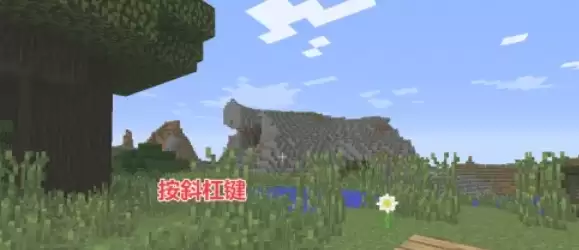
我的世界怎么输入指令第一步进入游戏后,需按下键盘上的斜杠键(/)。此操作完成后,屏幕下方会呈现出一个输入框,该输入框便是用于输入指令和发送信息的关键所在。第二步在输入框里,直接输入你想要的指令。通常指令是以 / 开头(按下斜杠键后会自动加上),接着跟上具体的指令内容以及参数。第三步改变游戏模式为创造
我的世界怎么把鼠标隐藏第一步打开《我的世界》启动器,点击“启动”按钮进入游戏主界面。第二步无论是在游戏主界面,还是正在游戏过程中,只需按下键盘上的ESC键,游戏菜单便会随即打开。在这个菜单里,找到那个通常显示为齿轮图标或者“Options”的“设置”选项并选择它。第三步在设置菜单里,找到“控制器”选
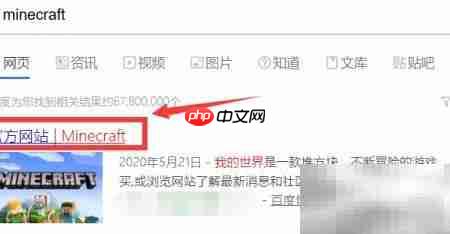
《我的世界》1.13版皮肤导入指南:三步解锁你的专属形象 想让你在《我的世界》方块世界的形象焕然一新吗?为角色换上独特皮肤的愿望,对于许多1.13版本的玩家来说,可能被看似复杂的操作步骤拦住了。其实,只要跟随下面的流程,几步就能轻松搞定,快速实现外观的个性化定制。 第一步:登录官方账户 整个流程的起
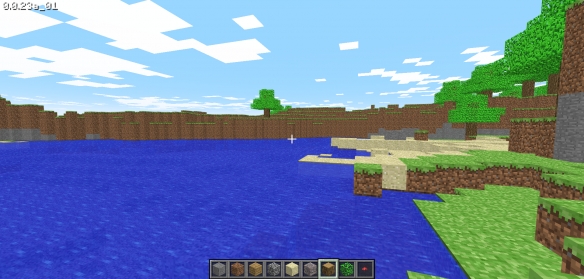
mcjs我的世界网页版:打开即玩的3D沙盒新体验 想随时随地进入那个充满无限可能的方块世界吗?mcjs我的世界网页版给出了完美方案——无需下载安装,打开浏览器就能开启你的创造与冒险之旅。这款3D沙盒游戏提供了从简单建筑搭建到复杂维度探索的多样化玩法,让你在浏览器中就能获得沉浸式的方块世界体验。 mc
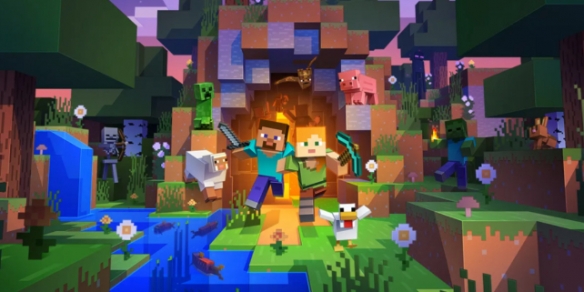
我的世界网页版现已开放免费体验 好消息来了!经典沙盒游戏《我的世界》的网页版已经开放免费体验。这意味着什么?意味着你不再需要下载庞大的客户端,只需打开浏览器,就能立刻进入那个充满无限可能的方块世界,开启你的创造与探险之旅。为了让你能快速上手,下面就为你梳理最直接的游戏入口和必须掌握的基础操作。 我的
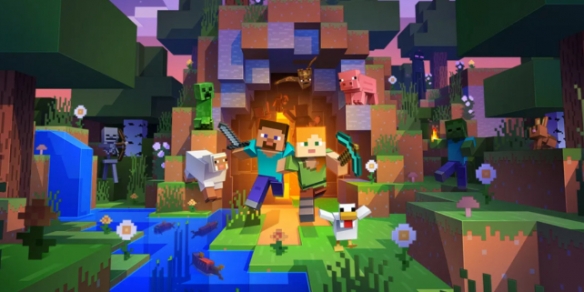
想体验《Minecraft》经典沙盒玩法却不想下载客户端?试试网页版吧 还在为下载游戏客户端、等待更新而犹豫?现在,打开浏览器就能立刻开启你的方块世界冒险。这款经典的沙盒游戏已经走进了网页,让你无需安装,即点即玩。下面这张图,就清晰地展示了它的便捷入口。 我的世界在线玩直接玩网页 找到入口其实非常简

我的世界网页版免登录畅玩指南(2026最新) 想随时随地进入那个标志性的方块世界,又不想经历下载客户端的麻烦?好消息是,现在直接打开浏览器就能做到。《我的世界》网页版已经全面开放免登录体验,零门槛即可享受经典的沙盒建造乐趣。针对不少玩家反映的入口难找问题,这里整理了一份2026年最新的直连通道指南,

想体验《我的世界》网页版却找不到入口?现在无需下载客户端,直接在浏览器就能畅玩这款经典沙盒游戏 还在为下载客户端腾空间而烦恼?好消息是,现在打开浏览器就能直接跳进《我的世界》的方块世界。我们为你整理了2026年最新的网页版直达链接,助你跳过繁琐步骤,一键开启冒险之旅。 我的世界网页版无需登录入口 2
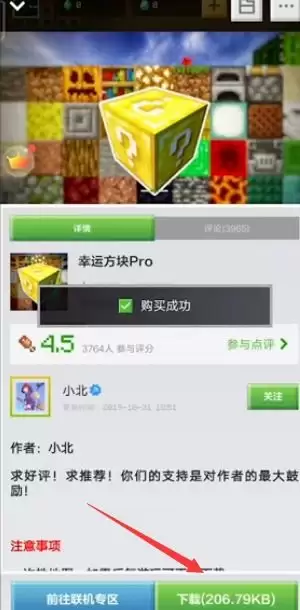
在《我的世界》基岩版中添加模组需确认游戏版本与模组兼容,从mc百科等站点下载对应版本的.zip文件,不须解压。通过设置中的“资源包与行为包”选项,为行为包添加该文件即可。注意避免模组冲突导致闪退,并预留足够存储空间。





火山引擎是字节跳动旗下企业级云与AI服务平台。聚焦大模型核心能力,依托字节自研豆包多模态大模型,凭借火山方舟一站式平台,提供模型精调、推理部署、智能应用搭建等全链路服务,结合高性能AI算力,助力各行业快速落地大模型数字化与智能化应用。



