

在Windows环境下快速安装pip的方法
Windows环境下快速安装pip的步骤,需要具体代码示例Python是一种广泛使用的编程语言,拥有众多强大的第三方库。而pip是Python的包管理工具,可以方便地安装、升级、卸载Python包。在Windows环境下,安装pip可以让我们更加便捷地管理Python包,下面将介绍如何在Windows环境下快速安装pip。步骤1:下载get-pip.py文件
Windows环境下快速安装pip的步骤,需要具体代码示例
Python是一种广泛使用的编程语言,拥有众多强大的第三方库。而pip是Python的包管理工具,可以方便地安装、升级、卸载Python包。在Windows环境下,安装pip可以让我们更加便捷地管理Python包,下面将介绍如何在Windows环境下快速安装pip。
步骤1:下载get-pip.py文件
在Python官方网站上,我们可以找到get-pip.py文件,这是pip的安装文件。我们可以在浏览器中进入网址https://bootstrap.pypa.io/get-pip.py,在打开的网页中,右键点击页面上的空白处,选择“另存为”,将该文件保存到本地。
步骤2:打开命令提示符
在Windows系统中,我们可以通过快捷键Win+R来打开运行对话框,在对话框中输入cmd并按下回车键,即可打开命令提示符。
步骤3:定位到get-pip.py文件所在的路径
在命令提示符中,我们需要切换到get-pip.py文件所在的路径。通过使用cd命令,我们可以进入文件所在的目录。例如,如果将get-pip.py保存在D盘的Downloads文件夹中,我们可以在命令提示符中输入以下命令:
cd D:Downloads
步骤4:运行安装命令
当我们已经切换到get-pip.py文件所在的路径后,我们可以使用python命令来运行该文件,进而完成pip的安装。在命令提示符中输入以下命令:
python get-pip.py
运行该命令后,系统会自动下载pip的安装文件,然后进行安装过程。我们只需要等待一段时间,直到安装完成。
步骤5:验证pip是否安装成功
在pip安装完成后,我们可以验证一下是否安装成功。在命令提示符中,输入以下命令:
pip --version
如果安装成功,命令行会显示pip的版本号,表示安装成功。
至此,我们已经成功在Windows环境下快速安装了pip。现在我们就可以通过pip来安装、升级、卸载Python包了。
总结:
通过以上的步骤,我们可以在Windows环境下快速安装pip。pip作为Python的包管理工具,给我们提供了极大的便利。安装pip后,我们可以轻松地下载、安装、升级、卸载各种第三方库,为我们的Python编程提供更强大的功能支持。不仅如此,pip还能够解决包之间的依赖关系,确保我们的程序能够正常运行。因此,学会安装pip是每个Python初学者必备的基本技能之一。

面向后端开发者,基于 Python 官方文档说明如何在 Windows 上安装 Python、创建 venv 虚拟环境及使用 pip 管理依赖。包含可复制命令、验证方法及工具选择边界,避免常见配置误区。
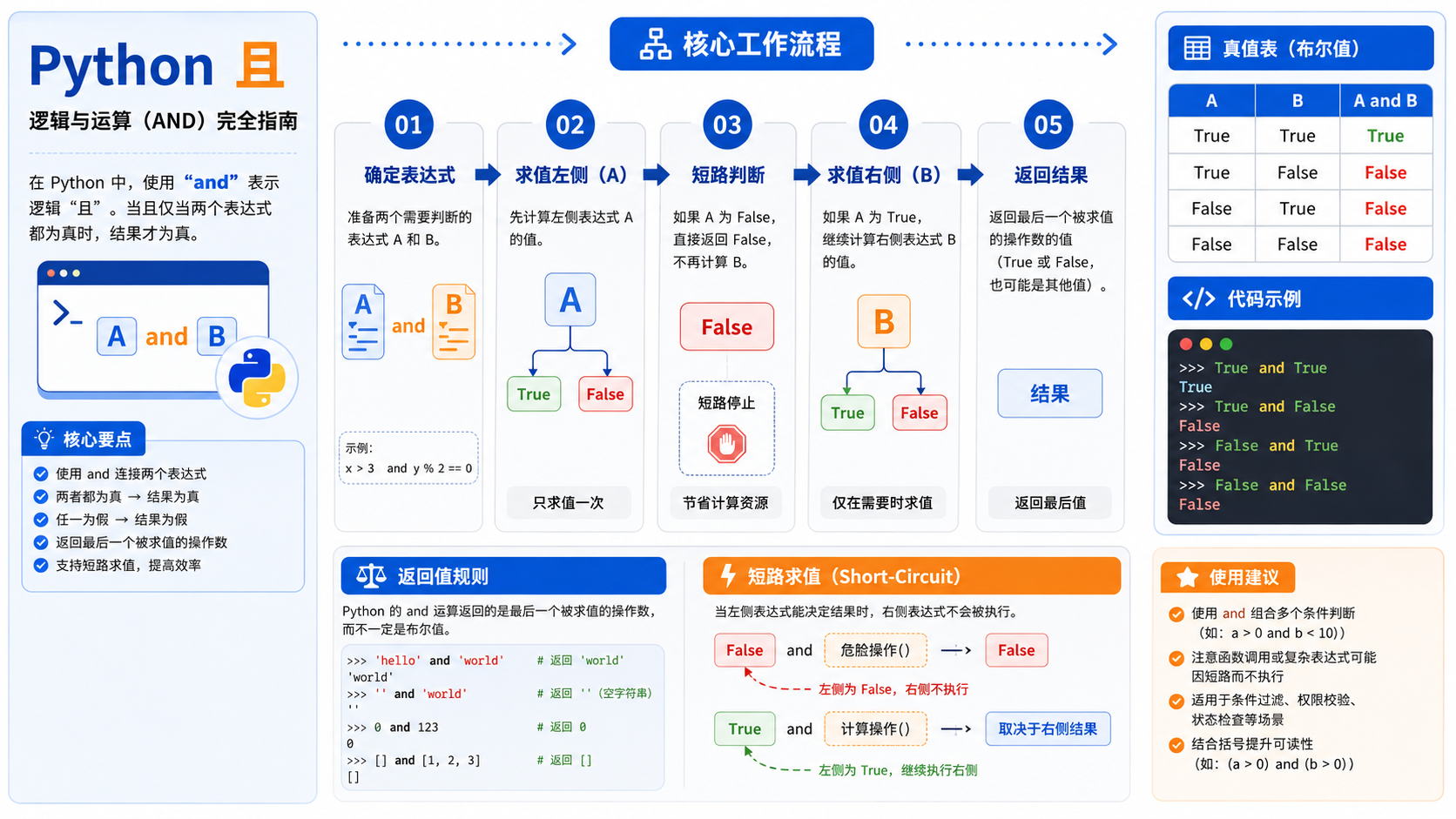
面向后端开发者的“python 且”实操指南。涵盖概念界定、虚拟环境创建、依赖安装及结果验证,提供清晰的命令示例与排错决策图,确保操作可复现且符合官方规范。
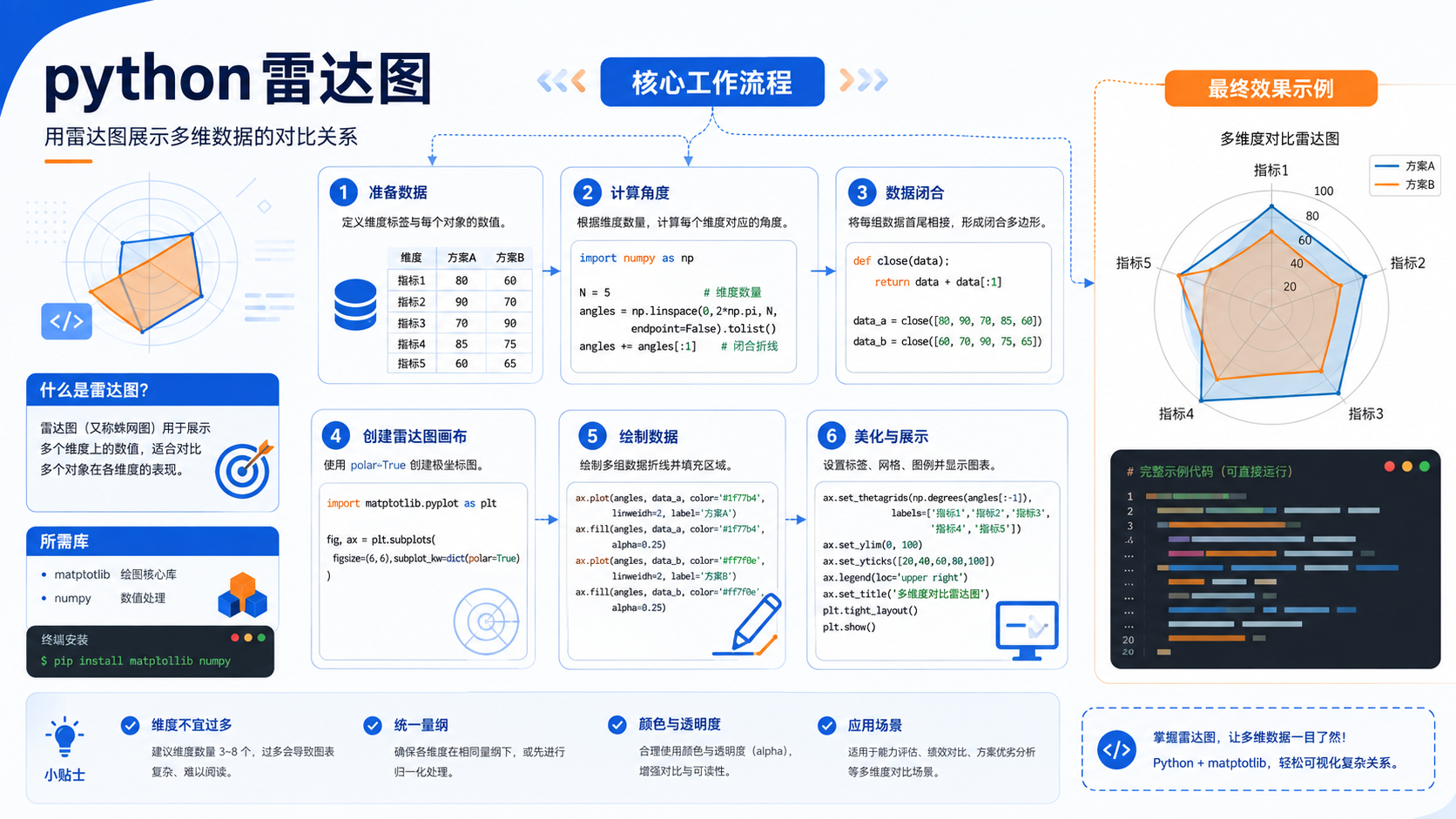
针对后端开发者的 python 雷达图实操指南。包含基于官方文档的环境准备、venv 虚拟环境创建、pip 依赖管理及验证命令,提供清晰的排错决策图与适用边界说明。
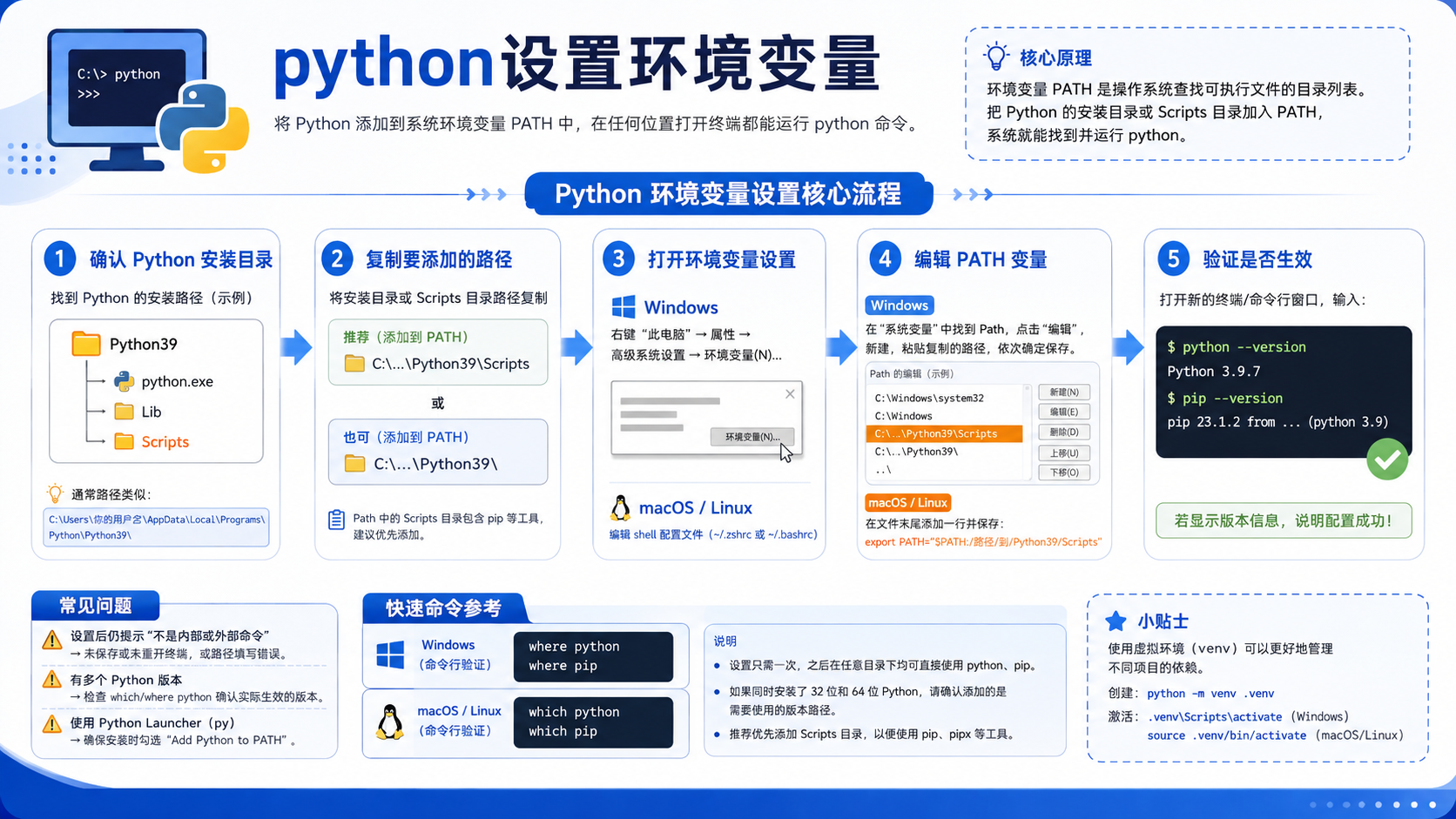
详解python设置环境变量的标准流程,涵盖venv创建、pip依赖安装及sys.executable验证方法,提供决策图与核心流程图,助力后端开发者快速排查环境故障。
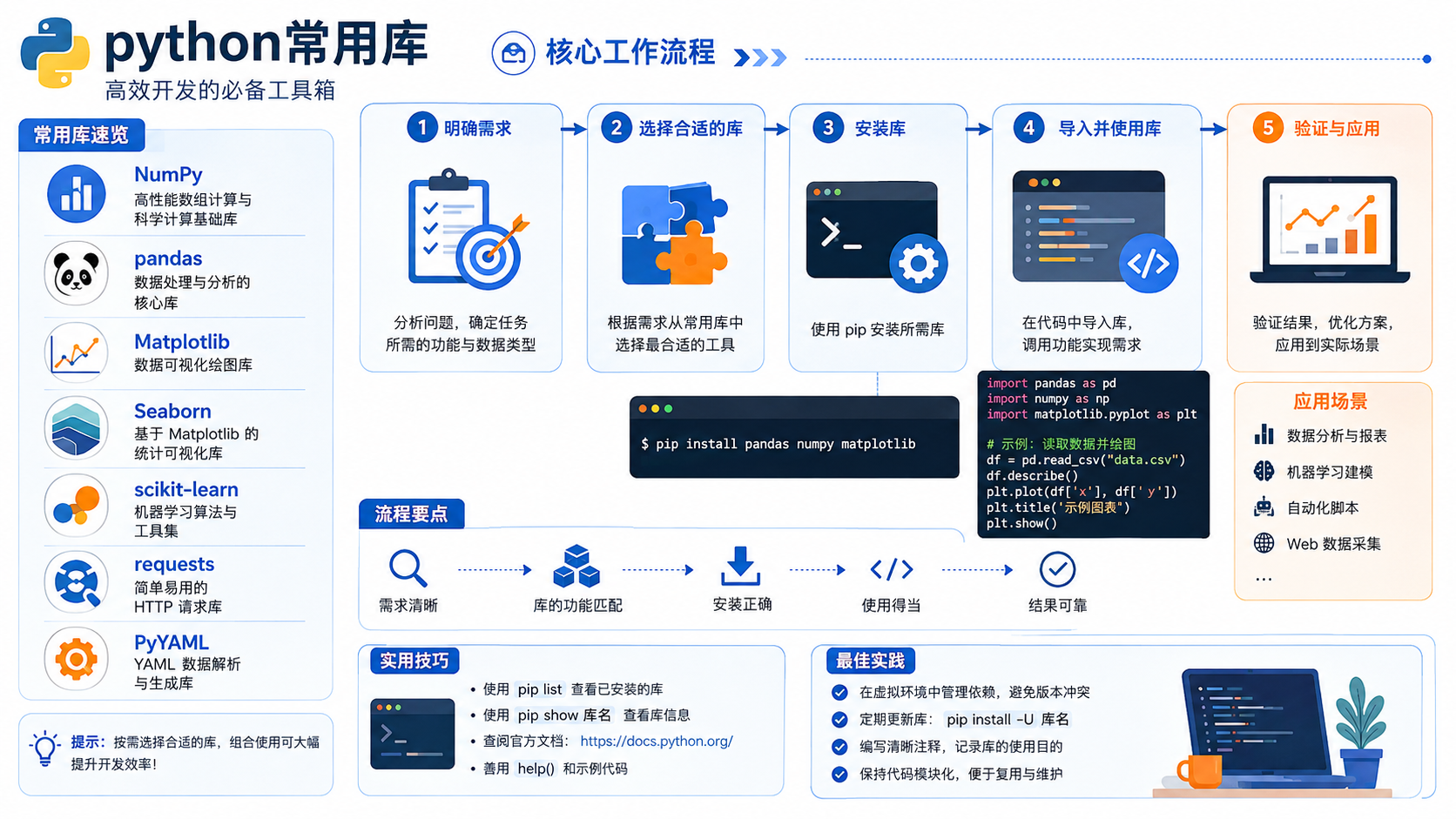
详解 python常用库 的基础概念与环境准备,提供基于 venv 和 pip 的标准操作流程、决策地图及验证命令,帮助开发者规避常见环境冲突问题。
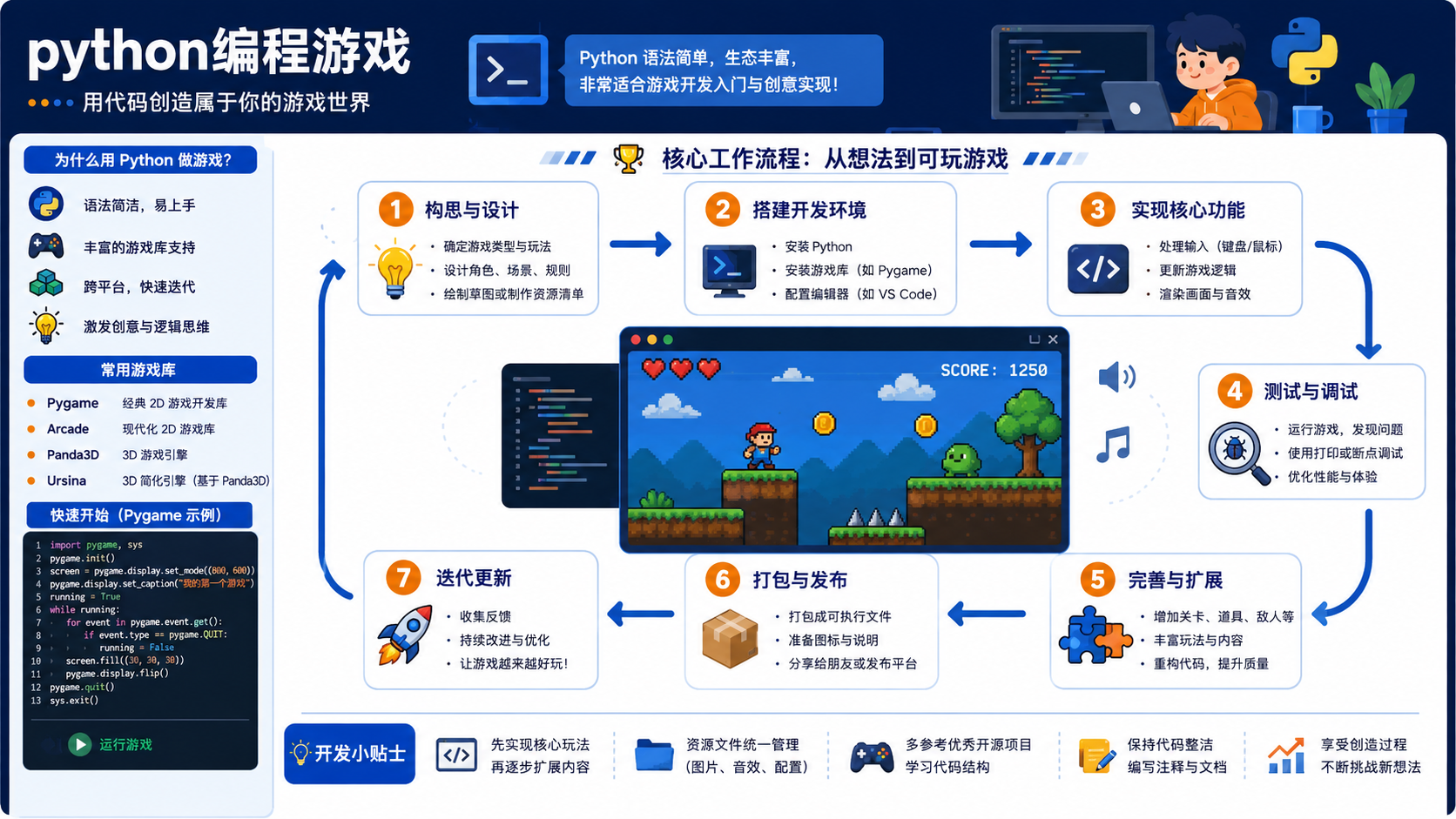
解析 python编程游戏 的核心开发流程,提供基于官方文档的环境准备、依赖安装命令及验证方法,包含清晰的决策图与排错路径,适用于具备基础命令行能力的后端开发者。
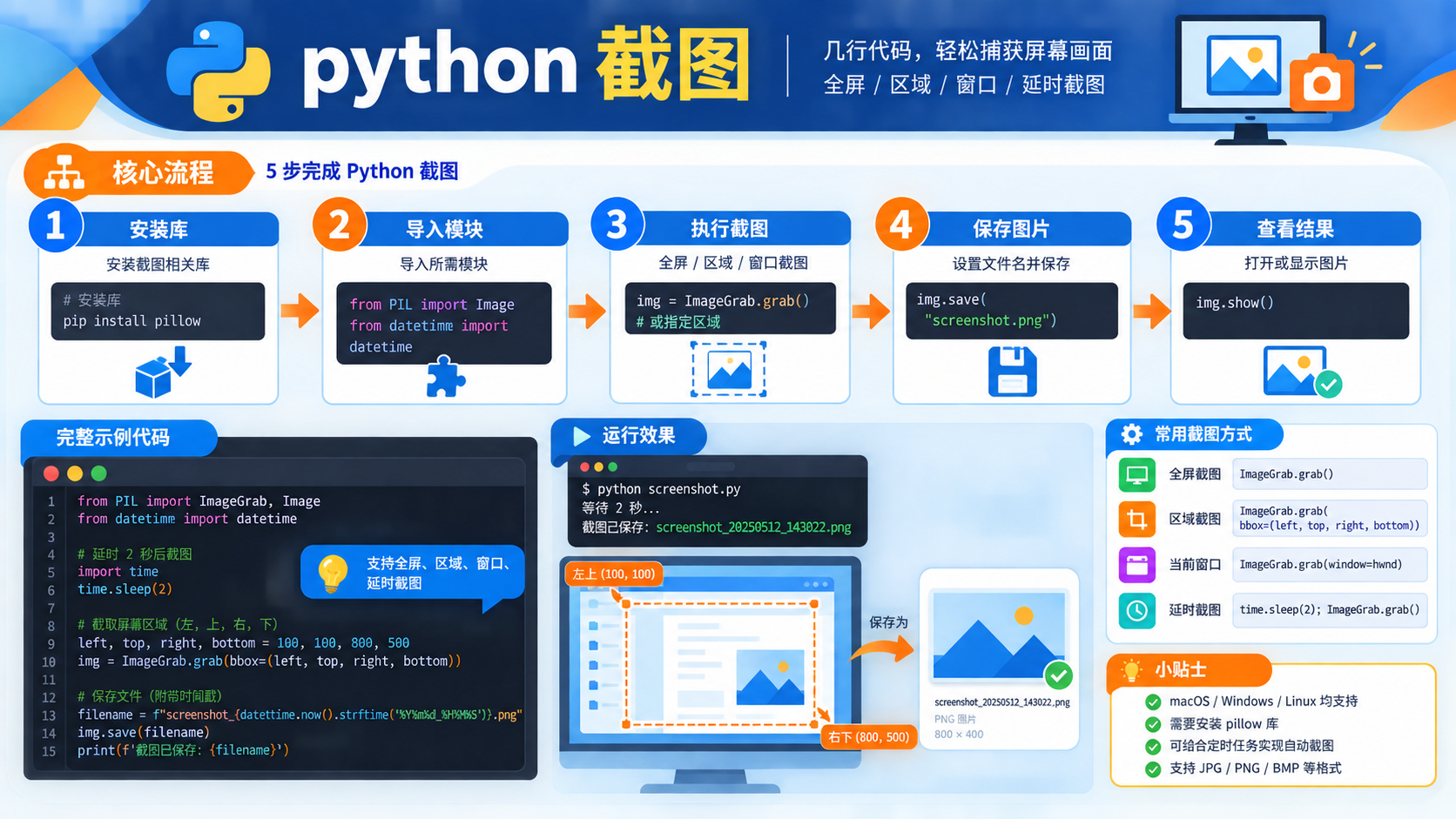
面向后端开发者的 python 截图技术文章,涵盖从环境检查、虚拟环境创建到依赖管理的完整流程。提供基于官方文档的验证命令与决策路径,帮助读者快速定位并解决截图任务中的环境问题。
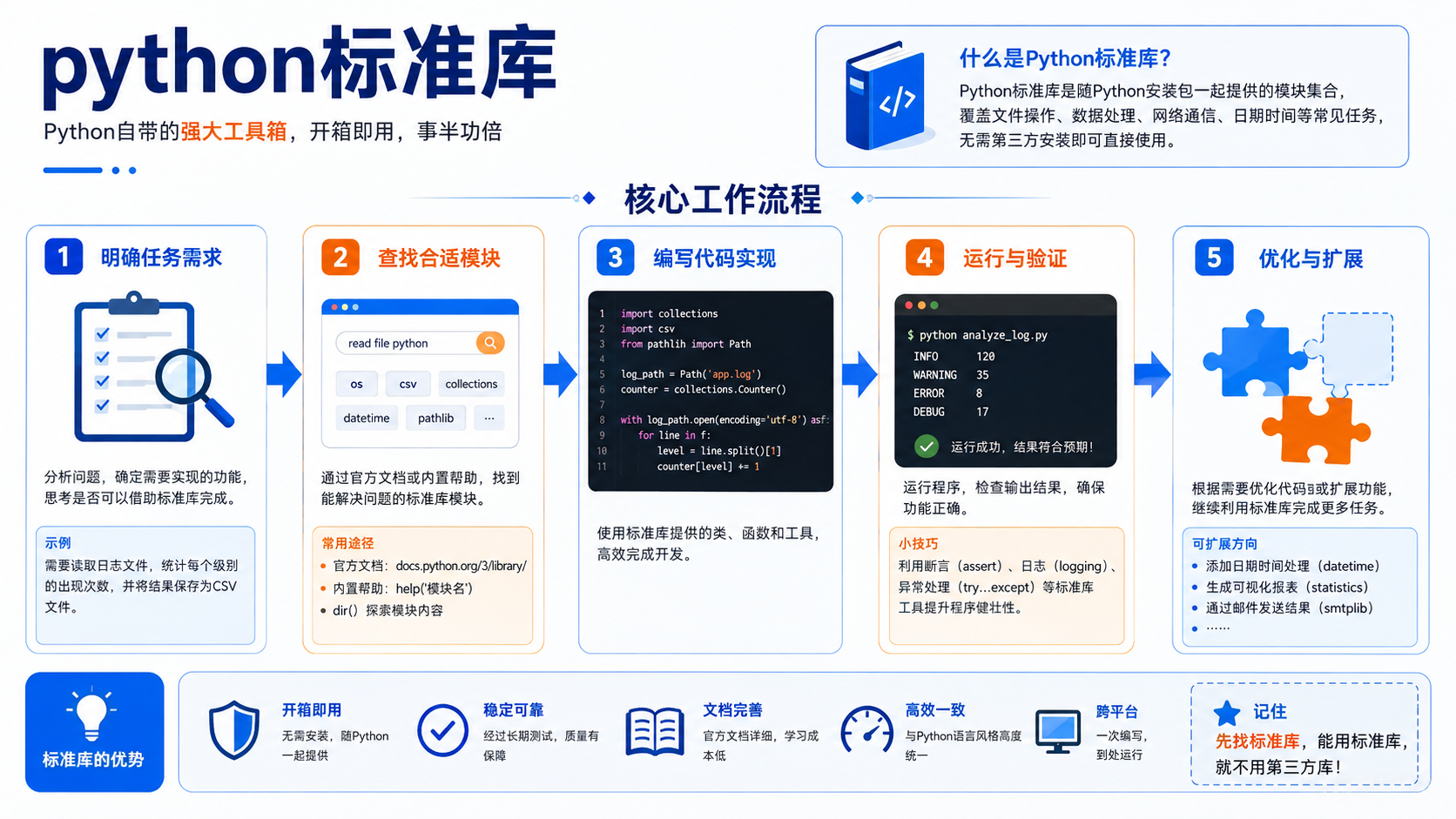
针对后端开发者的 python标准库 实操指南,涵盖版本检查、虚拟环境创建、依赖安装及完整性验证,所有步骤均基于官方文档并提供可执行命令。
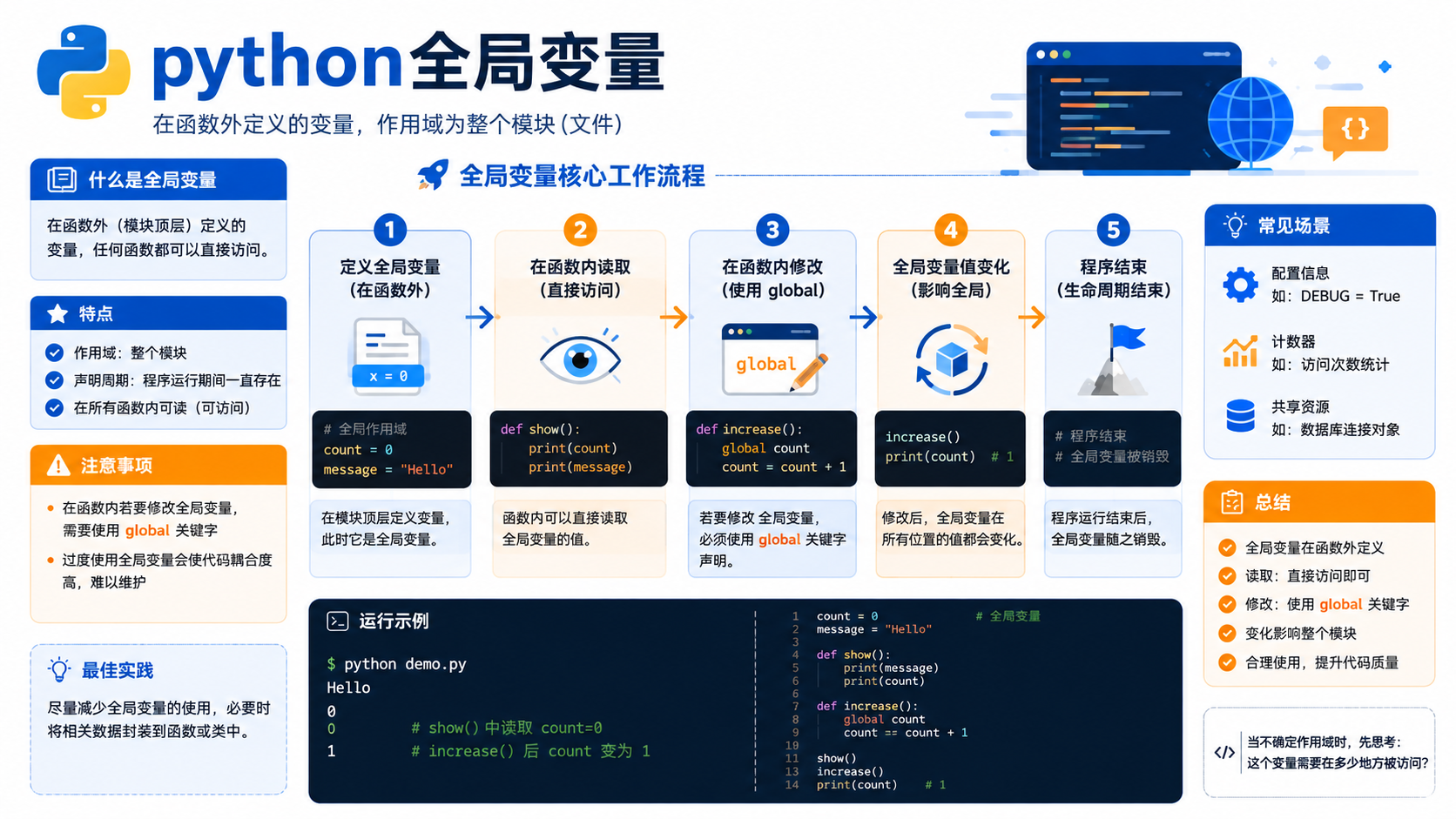
详解 python全局变量 相关的开发环境准备、虚拟环境创建及依赖管理步骤。提供官方推荐的验证命令与决策流程图,帮助开发者规避环境冲突,实现可复现的开发工作流。
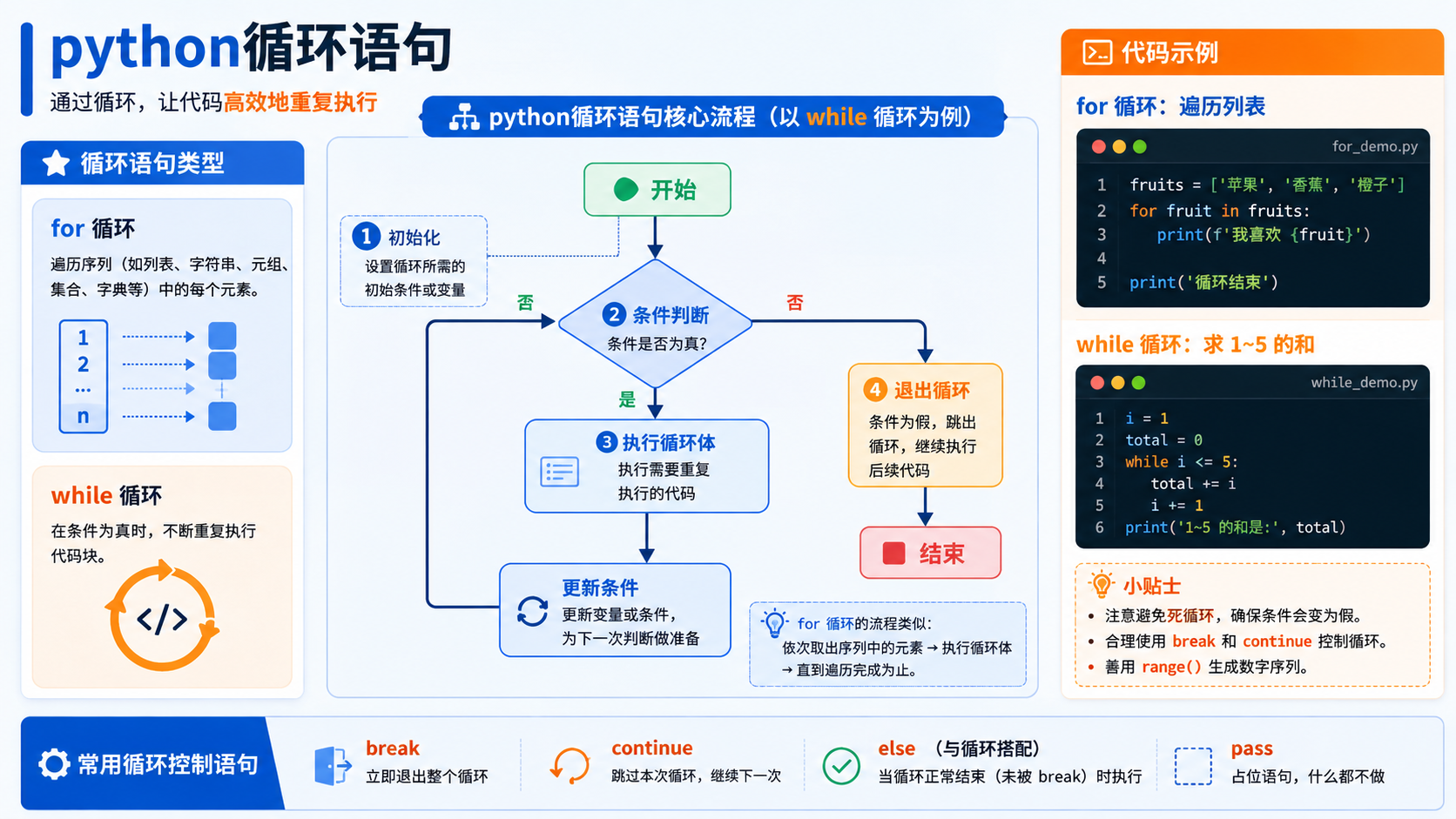
面向后端开发者的 python循环语句 实操指南。涵盖官方概念定义、虚拟环境创建、依赖管理命令及结果验证方法,帮助读者快速搭建合规的开发测试环境。





火山引擎是字节跳动旗下企业级云与AI服务平台。聚焦大模型核心能力,依托字节自研豆包多模态大模型,凭借火山方舟一站式平台,提供模型精调、推理部署、智能应用搭建等全链路服务,结合高性能AI算力,助力各行业快速落地大模型数字化与智能化应用。



