

如何把迅雷网盘转存文件到本地
登录迅雷网盘,勾选转存文件,点击下载并设置本地路径,开始传输。待进度达100%,检查文件大小与可用性,确保完整保存到本地磁盘。
很多人折腾迅雷网盘,最核心的需求其实就一个:把转存进去的文件真正拿到自己电脑上。这事儿说简单也简单,但如果不熟悉操作流程,中间确实容易卡壳。下面就把整个链路拆开细讲,从登录到最终检查完整性,一步不落。
迅雷网盘如何将转存文件到本地
第一步:登录网盘
打开浏览器,输入迅雷网盘的官方网址,进入登录页。用你注册的账号和密码登进去——这一步没什么可说的,顺利进入个人空间就行。
第二步:定位转存文件
登录之后,在网盘界面里找到之前转存文件的文件夹或者分类区域。如果文件太多不好找,直接用搜索功能,输入文件名关键词,基本秒定位。
第三步:选中文件并触发下载
找到目标文件后,勾选它前面的复选框。然后注意看页面上方或者右键菜单里,都会有一个“下载”选项,点击它。
第四步:指定保存路径
弹出的下载设置窗口里,最关键的一步是设定文件存到本地的位置。点击“浏览”按钮,在本地磁盘里选一个你记得住的文件夹,然后确认。这样文件才不会乱跑。

第五步:开始下载

路径设定完成之后,点击“开始下载”。迅雷网盘就会把选中的文件传输到你刚才指定的本地文件夹。下载进度可以在下载管理界面里实时查看。
第六步:耐心等待传输完成
这一步纯粹看文件大小和你的网速了。快则几秒,慢则几十分钟。等到下载进度显示100%,就说明文件已经成功拉到了本地。
第七步:检查文件完整性
下载完成后,去你刚才设定的那个路径,找到文件。别急着关,看一眼文件大小是否正常,试着打开一下——确认它完整可用,这才算真正搞定。
按照这七个步骤走下来,迅雷网盘里的转存文件就能稳稳当当地存到你本地磁盘里,随时能用、随时能看。

迅雷网盘回收站恢复页面在哪里? 文件误删,先别慌。迅雷网盘的“回收站”功能就是为此而设的,它就像一个临时的“后悔药”存放处。接下来,我们就一起看看这个救急入口到底在哪,以及怎么用它把文件找回来。 简单来说,无论你在网页上操作,还是使用电脑客户端,都能找到它。入口设计得很直观,通常就在登录后主界面的左


迅雷网盘免费扩容空间,真的能长期拥有吗? 如果你在迅雷网盘里通过各种活动薅到了免费空间,心里或许会犯嘀咕:这多出来的容量,能一直用下去吗?答案是:不一定。免费扩容的“保质期”,完全取决于你获取它的方式以及后续的账户行为。具体来说,可以沿着下面这几条路径来一一确认。 一、官方活动赠送空间的有效期 首先
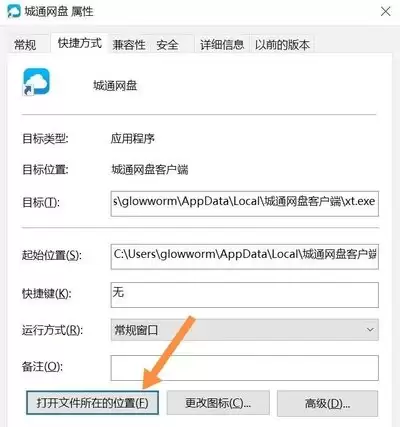
在手机迅雷云盘中,长按文件选择“删除”并确认即可。批量删除可多选后操作,删除文件夹同理。删除操作不可逆,请谨慎确认。会员用户享有额外删除功能,如回收站恢复等,可减少误删风险。
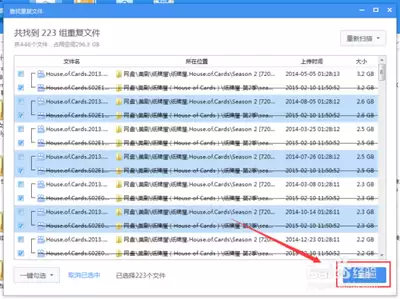
手机迅雷网盘删除文件:打开应用进入云盘,长按目标文件选择“删除”并确认即可。批量删除可先长按一个文件再逐个点击选中,统一操作。误删可在回收站限时恢复,超时则永久丢失。

在信息爆炸的今天,迅雷网盘里藏着不少好东西,但怎么精准地找到它们,却让很多人犯了难。别急,这套实用的搜索攻略,能帮你像老手一样,轻松挖出心仪的资源。 迅雷网盘怎么搜索资源 一、善用通用搜索引擎打前站 最直接的方法,就是从百度、谷歌这类通用搜索引擎入手。操作很简单:在搜索框里,把你想要的资源名称和“迅

手机迅雷内置解压缩功能,无需第三方软件。打开应用后进入下载管理,选中压缩文件,点击“打开方式”选择“解压缩(压缩文件查看器)”,再点击“解压至”并选择默认目录即可完成解压。
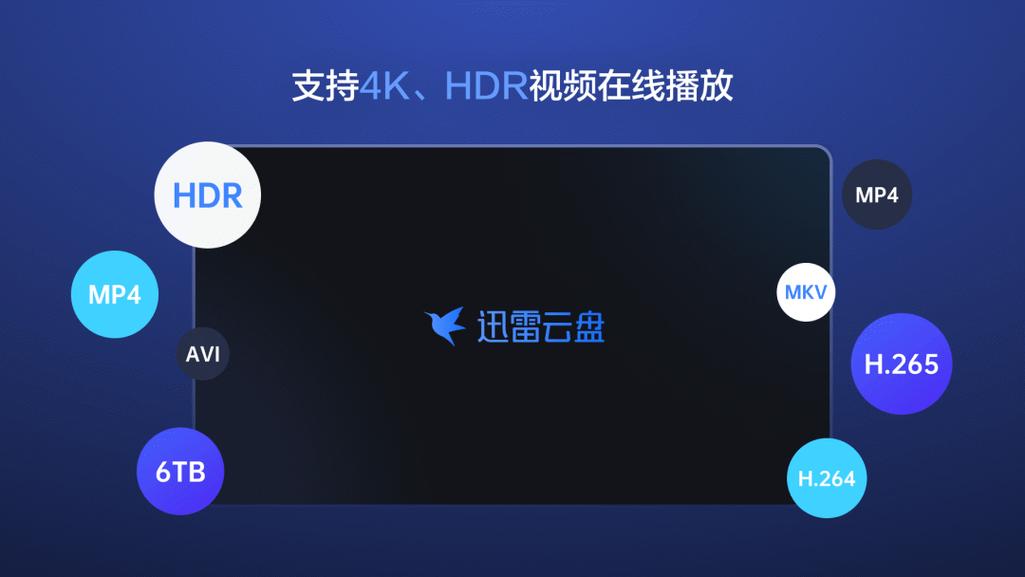
首先检查迅雷网盘客户端设置中的下载路径是否已更改为新目录,进入“设置-下载”选择新文件夹并设为默认;其次在添加下载任务时可单独指定保存位置;最后若需迁移已有数据,使用“存储管理”中的路径迁移功能将原目录整体转移至新磁盘分区。

首先检查迅雷网盘回收站,进入“网盘”后点击“回收站”,找到误删文件并恢复;若文件已过期,可尝试通过文件历史版本找回;若仍无法恢复,联系迅雷客服提交账号、文件名、删除时间等信息申请后台恢复。

迅雷网盘可解决设计素材管理中的版本混乱与存储不足问题。1、通过启用同步文件夹功能,将本地设计目录与云端双向同步,确保多设备实时更新;2、创建团队共享空间,集中管理创意资产,分配权限并规范命名以避免版本冲突;3、设置设计软件输出目录为同步文件夹,实现导出即上传;4、利用标签与分类功能组织资源,提升检索效率。该方案适用于MacBookPro运行macOSSonoma环境,支持PSD、AI、Sketch等格式,助力团队高效协作。





火山引擎是字节跳动旗下企业级云与AI服务平台。聚焦大模型核心能力,依托字节自研豆包多模态大模型,凭借火山方舟一站式平台,提供模型精调、推理部署、智能应用搭建等全链路服务,结合高性能AI算力,助力各行业快速落地大模型数字化与智能化应用。



