

答案解析网扫码搜题怎么用?相机拍照识别操作步骤
答案解析网扫码搜题无需下载APP,在微信或浏览器打开H5页面即可使用。需先授权相机和存储权限,支持扫描教辅二维码、拍照或上传相册图片识别题目。匹配题库后可查看完整解析,支持导出PDF保存。
扫码搜题这事儿,说起来门槛其实挺低的——但前提是得走对路子。答案解析网这套系统,不需要专门下载一个 APP,直接在微信或者浏览器里打开H5页面就能用。关键在于,你得先找到正确的入口,并且把手机权限给它开好,否则摄像头根本启动不了,更别提识别了。

怎么进入那个扫码页面呢?如果是微信用户,直接搜索“答案解析网”公众号,进去之后点底部菜单栏的【搜题服务】,再选【扫码搜题】就行。用手机浏览器的话,就得手动输入官网地址 www.jiexi56.com,在首页找到那个显眼的红色“扫码搜题”按钮点进去。这里必须多提一句:这网站没上架主流应用商店,千万别想着去下载什么APP,所有操作都在那个网页里完成。
授权相机与相册权限
第一次进入扫码页面时,系统会弹出权限请求框。两大权限——相机和存储——缺一不可。少了一个,后面就别想拍照、裁剪题目区域,更别提上传本地图片了。
安卓用户要是不小心点错了“拒绝”,别急,可以手动补救:进手机【设置】→【应用管理】→找到你用到的【浏览器】或【微信】→点进【权限管理】手动开启。iPhone用户则走【设置】→【隐私与安全性】→【相机】或【照片】里单独开启对应应用的权限。
扫码或拍照识别题目
识别方式有三条路可走,看你手头有什么材料。
方法一:扫描教辅书上的二维码
把页面的取景框对准教材或者练习册封底、章节页旁边的官方二维码。保持镜头平行,别反光、别阻挡,等个一两秒,自动跳转到解析页。
方法二:拍印刷体题目
点击页面中间的“拍照搜题”按钮,把题目纸张铺平,确保文字在画面中央且边缘清晰,然后按下快门。接下来进入裁剪界面,拖动四角的选框,务必记住:只框选单道题干加选项,把旁边的题号、页眉页脚、手写批注统统剔除,最后点右上角的“确认”。
方法三:上传已有照片
点击“从相册选择”,挑一张光线均匀、没有阴影、没有倾斜的题目截图或实拍图。系统会自动进行OCR识别,要是识别出几个错别字,可以点“手动修改”校正后再提交。
查看答案与解析
识别完成后,页面会显示“正在匹配题库…”,大概等个两三秒。
如果跳出好几个相似题结果,那就得逐条核对题干里的关键词、数字、单位、图形描述,勾选最匹配的那一个。
点一下该题右侧的“查看解析”按钮,完整的解答页就展开了——分步推导、考点标注、甚至同类题链接都安排得明明白白。
需要导出的话,点右上角的“打印”图标,选择“保存为PDF”,文件会自动存入手机的“Download”文件夹里。

答案解析网的完整解析和试卷下载,需要绑定真实身份才能解锁。目前平台支持两种登录方式:微信登录和手机号登录。别看都是登录,这两条路走起来路径不同、验证逻辑不同,甚至连数据归属都不一样——说白了,选错方式可能绕远路。 要搞清楚到底怎么选,先得把每个流程拆开看。 微信授权登录流程 第一步:在答案解析网网页

答案解析网查看历史记录的方法因平台而异。网页端登录账号后,在“我的学习”中可查看近期浏览记录并快速重新打开。手机APP内可通过“我的”页面或搜索后切换“历史中找”标签查看及匹配记录,但仅保留30天。也可利用浏览器历史功能,通过搜索特定网址路径快速筛选定位到访问过的题目页面。

很多同学都遇到过这种情况:网上搜到的题目解析,看着每个字都认识,连起来却像天书。抽象的描述、频繁的跳步、专业术语的堆砌,让你来回读好几遍,还是找不到解题的切入点。这真不是你的理解力有问题,根源在于,很多解析并没有从学生真实的思维卡点上出发。 面对一份解析,如果读了三遍依然云里雾里,感觉无从下手,那基

答案解析网未在微信小程序上线官方应用,用户需通过微信公众号菜单或网址访问H5网页版,或下载正版App并启用微信登录。请高度警惕第三方仿冒小程序,切勿点击诱导广告,务必认准官方渠道,保障信息安全。

答案解析网的签到入口,其实藏得挺深——不在首页,也不在同学圈,而是躲在【我的】→【签到】里头。每天点一下,5金币到手,实时到账。但有个雷区:没登录账号的话,不仅连续签到天数归零,当天金币也领不到。另外,想攒更多金币?任务中心每天最高30金币,邀请好友(新用户注册时必须填你的邀请码)能拿20金币。 所

收藏这事儿,第一步必须是登录账号,否则就是个空架子。没登录的时候,所有收藏按钮都是灰色的,点不了,就算你侥幸点了,数据也不会存到服务器上,等你下次打开APP,收藏全没了,等于白忙活。所以,硬性前提就一个:先登录。 具体操作也不复杂:打开答案解析网APP,点底部【我的】,如果看到“请登录”,就点进去,

使用答案解析网需先完成身份设置并登录,否则答案无法显示。登录后通过精准关键词或分类入口搜索目标资料,进入详情页确认“答案解析”标签或“含答案”角标,点击获取答案PDF并核对页码题号。

答案解析网搜题可通过APP拍照(注意框选纯题干)、网页粘贴题干(保留数学符号)、微信公众号上传图片(避免长截图)三种路径实现。筛选结果时优先选择标注真题的条目,并善用高级过滤功能提升匹配效率。
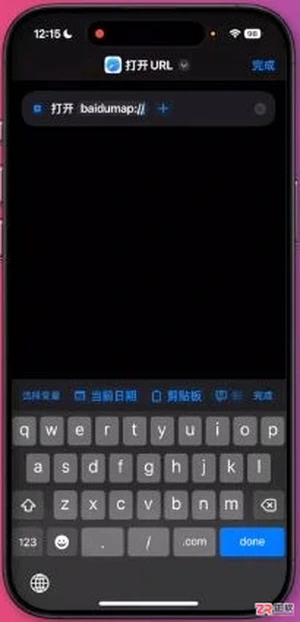
查看 iPhone 快捷指令中 baidumap 协议示例、打开 URL 动作及添加主屏幕入口的界面,区分启动方式与广告展示效果。
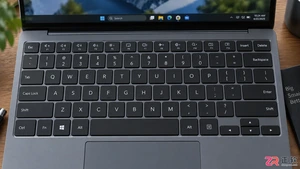
笔记本键盘紧凑导致PrintScreen键缺失或隐藏?本文详解如何通过Fn组合键、图标识别及系统自带工具实现快速截图,覆盖联想、惠普等主流品牌操作逻辑。





火山引擎是字节跳动旗下企业级云与AI服务平台。聚焦大模型核心能力,依托字节自研豆包多模态大模型,凭借火山方舟一站式平台,提供模型精调、推理部署、智能应用搭建等全链路服务,结合高性能AI算力,助力各行业快速落地大模型数字化与智能化应用。



