

phpinfo被禁用了怎么恢复_开启PHP信息函数的设置调整【教程】
访问phpinfo()函数被禁用时,需逐一排查:修改php.ini中disable_functions配置项移除phpinfo;确认Suhosin扩展的黑名单;检查Apache或PHP-FPM池配置是否覆盖;若SELinux为enforcing模式则调整策略;排查auto_prepend_file及第三方函数重写。每个步骤均需保存配置并重启服务。
访问PHP脚本时,如果发现phpinfo()函数调用直接返回空白页或者抛出报错提示,那多半是它被系统给“拉黑”了。别急,下面这份排查与恢复指南,按步骤来就能搞定(顺便一提,所有操作前记得备份原始配置文件)。
一、修改php.ini中disable_functions配置项
phpinfo()被禁用的最常见原因,就是它被写进了disable_functions指令里。把它从那个“黑名单”中移除,问题就解决了一大半。
1、先找到当前生效的php.ini文件路径。命令行里跑一下php --ini,或者临时写个PHP文件,里面放一句echo php_ini_loaded_file();,运行后就能看到路径。
2、用文本编辑器打开这个php.ini文件。
3、搜索disable_functions关键词。你会看到类似这样的配置行:disable_functions = exec,passthru,shell_exec,system,proc_open,popen,phpinfo。
4、把其中的phpinfo从逗号分隔的列表中剔除。注意别手滑删多了逗号,保持语法正确就行。
5、保存文件,完成修改。
二、检查Suhosin扩展是否拦截phpinfo()
某些服务器开启了Suhosin安全扩展,它有自己的“黑名单”机制,即便php.ini里没禁用phpinfo(),它也能独立拦截。这一点很多人都容易忽略。
1、在PHP环境中执行php -m | grep suhosin,确认Suhosin是否已加载。
2、找到suhosin.ini或suhosin.so所在目录,通常位于/etc/php/*/mods-a vailable/或/usr/local/lib/php/extensions/下。
3、打开suhosin.ini文件,搜索suhosin.executor.func.blacklist配置项。
4、如果该行里包含了phpinfo,把它从中删除;如果整行就是suhosin.executor.func.blacklist = "phpinfo",直接注释掉或者清空这个值。
5、保存文件后,重启Web服务器(Apache或Nginx)以及PHP-FPM服务。
三、验证Web服务器配置是否覆盖PHP设置
在一些虚拟主机或使用了模块化部署的环境里,Apache的php_admin_value或php_flag指令,或者PHP-FPM池配置,优先级都比php.ini高。如果这些地方也针对disable_functions做了限制,那就得从这里入手。
1、检查Apache配置文件(比如httpd.conf或站点vhost配置),搜寻php_admin_value disable_functions或php_flag disable_functions指令。
2、检查PHP-FPM池配置(例如www.conf),看有没有php_admin_value[disable_functions]这样的行。
3、如果找到且其中包含phpinfo,将其从该指令的值中移除,或者直接整行注释掉。
4、保存配置后,分别执行apachectl graceful或systemctl reload php-fpm,同时重启对应的Web服务。
四、确认SELinux或文件权限限制影响
如果系统启用了SELinux并处于 enforcing 模式,安全策略可能阻止PHP进程调用某些内置函数——phpinfo()就是常见目标之一,尤其是当PHP运行在受限上下文里的时候。
1、执行sestatus确认SELinux是否处于 enforcing 模式。
2、临时把SELinux设为 permissive 模式:setenforce 0,然后测试phpinfo()能否正常使用。
3、如果恢复成功了,那问题基本锁定在SELinux策略上。
4、用ausearch -m a vc -ts recent | grep php查看拒绝日志,确认里面有没有涉及phpinfo的denial条目。
5、根据日志生成并加载自定义策略模块:audit2allow -a -M phpinfo_allow && semodule -i phpinfo_allow.pp。
五、检查用户自定义函数重写或钩子干扰
某些CMS、框架或安全插件,会通过auto_prepend_file机制动态替换或屏蔽phpinfo()函数。这个“暗桩”藏得很深,需要专门排查。
1、检查php.ini中的auto_prepend_file配置项,看它指向了哪个PHP文件。
2、打开那个文件,搜索function phpinfo、override_function、rename_function,或者类似if (function_exists('phpinfo')) { unset($GLOBALS['phpinfo']); }这样的可疑代码。
3、如果发现对phpinfo()的显式屏蔽逻辑,把它注释或删除。
4、同时检查include_path下是否存在第三方安全类库(比如php-malware-scanner、hardened-php等),确认它们没有启用函数拦截功能。
5、保存修改后,清除OPcache:执行php -r "opcache_reset();",或者干脆重启PHP-FPM进程。
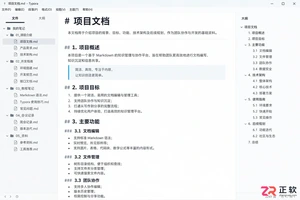
学习如何在 Typora 中显示左侧文件树和右侧大纲。掌握侧栏切换文件、点击标题快速定位章节的技巧,优化 Markdown 长文档的管理与阅读体验。
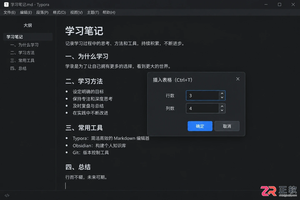
学习如何在 Typora 中通过 Ctrl+T 快捷键或菜单插入表格。本文以实际案例演示从建表、填写内容到调整行列结构的全过程,并说明如何解决快捷键冲突及导出注意事项。
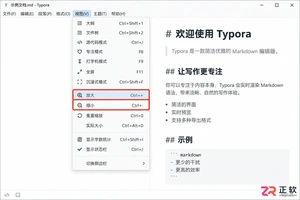
Typora 界面文字太小影响阅读?本教程详解如何区分并调整显示缩放、默认字号、行距及主题样式。涵盖 Windows/macOS 操作路径,确保编辑舒适且导出 PDF 格式正常,避免盲目放大导致版式混乱。
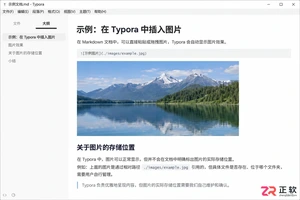
Typora插入的图片默认可能留在原处或临时目录,导致移动md文件后图片失效。本文详解如何在偏好设置中配置图片自动复制到文档同级目录,使用相对路径管理资源,确保文档迁移无忧。
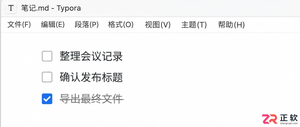
学习在Typora中编写Markdown任务列表。掌握“- [ ]”语法生成复选框,通过点击切换完成状态,并利用标题和缩进整理复杂项目进度,让文档内的待办事项管理更清晰高效。
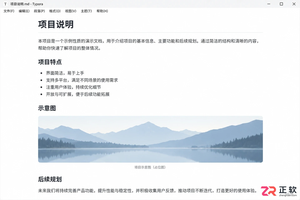
想知道Typora如何查看原始Markdown代码?本教程演示通过视图菜单切换源代码模式,帮助你在源码与实时预览间自由切换,快速检查并修正标题、链接及表格等语法结构。
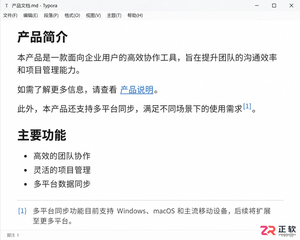
学习如何在 Typora 中正确插入超链接和脚注。掌握链接的快捷输入方式及脚注的定义语法,确保文章在预览和导出 PDF/HTML 时引用清晰、结构规范。
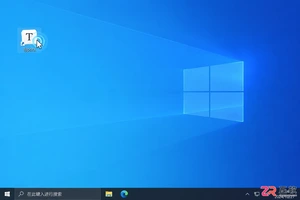
Typora安装完成却打不开?不要急着重装。本文提供从确认安装包完整性、检查系统安全拦截、清理后台进程到区分文档问题的完整排查步骤,帮助你快速恢复Typora正常运行并保护Markdown文件安全。
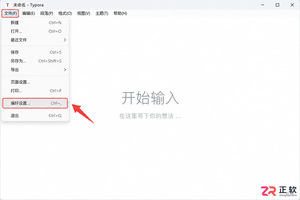
刚安装好 Typora 不知如何设置?本教程演示如何进入偏好设置,将界面切换为简体中文,并调整编辑器、主题等基础选项,让写作体验更顺手。
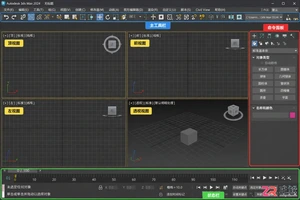
了解3ds Max最新版本的快捷键布局,从视图导航到高级建模,通过清晰的区域划分和常用指令列表,快速掌握3D制作的核心快捷操作。




Photoshop 2026 是 Adobe 推出的专业图像处理与视觉设计软件,支持 Windows、macOS 和 iPad 等平台,广泛应用于摄影修图、电商设计、平面海报、数字绘画及视觉合成等创作场景。

Blender 是一款免费开源、跨平台的专业 3D 创作软件,集建模、动画、渲染、视频编辑与视觉合成等功能于一体,广泛应用于影视动画、游戏设计和建筑可视化等领域。软件支持 Cycles 物理渲染器与 Eevee 实时渲染引擎,并提供多边形建模、骨骼绑定、物理模拟等专业工具。Blender 兼容 Windows、macOS 和 Linux 系统,安装包轻巧、运行流畅,依托活跃的全球开发者社区持续更新,是从初学者到专业创作者都值得选择的正版 3D 创作工具。


Photoshop 2026 是 Adobe 推出的专业图像处理与视觉设计软件,支持 Windows、macOS 和 iPad 等平台,广泛应用于摄影修图、电商设计、平面海报、数字绘画及视觉合成等创作场景。
Blender 是一款免费开源、跨平台的专业 3D 创作软件,集建模、动画、渲染、视频编辑与视觉合成等功能于一体,广泛应用于影视动画、游戏设计和建筑可视化等领域。软件支持 Cycles 物理渲染器与 Eevee 实时渲染引擎,并提供多边形建模、骨骼绑定、物理模拟等专业工具。Blender 兼容 Windows、macOS 和 Linux 系统,安装包轻巧、运行流畅,依托活跃的全球开发者社区持续更新,是从初学者到专业创作者都值得选择的正版 3D 创作工具。