

《荒野行动》PC版全屏设置方法攻略
PC游戏无法全屏通常因游戏窗口比例与显示器分辨率不匹配。修改注册表是通用有效的解决方案:打开注册表编辑器,定位至指定路径,将“Scaling”键值由4改为3。也可通过显卡控制面板调整缩放模式,NVIDIA用户选择全屏并覆盖游戏缩放,AMD用户设置全面板缩放并调整系统分辨率。
遇到PC游戏无法全屏显示的问题,通常是因为游戏窗口比例与显示器分辨率不匹配。许多游戏基于标准的16:9比例设计窗口,当你尝试放大时,如果显示器不是标准的16:9比例,就可能出现画面无法铺满屏幕、四周留有黑边,或者画面被拉伸变形的情况。对于Windows 7及以上的系统,可以尝试以下几种方法来解决,Windows XP系统则可能不适用。
在所有方法中,修改注册表通常是通用且有效的解决方案,无论你使用的是NVIDIA显卡(N卡)还是AMD显卡(A卡)。例如,在标准16:9显示器上,放大窗口即可完美全屏;但在一些如22.5英寸等特殊比例的显示器上,就可能出现上下黑边。通过调整注册表,往往能解决这个问题。
方法一:修改注册表
这是解决全屏问题的核心步骤之一,操作前请务必谨慎。
步骤1:打开注册表编辑器
按下键盘上的Win键+R键,调出“运行”窗口,输入“regedit”并按回车,即可打开注册表编辑器。
步骤2:定位到目标项
在注册表编辑器中,依次导航至以下路径:
HKEY_LOCAL_MACHINE\SYSTEM\ControlSet001\Control\GraphicsDrivers\Configuration
步骤3:查找并修改键值
在“Configuration”文件夹上右键单击,选择“查找”。在查找目标中输入“Scaling”,然后点击查找下一个。在右侧找到名为“Scaling”的键值,右键点击它并选择“修改”。将其数值数据从默认的“4”改为“3”,然后点击确定。如果默认值已经是3,那么这个方法可能不适用,需要尝试调整显卡设置。
方法二:调整NVIDIA显卡设置
如果你使用的是NVIDIA显卡,可以按照以下步骤进行设置:
1. 在桌面空白处右键单击,选择“NVIDIA控制面板”。
2. 在左侧菜单栏中,选择“显示”类别下的“调整桌面尺寸和位置”。
3. 在右侧设置面板中,找到“缩放”选项卡,选择“全屏”,并勾选“覆盖由游戏和程序设置的缩放模式”。
完成上述设置后,重新启动游戏并尝试全屏,问题通常可以得到解决。
方法三:调整AMD显卡设置
对于AMD显卡用户,请首先确保你的显卡驱动程序已更新至最新版本。
1. 右键单击桌面,进入“AMD Radeon设置”或类似名称的显卡控制中心。
2. 在控制中心内,找到“显示”设置选项。在其中寻找与缩放或画面调整相关的项目,例如“GPU缩放”或“调整桌面大小和位置”。
3. 将缩放模式设置为“全面板”或“整个面板”,这会让显卡强制将图像拉伸至整个屏幕。
设置完成后,你还需要进入系统的“显示设置”,将屏幕分辨率调整为你显示器的原生推荐分辨率(例如1920×1080、1366×768或1440×900等)。请注意,在某些非标准比例下强制全屏,画面可能会有轻微拉伸变形。如果追求画面比例正确,可以尝试将游戏内分辨率设置为1024×768,这个分辨率在许多情况下能较好地保持比例。

占据高地时,应利用植被隐蔽轮廓,避免伏地限制视野。高地优势在于开阔视野,需在安全区内锁定公路、桥梁、房区等关键点位。使用高倍镜武器进行观察与精准打击,静待敌人进入射程。

雪地吉利服只能通过捡取空投补给箱获得,没有其他常规途径。它在雪地地图中隐蔽效果极佳,能大幅提升生存与战术优势。但空投争夺激烈,风险很高,建议玩家随缘获取,不必强求,注重整体游戏体验更为重要。

面对武直-10直升机,应避免在开阔地带交战,优先利用建筑或地形作为掩体。主要使用高射速自动步枪持续射击其要害部位,如驾驶舱和发动机。当前缺乏高效反载具武器,期待后续更新。

开局需科学规划跳伞。首先观察飞机航线,避开正下方热门区域,选择中部零散房区或刷车点附近,落地后迅速获取载具转移至远离航线的资源点,同时避免过于偏远。跳伞时应在航线离目标最近时跳出,飞行中微调视角可滑翔更远。开伞后观察四周,控制落点与速度,精准降落至房顶或门口以。

《荒野行动》PC版安装简便。在官网页面点击下载链接获取安装程序,运行后同意用户协议。选择空间充足的磁盘作为安装路径,确认后开始安装。核心文件部署完成后,程序将自动下载更新资源。待资源下载完毕,即可登录游戏,体验大屏键鼠操作的乐趣。

近距离交火时,开镜瞄准虽能略微提升精度,但可能延误战机。贴脸战斗胜负瞬息万变,腰射凭借快速响应与可控弹道往往更有效。强制开镜不仅优势有限,还会缩小视野、增加风险。该技巧应视为情境备选,而非默认法则,灵活判断时机比盲目追求精度更为关键。

八倍镜是狙击手远距离作战的核心配件,可拓展视野精准击杀。若无狙击枪,将其装在突击步枪上使用单发模式,也能在中远距离临时充当连狙。十五倍镜仅限空投获取,操作难度极高,不建议新手使用。四倍镜泛用性强,步枪与八倍镜狙击枪的组合足以应对多数战斗场景。
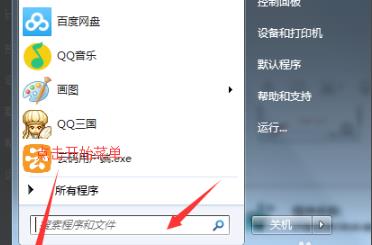
很多在电脑上玩荒野行动的小伙伴在清理电脑的时候都不知道该怎么将它卸载掉,没关系,今天就为你们带来了荒野行动的详细卸载方法,一起来学习一下吧。win10荒野行动怎么卸载:方法一:1、点击左下角开始,点击“搜索程序和文件”。2、随后输入regedit并点击选择。3、点击“注册表编辑器”中的“编辑”并选择“查找”。4、输入“荒野行动”再将其卸载即可。方法二:直接使用360等安全软件将其卸载即可。下载地址>>
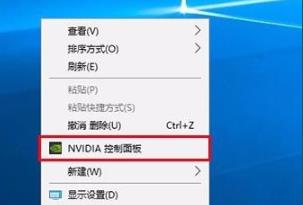
在玩荒野行动这样的大型射击游戏时小伙伴们最头疼的问题应该就是卡顿的问题了吧,那么怎么才能改善呢?今天就为你们带来了解决的方法一起看看吧。win10荒野行动卡顿怎么办:1、右击桌面,点击“NVIDIA控制面板”。2、随后点击左侧任务栏的“管理3D设置”。3、在程序设置中添加荒野行动程序,再选择“高性能NVIDIA处理器”即可。
荒野行动是一款非常好玩的射击生存游戏,玩的人也是非常的多,但是很多在win10系统玩的小伙伴都遇到了闪退的问题,那么该怎么解决呢?下面就一起来看看吧。win10荒野行动闪退怎么办:1、将电脑中内存占用较大的程序全部关闭,再重新启动荒野行动即可。2、玩这款游戏的话千万不要使用外挂,不然游戏会时不时的闪退。3、仔细查看一下荒野行动的安装包是不是与电脑系统兼容,不符合的话很容易闪退。4、这款游戏对对电脑还是有一些配置要求的,配置过低的话就容易闪退。5、关闭游戏使用杀毒软件对电脑进行扫描杀毒,完成后再启动游戏即可





火山引擎是字节跳动旗下企业级云与AI服务平台。聚焦大模型核心能力,依托字节自研豆包多模态大模型,凭借火山方舟一站式平台,提供模型精调、推理部署、智能应用搭建等全链路服务,结合高性能AI算力,助力各行业快速落地大模型数字化与智能化应用。



