

搜狗输入法调整字体大小的操作内容讲解
搜狗输入法调整字体大小可提升使用舒适度。启动输入法后,右键点击状态栏选择“设置属性”,在“外观”设置的“皮肤设置”区域勾选“字体大小”,即可拖动滑块调整尺寸,最后点击“确定”保存。
对于需要长时间盯着屏幕的朋友,尤其是视力开始有些“挑剔”的朋友来说,把电脑上的字体调大一点,绝对是提升使用舒适度的有效方法。作为我们每天打交道最多的工具之一,输入法的字体大小自然也是调整的重点。今天,我们就来聊聊怎么给搜狗输入法“放大”字体。
操作其实很简单,跟着步骤来,一分钟就能搞定。
首先,确保你的搜狗输入法已经启动。通常,你可以按键盘上的 “Ctrl + Shift” 组合键来切换出它。
当输入法状态栏(就是那个显示“中/英”、“全/半角”的小长条)出现后,把鼠标移到它上面,然后点击鼠标右键。这时会弹出一个菜单,在里面找到并选择 “设置属性”。
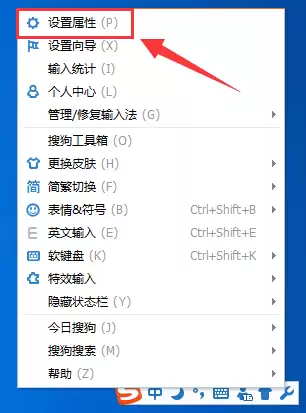
点击之后,会打开搜狗输入法的属性设置窗口。在左侧的分类列表中,找到并点击 “外观” 这一项。
接下来,在右侧的“皮肤设置”区域仔细找找,你会看到一个选项叫 “字体大小”。关键一步来了:在这个选项前面的复选框里打上勾。勾选之后,下方原本是灰色的字体大小调整滑块就会变成可用的状态,这时候你就可以自由拖动滑块,选择一个看着最舒服的字体尺寸了。
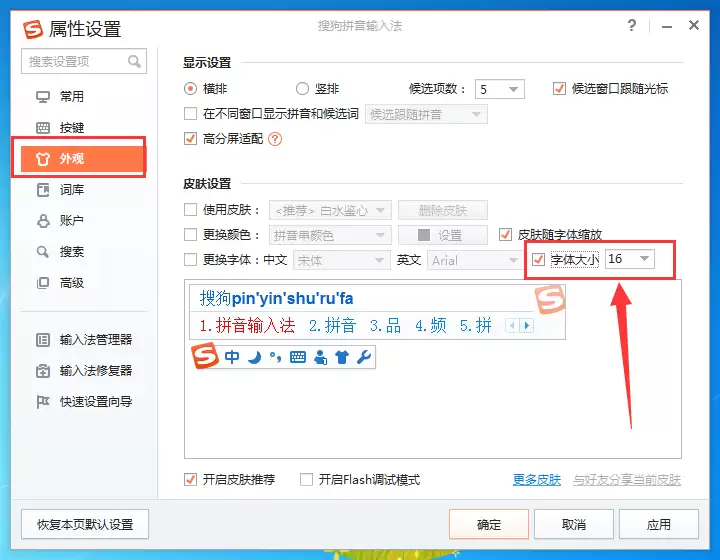
调整完毕后,直接点击窗口下方的“确定”按钮保存设置。现在,你再试试打字,是不是感觉候选词的字体瞬间清晰、友好了很多?
把这个小技巧掌握好,以后无论是写文档还是日常聊天,眼睛都能轻松不少。赶紧试试吧。

银河麒麟系统安装搜狗输入法后无法调出候选词,需完成添加、启用与重载三步操作:通过软件中心安装Next麒麟版并重新登录;在控制中心添加并勾选启用;或用fcitx-configtool/配置文件强制启用;最后Ctrl+Space验证切换。银河麒麟系统已安装搜狗输入法但无法调出候选词、按Ctrl+Spac

若想彻底阻止搜狗输入法偷偷更新,可在终端锁定SogouInput.app:执行sudo chown root:SogouInput命令,更改程序所有者,剥夺其写入权限;若路径报错,就改用全局路径;接着关闭设置中的自动检查更新及皮肤推送选项,验证时点击检查更新,应显示无权限。Mac上搜狗输入法总在你接

腾讯搜狗输入法全面AI化,语音识别延迟降低40%、准确率达98%,方言识别提升30%,低音量环境准确率97%,支持语义重构与智能替换。翻译集成冠军级模型,覆盖30+语言并嵌入输入流程。打字首选率提升10%,热词每日更新,新增一键关闭键盘广告功能。
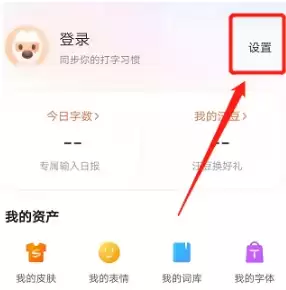
搜狗输入法怎么从繁体变成简体?点击设置在搜狗我的页面点击右上角的设置。点击输入设置进入搜索设置页面后,把输入设置这个选项打开即可。关闭繁体将输入法设置下的繁体开关关闭即可。关于搜狗手机输入法突然变成繁体字的问题,处理起来其实并不复杂,按上面的方法操作一遍,基本就能解决。正好遇到这个情况的话,不妨赶紧

必须关闭英文助手才能解决Mac搜狗输入法升级后英文输入频繁弹出智能联想的问题:第一步打开偏好设置→常规选项卡,第二步关闭英文助手开关,第三步关闭窗口即生效;此操作使英文输入完全回归传统模式。Mac搜狗输入法升级后在英文输入场景下频繁弹出智能联想,干扰代码补全、命令行输入等专业操作,必须关闭该功能才能
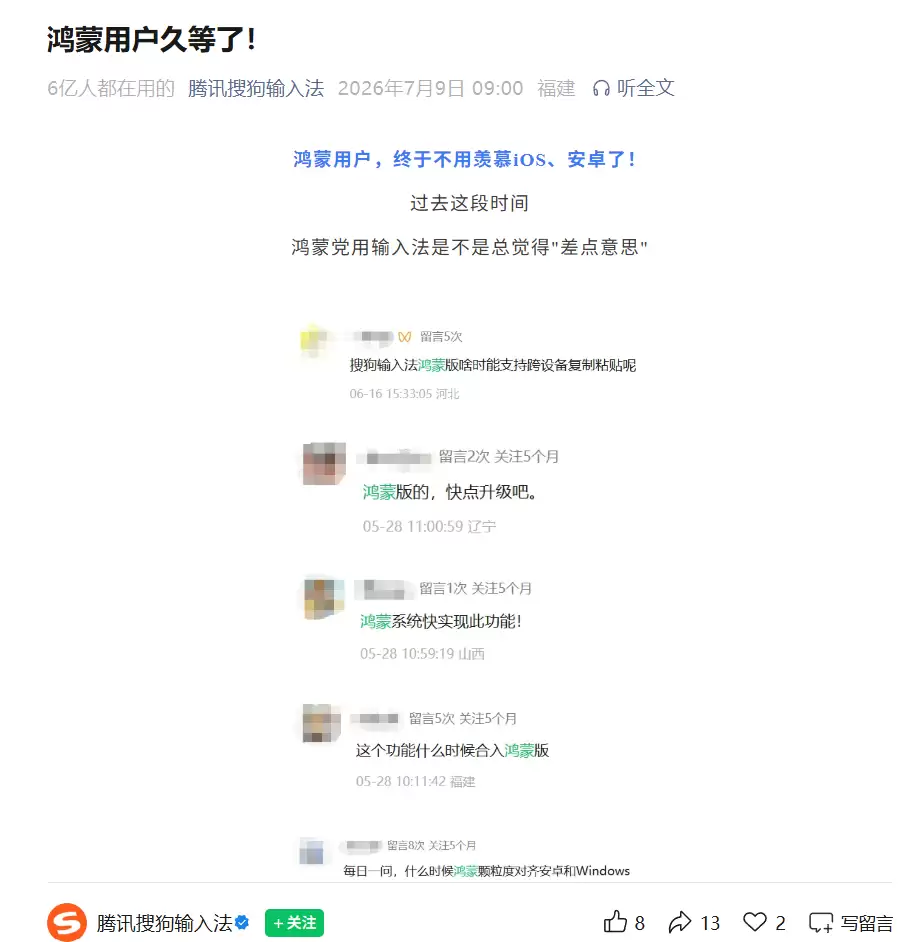
搜狗输入法于7月9日完成鸿蒙系统全面适配,重点打磨跨设备剪贴互通、语音识别与个性化体验三大核心功能,功能水准与其他平台看齐,成为业内首款完整适配鸿蒙的输入法产品。

想把搜狗输入法里那些误学进去的词删干净,其实有三种比较直接的办法:1. 用鼠标把词从候选框里拖出去删除;2. 右键,或按住Control后点击,选择“删除该词”;3. 在终端执行defaults delete命令,直接清空用户词库。在 Mac 上使用搜狗输入法时,如果发现某个错误词条——比如把“张勇

直接使用搜狗输入法最新“简约”或“黑白”分类中的纯色无装饰皮肤(如“素笺”“墨砚”),配合关闭随机换肤、动画效果及调小字体,即可实现干净不刺眼的极简界面。想让Mac上的搜狗输入法界面干净不花哨,避免夜间刺眼或白天反光干扰视线,直接用最新提供的极简类皮肤就能解决,不需要额外装插件或改配置文件。 从状态

可彻底隐藏Mac搜狗输入法状态栏麦克风图标:第一步打开偏好设置→常规选项卡→取消勾选“状态栏显示语音图标”;如需完全禁用语音功能,则需在语音选项卡中取消勾选“启用语音输入”。Mac搜狗输入法状态栏右侧常显示一个麦克风图标,点击即启动语音输入,但很多人并不需要这个常驻按钮,想彻底隐藏它以免误触或干扰界

想要把 Mac 上搜狗输入法的搜索候选功能彻底关掉,操作并不复杂:进入偏好设置 → 搜索页,把“启用搜索候选”和“使用快捷键呼出搜索”这两项取消勾选就行。要是只是想临时全局禁用,那就到通用页里关闭“启动时自动运行”;这样一来,之后输入“苹果”等词时,显示的就只会是常规候选词了。Mac上使用搜狗输入法





火山引擎是字节跳动旗下企业级云与AI服务平台。聚焦大模型核心能力,依托字节自研豆包多模态大模型,凭借火山方舟一站式平台,提供模型精调、推理部署、智能应用搭建等全链路服务,结合高性能AI算力,助力各行业快速落地大模型数字化与智能化应用。



