

迅雷7.9设置下载和上传速度的操作步骤
迅雷7.9用户可通过软件主界面左下角图标进入限速设置。选择“自定义限速”后,在弹出窗口中直接输入数值,分别调整最大下载和上传速度。合理设置能有效管理网络资源,避免影响其他网络活动。
很多用户在初次接触迅雷7.9时,对于如何调整下载和上传速度感到困惑。其实,这个功能设计得非常直观,只需几步简单操作即可完成设置。下面就来详细说明一下具体的操作流程。
首先,启动迅雷7.9软件,在主界面的左下方可以找到一个“》”图标。将鼠标移动到此图标上,然后单击鼠标左键。
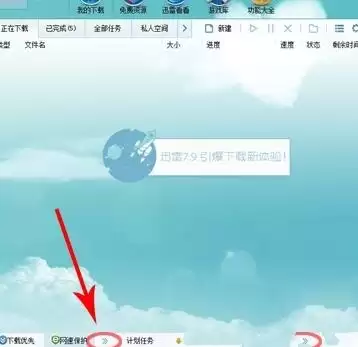
点击后,系统会弹出一个包含两个选项的菜单。此时,需要选择第一个选项——“自定义限速”。
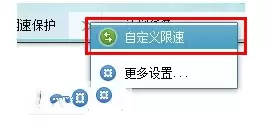
选择之后,屏幕上会出现一个名为“自定义模式”的设置窗口。在这个窗口里,你可以直接输入数值,分别设定“最大下载速度”和“最大上传速度”。根据你的网络带宽情况和个人需求进行调整即可。

以上就是迅雷7.9设置下载与上传速度的完整步骤。操作本身并不复杂,合理设置速度可以有效管理网络资源,避免因全速下载上传而影响其他网络活动的体验。

1、使用新建批量任务功能:打开迅雷APP,点击加号选择“新建批量任务”,逐行粘贴链接后确认,系统自动解析并创建多个下载任务。2、通过浏览器插件捕获:在电脑端安装迅雷插件,浏览网页时点击浮窗提示的“发现X个资源”,勾选后批量下载。3、直接粘贴文本链接:复制含多个URL的文本,在迅雷新建任务中粘贴,软件智能识别所有链接,用户可选择性下载。

1、使用迅雷视频嗅探功能可自动捕获Q浏览器中播放的视频链接并下载;2、复制视频页面链接后在迅雷中手动添加下载任务;3、通过第三方解析工具获取真实视频地址,再用迅雷下载。

迅雷云网页版官方入口为pan.xunlei.com,可免客户端管理文件。其他专用地址如vod.xunlei.com、lixian.xunlei.com、browser.xunlei.com分别提供视频播放、离线下载等功能,需登录使用。注意核对域名,防范钓鱼风险。

在使用下载神器迅雷x的过程中,遇到问题在所难免。别担心,今天就来教你如何轻松反馈问题,让迅雷x不断优化,给你带来更流畅、高效的下载体验。反馈入口轻松找打开迅雷x后,在界面的右上角有个小小的“主菜单”图标,点击它,会弹出一个下拉菜单。在菜单中,你能看到“反馈问题”选项,这就是我们反馈问题的入口啦。是不

迅雷引发Win11蓝屏须立即禁用其驱动链并清除残留:禁用设备管理器中XLCore等设备、停用相关服务;手动删除drivers目录下XLCore.sys等文件及注册表Services项;用Autoruns深度清理;再执行DISM/SFC修复系统组件并重置网络协议栈。迅雷下载过程中触发Win11蓝屏,说

迅雷网盘回收站恢复页面在哪里? 文件误删,先别慌。迅雷网盘的“回收站”功能就是为此而设的,它就像一个临时的“后悔药”存放处。接下来,我们就一起看看这个救急入口到底在哪,以及怎么用它把文件找回来。 简单来说,无论你在网页上操作,还是使用电脑客户端,都能找到它。入口设计得很直观,通常就在登录后主界面的左


迅雷网盘免费扩容空间,真的能长期拥有吗? 如果你在迅雷网盘里通过各种活动薅到了免费空间,心里或许会犯嘀咕:这多出来的容量,能一直用下去吗?答案是:不一定。免费扩容的“保质期”,完全取决于你获取它的方式以及后续的账户行为。具体来说,可以沿着下面这几条路径来一一确认。 一、官方活动赠送空间的有效期 首先

迅雷会员过期后,云盘文件何去何从?一份清晰的权益指南 开通的迅雷会员一旦过期,心里难免打鼓:辛辛苦苦存到云盘和离线空间里的那些文件,会不会一夜之间就消失不见了?这确实是许多用户最关心的问题。别急,下面这份详细的说明,能帮你把云盘里的“家底”算得明明白白。 一、云盘中已上传的文件是否会被删除 先说结论

Mac版迅雷留下的残留文件,通常得靠手动清理。重点在于删除 ~/Library/Application Support/Thunder Network/Thunder/Profiles/default/ 目录下的 tasks.db 及其配套文件、Cache 文件夹,同时把 Preferences、C





火山引擎是字节跳动旗下企业级云与AI服务平台。聚焦大模型核心能力,依托字节自研豆包多模态大模型,凭借火山方舟一站式平台,提供模型精调、推理部署、智能应用搭建等全链路服务,结合高性能AI算力,助力各行业快速落地大模型数字化与智能化应用。



