

亿图流程图制作软件将多张图片打印到一张纸张的操作步骤
亿图软件中实现多张流程图打印到单张纸上的操作主要分为三步:首先在打印设置中选择更大的纸张尺寸;其次通过调整缩放比例将内容压缩至一页;最后根据流程图形状调整纸张方向为横向或纵向。这三步能有效节省纸张并便于内容对照。
工作中用亿图做流程图,有时会遇到一个挺实际的需求:想把好几张图集中打印到一张纸上,省纸又方便对照。这个操作其实不难,关键摸对门路。下面这几个步骤,你跟着走一遍,基本就能搞定。
一、调整页面尺寸
首先,从“纸张”上下功夫。如果你的打印机支持多种纸张尺寸,优先选择更大的。比如,手头有A3打印机的话,就别用默认的A4了;如果没有,也可以在软件设置里选用“Legal”(法律文书尺寸)这类比标准“Letter”(书信尺寸)更宽的规格。具体操作路径是:
打开「打印」对话框。
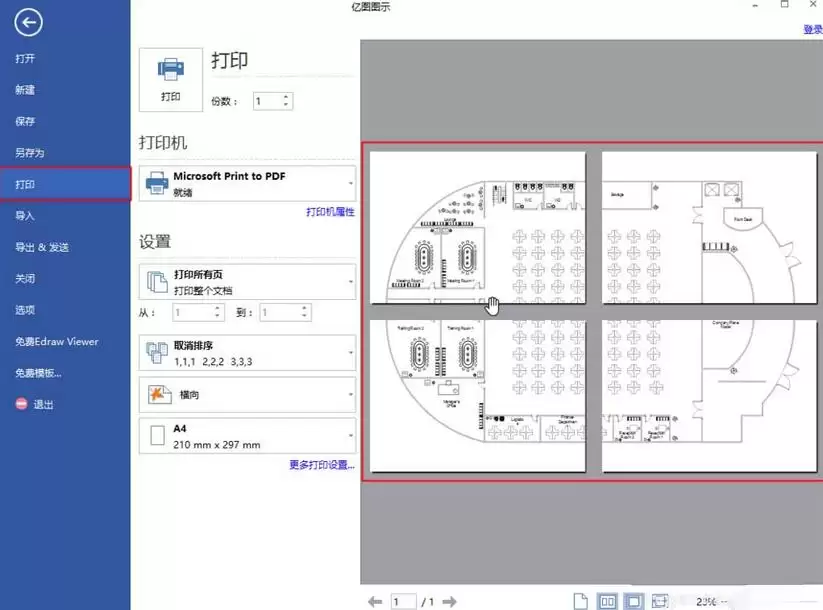
接着,在打印设置中,直接选取一个更大的目标纸张尺寸。
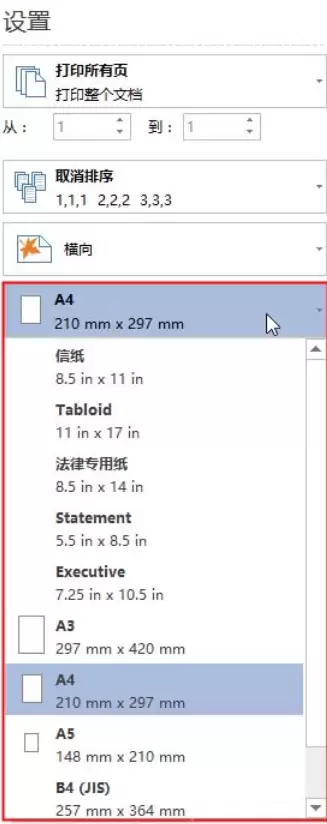
二、缩小绘图比例
如果换了大纸还是放不下,或者就想在一张标准A4上挤一挤,那就得调整打印缩放比例了。放心,这个操作不会改变你原文件的绘图尺寸,只影响打印出来的大小。操作如下:
点击「文件」菜单下的「打印」,然后找到「更多打印设置」。在缩放选项里,通常有两种思路:一是直接指定一个「百分比」,比如70%;更省心的方法是选择「适应到」,并把「页数」的宽和高都设为1,软件会自动计算比例,把内容缩放到一页内。
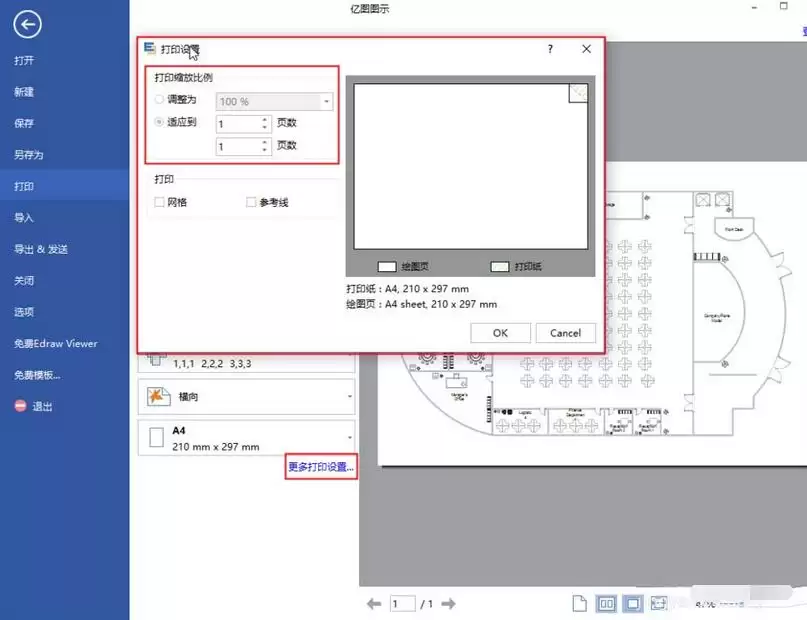
三、改变绘图页面方向
方向调对了,往往能事半功倍。如果你的流程图是“横版”的(宽度大于高度),而纸张默认是纵向,内容肯定会被截断。这时候,就需要把页面方向改为「横向」。反之,如果是细长的纵向图,就保持「纵向」打印。这个选项通常在打印设置或页面设置里能找到。
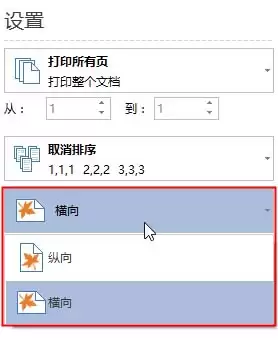
好了,以上三步就是实现多图合一打印的核心操作。总结起来就是:先换大纸,再调缩放,最后看情况改个方向。按这个顺序试试,问题基本都能解决。希望对刚接触这个功能的朋友有所帮助。

在亿图软件中,使用“直角连接线”工具连接两个图形后,选中连线,在“线条轮廓”的箭头样式库中选择“无箭头”样式,即可完成无箭头连线操作。

在亿图软件中调整多个图形大小时,先选中图形并指定主形状,通过TAB键可切换主形状。在“开始”菜单的“排列”组点击“大小”,使用等宽、等高或相同大小等功能,可一键统一所选图形的尺寸,使排版整齐专业。注意此功能仅针对形状,不适用于连接线。
使用亿图流程图软件绘制线形图操作简便。首先选择线形图模板并创建,随后编辑图表标题、修改数据系列名称与坐标轴标签。用户还可从符号库添加数据点、趋势线等元素进行深度定制,从而快速生成专业美观的图表。

亿图流程图软件绘制彩色条形图操作直观简便。从模板库选择条形图拖入画布,通过数据表格输入或导入数据,图表自动更新。选中数据系列可自定义填充颜色,在属性面板调整间距与坐标轴。双击文字修改标签与标题,快速完成个性化图表制作。

使用亿图流程图软件制作说明文字分块图时,首先新建并选择列表模板创建画布。从图形库拖入默认包含三个文本块的列表图形,修改其中文字内容。可通过工具栏调整单项字体样式,或右键图形统一设置填充色与边框等整体格式,即可完成制作。

想把 EndNote 菜单改成中文?需使用 2025.3 或更新版本。本文详解如何在 Windows 11 中检查更新、设置系统显示语言为简体中文,并通过重新登录使 EndNote 界面完全汉化。

详解 Windows 端 EndNote 2025 如何导入期刊要求的参考文献格式。涵盖下载 .ens 文件、另存副本、勾选常用样式及在 Word 中切换输出样式的操作步骤,帮助作者快速适配投稿规范。

本教程演示如何在 Windows 版 Typora 中开启 Highlight 高亮功能,通过双等号语法标记重点文本,并展示如何编辑、取消高亮及验证源码保存状态。

了解讯飞智作平台的在线创作流程:从文字配音到数字人视频生成,再到AIGC工具箱的素材处理。通过具体案例演示如何选择合适的功能入口、调整参数及核对成品权益,适合需要快速制作音频或播报视频的用户参考。

本文详细介绍 Gemini 官方网页版入口地址、个人与组织账号登录流程、运行环境要求、账号体系差异对比及常见访问异常的排查解决方法。





火山引擎是字节跳动旗下企业级云与AI服务平台。聚焦大模型核心能力,依托字节自研豆包多模态大模型,凭借火山方舟一站式平台,提供模型精调、推理部署、智能应用搭建等全链路服务,结合高性能AI算力,助力各行业快速落地大模型数字化与智能化应用。



