

格式工厂如何设置JPG质量
调整JPG质量可平衡图片清晰度与文件大小。在格式工厂中,依次点击“选项”、“图片”,找到“JPG质量”滑块并拖动调整数值。数值越高画质越好文件越大,反之则文件变小画质降低。设置自动保存,便于后续批量处理时控制输出效果。
调整图片的JPG质量,是平衡文件大小和画面清晰度的关键一步。如果你在使用格式工厂处理图片,却不太清楚从哪里找到这个设置,别担心,跟着下面的步骤走,一分钟就能搞定。
格式工厂设置JPG质量的方法
整个过程非常直观,主要操作都在软件的设置选项中完成。
第一步:启动软件并进入选项
首先,在电脑上打开格式工厂。在主界面的左上角,你会看到一个“选项”按钮,点击它。
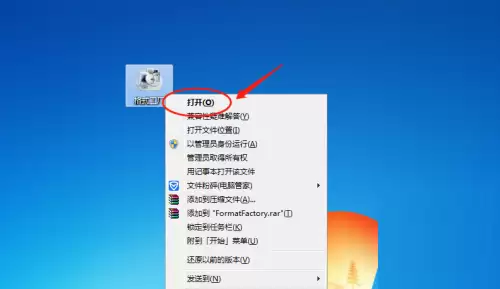
第二步:找到图片设置面板
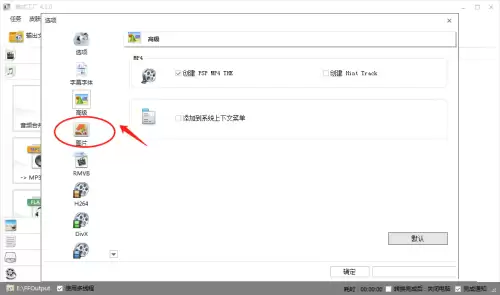
点击“选项”后,会弹出一个设置窗口。在窗口的左侧,找到并点击“图片”这一栏。
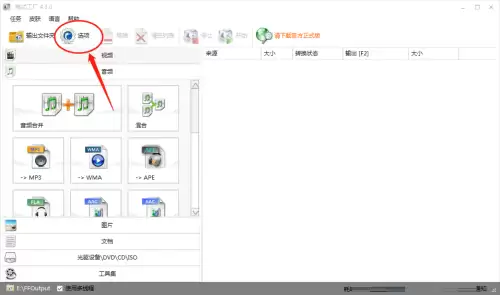
第三步:定位JPG质量滑块
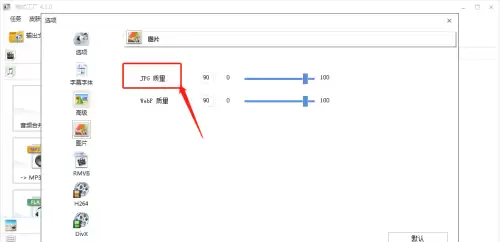
进入“图片设置”后,右侧面板会显示相关的配置项。其中,“JPG质量”的设置项非常醒目。
第四步:调整质量参数
在这里,你可以直接看到一个进度条和对应的数值。这个数值通常默认在90左右,代表较高的图片质量。
第五步:应用设置
用鼠标拖动这个进度条,就能自由调整JPG质量了。数值越高(最大100),图片越清晰,但文件也越大;数值调低,文件会变小,但画质相应会有损失。根据你的需要调整到合适的值即可,设置会自动保存。
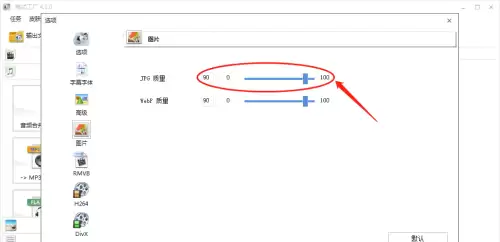
简单来说,就是打开软件 -> 点击“选项” -> 选择“图片” -> 调整“JPG质量”滑块。完成这几步,下次转换或压缩JPG图片时,就会按照你设定的质量输出了。对于需要批量处理图片又希望控制体积的朋友,这个功能非常实用。

面向需要在会声会影中使用网络动态GIF素材的视频创作者,解决GIF导入后变为静态图片的常见痛点。本文分析因软件自带解码器限制导致无法解析复杂GIF编码的原因,并提供通过格式工厂将GIF转换为MPG视频格式的具体操作路径,包括选择格式、导入文件及开始转换的步骤,确保动态效果在剪辑软件中正常呈现。
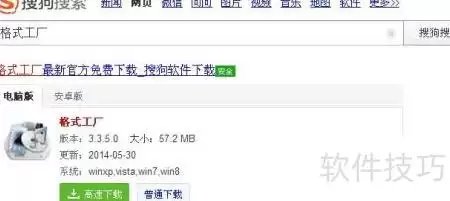
格式工厂是一款实用的音视频格式转换工具,也支持视频合并。安装时需在官网下载程序,双击安装文件,保持默认设置点击安装,确认后完成。安装成功后即可使用主界面进行格式转换或视频合并。
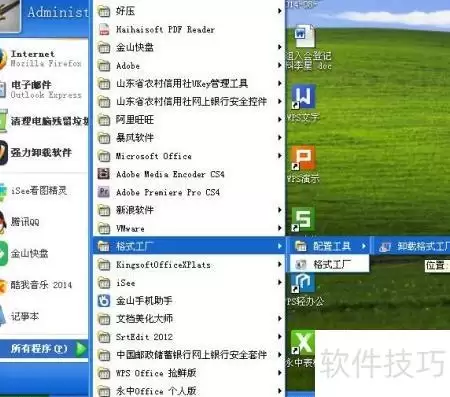
卸载格式工厂软件需从开始菜单找到卸载选项,进入卸载界面后选择主程序并确认,执行卸载进程,等待进度条完成,最后点击完成按钮。整个过程简单标准,能有效释放系统空间并提升电脑运行流畅度。
格式工厂可免费合并音频文件。操作流程包括:启动软件选择音频合并功能,添加并排序文件,设置输出格式与参数,确认后开始处理。完成后在输出文件夹查看最终文件。整个过程直观简便。
格式工厂作为多媒体格式转换工具,其界面设置功能可优化使用体验。用户可更换软件皮肤以改变整体色调,也可在语言选项中切换自动匹配、英文或其他支持的语言。此外,高级选项允许配置输出文件夹等细节,从而提升操作效率。通过简单调整,可使工具更符合个人习惯。

采样格式影响音视频文件的音质、体积与兼容性。使用格式工厂转换时,需查看并调整采样率参数。操作流程为:选择音频功能,确定格式后进入输出配置,在参数设置中调整采样率。采样率越高保真度越好,但文件越大;44100Hz是广泛兼容的常用选择。
WebP格式图片体积小但兼容性有限,常需转为JPG。使用格式工厂转换时,先打开软件,在图片分类中选择JPG格式,添加WebP文件,根据需要调整输出设置,最后点击开始按钮即可完成转换,结果保存在输出文件夹中。
查看格式工厂版本号的方法很简单。打开软件后,点击左上角菜单栏的“帮助”选项,选择“关于格式工厂”。弹出的信息窗口中会显示当前软件的详细版本号,便于确认更新或排查兼容性问题。

为格式工厂更换皮肤可自定义界面颜色。启动软件后,在主界面顶部菜单栏点击“皮肤”选项,从弹出的颜色面板中选择喜欢的预设颜色,如黄色,界面主题色即会实时更新。





火山引擎是字节跳动旗下企业级云与AI服务平台。聚焦大模型核心能力,依托字节自研豆包多模态大模型,凭借火山方舟一站式平台,提供模型精调、推理部署、智能应用搭建等全链路服务,结合高性能AI算力,助力各行业快速落地大模型数字化与智能化应用。



