

PhotoZoom Pro 7中批量处理图片
一款可以渲染出清晰的放大照片,呈现无与伦比的画质效果。使用我们强大易用的软件界面,您可创造出锐利清晰的放大图像,避免锯齿状边缘、模糊细节以及不自然的人工效果。
在PhotoZoom中通过批量处理功能,您可同时调整多个图像的大小。您可对所有图像应用相同的设置,也可对不同的图像(组)使用不同的设置。
在PhotoZoom中通过批量处理功能,您可同时调整多个图像的大小。您可对所有图像应用相同的设置,也可对不同的图像(组)使用不同的设置。本文就来为大家介绍PhotoZoom怎样批量处理图片。
在单击“新建批量处理”按钮时,屏幕底部会显示批量处理菜单:


1) 选择想要处理的图像
通过“添加图像...”按钮,您可将一个或多个图像从文件夹添加到批量处理。若要添加整个图像文件夹,请使用“添加文件夹...”按钮。如果在选择文件夹前选中“包括子文件夹”选项,则该文件夹的子文件夹中的所有图像也将被添加。
2) 图像列表
此处列出了您需要批量处理的文件,同时显示了所有相关的详细信息:输入大小、调整大小信息、调整方法以及输出大小等。若对相关设置进行更改(例如对调整方法),列表中的信息也会随之更改。所作的更改仅会应用到列表中已选中的图像文件。您可选择单个图像、独立分组或整个列表。
选择范围可通过多种方法更改:
• 若要将单个图像添加到选择范围中,请按住 Ctrl (Windows) 或 Cmd (Mac) 键,同时单击希望添加的图像。
• 若要选择一组图像,先单击一个图像,然后在按住 Shift 键的同时单击另一个图像。此操作将选中这两个以及它们之间的所有图像。
3) 选择按钮
全选:选中图像列表中的所有图像。
全不选:取消选择所有已选中的图像。
移除选定内容:从图像列表中移除所有已选中的图像。
4) 调整大小设置
此处您可为批量处理中的图像指定新的尺寸大小和调整方法设置,您所作的更改仅应用于所选中的文件。
注意:如果选中多个图像,“新尺寸”部分的某些值可能看不见。具体取决于所选图像的尺寸大小,而每个图像尺寸以及指定方法可能各不相同(例如,使用像素或百分比可能造成某些差异)。这样一来,就不大可能显示一个适合每个所选图像的值。如果出现这种情况,PhotoZoom Pro 7 会将此值留空。但是,您从“批量处理”菜单的图像列表中仍然可以找到每个图像的所有信息。

5) 运行
在所有设置完成后,请单击“运行”按钮。此时会显示以下窗口:

若要更改输出文件夹,请单击“浏览...”按钮。 若您指定的文件夹不存在,PhotoZoom Pro 7 会提示您创建。
在“输出格式”项下,您可选择将图像保存为 TIFF、JPEG、PNG、BMP 或 TGA 文件。TIFF 是常用格式,广泛支持多种图像功能(请参阅PhotoZoom Pro 7 支持的图像格式。要获得较小的文件大小,请选用 JPEG 格式。
最后,您可选择如果在输出文件夹中已存在同名文件时 PhotoZoom Pro 7 应如何保存文件。
准备好开始了吗?单击“开始批量处理”以开始批量处理:

此进度窗口会显示 PhotoZoom Pro 7 完成该项作业所需的估算时间。估算值会持续更新。根据相关设置和图像数量,完成流程可能需要一段时间。还请注意,批量处理需要耗费计算机的电量,这样可能对其他正在运行的应用程序性能产生某些不利影响。因此,您可经常暂停此流程,然后在时间方便时恢复流程。
完成批处理之后的图片文件夹。

以上就是关于批量处理图片的介绍。更多精彩内容,敬请关注正软网络zhengruan。
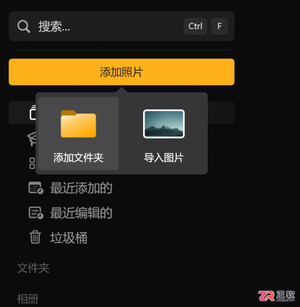
面向需要高效处理大量照片及精细调整色彩的摄影爱好者,本文详解Luminar Neo的批量处理与局部调色功能。针对旅游归来照片众多的痛点,介绍通过“另存为预设”和“复制粘贴调整”两种方法实现快速批量修图;针对复杂光影环境,演示利用遮罩工具(如画笔)进行天空等特定区域局部调色的步骤,帮助用户在保持画面自然的同时提升后期效率。
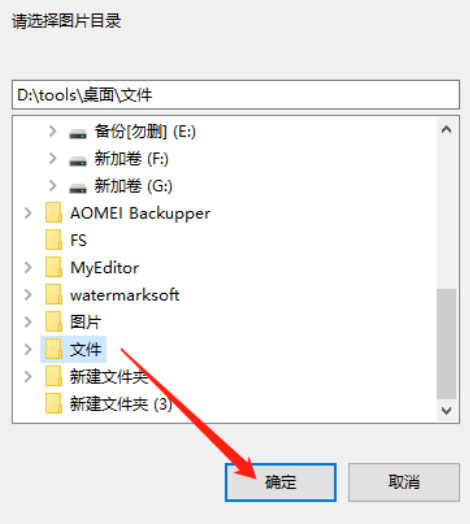
万得图片批量处理器怎么批量重命名图片?万得图片批量处理器这款软件中有十多种批量处理图片的功能,可以帮助用户一次性处理多张图片,包括重命名、剪裁、添加水印等功能,接下来正软小编将带大家一起学习,希望大家喜欢。
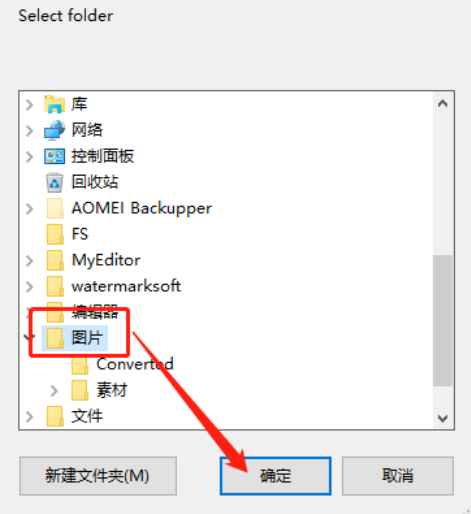
reaConverter Lite怎么批量修改图片大小?reaConverter Lite是一款可以帮助用户批量处理图片的软件,其中有转换图片格式和修改图片大小等功能,我们可以通过这些功能来批量处理电脑上的图片,接下来正软小编将带大家一起学习,希望大家喜欢。
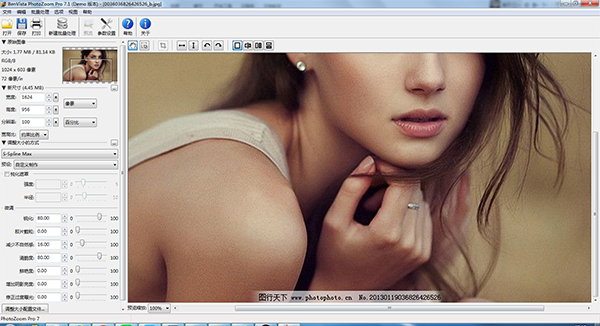
一张好看的图片多了一些其他的文字或是水印挺不好看的,也不利于我们使用,怎么样利用PhotoZoom 把多余的部分去掉呢,本文就来为大家介绍如何使用PhotoZoom裁掉图片多余部分。
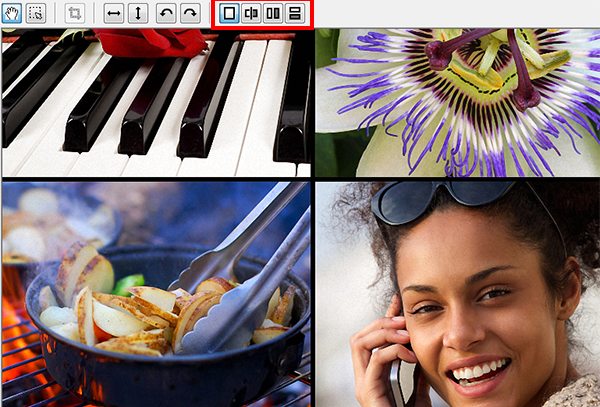
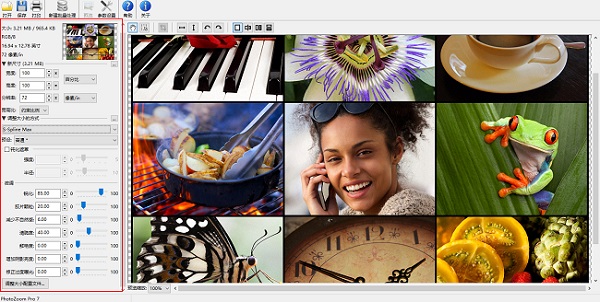
PhotoZoom Pro 7控制面板位于PhotoZoom Pro 7界面的左侧,功能多样,包含原始图像信息、需要放大的新尺寸、调整大小的方式等。使用者在控制面板上对图片放大参数做出的所有调整都会在右侧的预览区实时展现。
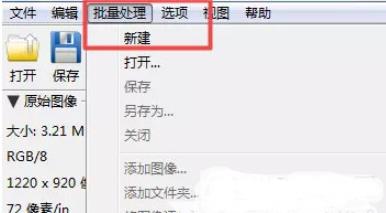
PhotoZoom可以帮你将图片无损的放大,但是你有一堆图片要放大,一张一张图片导入进来放到可能太费时间了,那么下面小编就来教你如何在PhotoZoom中进行批处理。
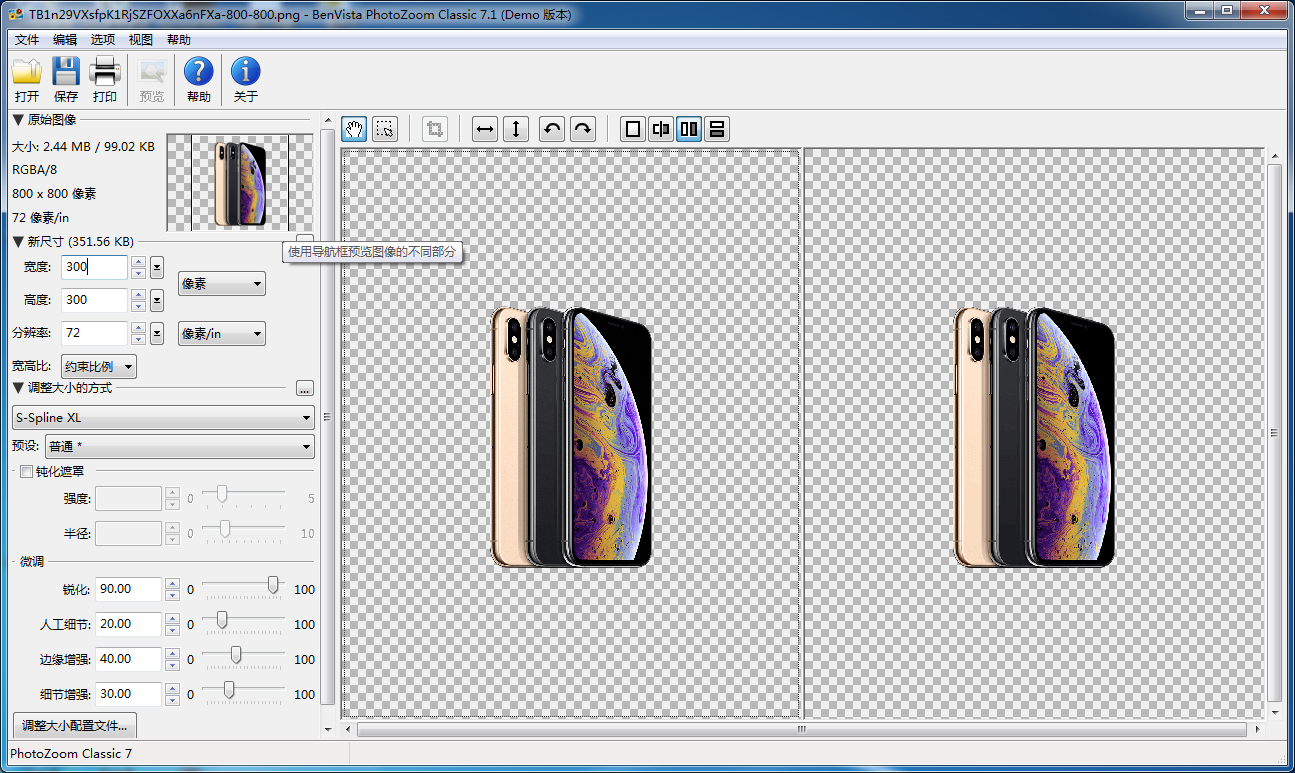
Photozoom是一款图片无损放大的软件,下面我们来看一下,如果将一张300的iPhone Xs Max图片放大到3000尺寸,究竟会是什么样?
PhotoZoom是一款新颖的、技术上具有革命性的对数码图片进行放大的工具。它使用了先进的S-SPLINE技术可以将尽可能地提高放大图片的品质,而没有锯齿,不会失真。本文就来为大家介绍怎样安装PhotoZoom。





火山引擎是字节跳动旗下企业级云与AI服务平台。聚焦大模型核心能力,依托字节自研豆包多模态大模型,凭借火山方舟一站式平台,提供模型精调、推理部署、智能应用搭建等全链路服务,结合高性能AI算力,助力各行业快速落地大模型数字化与智能化应用。



