

位置伪装大师怎么在微信使用?微信共享实时位置修改教程
使用第三方定位修改工具可修改微信共享实时位置。安卓需开启开发者模式并允许模拟位置,苹果需越狱或借助辅助工具。启动位置伪装大师选定目标地址,微信共享实时位置时确认显示伪装地址即可,位置持续30分钟。
你有没有遇到过这种情况:微信共享实时位置时,明明人在家,却想让对方以为你在公司楼下——或者想给朋友一个惊喜,故意说自己已经到了某个地方。这种操作其实不依赖微信本身的什么隐藏功能,它需要借助第三方定位修改工具,从系统层面来“欺骗”位置信号。
准备伪装环境
先说最基础的一步:手机必须开启开发者模式。安卓用户很简单,连续点击“设置→关于手机→版本号”7次就解锁了;iPhone用户稍微麻烦些,需要连接电脑,用爱思助手或iMazing这类工具注入配置描述文件,否则后面根本用不了模拟位置功能。
安卓用户进到“设置→开发者选项”,找到【允许模拟位置】并打开,然后选择“位置伪装大师”作为模拟位置应用。iPhone用户则必须走越狱路线,或者用支持iOS 15以上的辅助工具(比如Location Faker),不然系统会直接拦截掉所有第三方定位覆盖请求。
这一步要是漏了,后面所有操作都白搭——微信会死死咬住原始GPS信号,你伪装的地址压根不会生效。
启动位置伪装并校准
打开“位置伪装大师”,等地图加载完毕。
方法一:长按地图任意空白处,松手后出现红色图钉,拖动图钉到目标城市/街道/商场入口,点击右下角的“开始模拟”按钮。
方法二:在搜索栏输入具体地址,比如“北京西站北广场东侧喷泉”,等定位图标精准落在那个点上,再点“立即伪装”。这里有个坑要提醒:只输“北京西站”四个字,定位可能落在候车大厅内部,和你实际想显示的出口位置偏差超过200米,对方按地址找人会绕一大圈。
在微信中触发共享并锁定伪装位置
第一步:打开微信,进入目标好友或群聊,点击输入框旁边的“+”,选择“位置”。
第二步:在位置界面里,注意别点“发送位置”,而是直接点右上角的“共享实时位置”。
第三步:页面跳转后,观察左上角显示的当前位置名称——如果显示的是你刚在伪装大师里设定的地址(比如“上海外滩源一号”),说明伪装已经生效;如果仍然显示真实位置(比如“浦东新区某小区”),赶紧返回伪装大师检查一下运行状态,看是不是被系统后台给清理了。
确认无误后直接发送,对方看到的就是你指定的坐标,而且30分钟内这个位置会持续刷新,不需要重复操作。

OPPO手机微信分身可从“设置 > 应用 > 应用分身 > 微信”开启,成功后桌面会出现第二个微信图标。文章按 ColorOS 常见界面说明创建、登录、通知设置、数据隔离和找不到入口的排查方法。

苹果17删除微信表情包可进入“微信 > 我 > 表情 > 设置”:整套表情点“移除”,单张收藏进入“添加的单个表情”后点“整理”再删除。文章同时说明内置表情限制、删除结果和入口找不到的处理方法。

苹果手机微信聊天记录删除后,只有删除前存在电脑微信备份、旧设备记录或整机备份时才可能恢复。文章按电脑恢复、旧设备迁移和 iCloud 整机恢复三种情况说明操作路径、风险与失败排查。
了解 iPhone 微信 8.0.79 版本的实用更新,包括视频通话保存实况照片、群聊进群信息查看、半屏选图面板、联系人备注快捷入口、相机焦段切换及朋友圈私密发表等功能的具体位置与操作方法。

企业微信怎么设置部门架构_企业微信组织架构搭建教程【实用】 在企业微信里搭建一个清晰、好用的组织架构,这事儿听起来简单,但要是没走对步骤,后续管理起来可就麻烦了。如果你正面临这个问题,那多半是还没在管理后台完成部门创建和成员归属的初始化配置。别急,下面这份详细的搭建指南,能帮你一步步搞定。 一、登录

微信字体大小可通过不同方式调整。一、安卓手机可打开微信进入“设置→通用→字体大小”滑动调节,或通过系统设置调节全局字体;二、苹果手机需在系统“设置→微信→显示与文字大小”中调整较大文字并拖动滑块,同时可开启加粗文本;三、目前微信不支持单独调整聊天窗口字体,但可通过深色模式、公众号内“调整字体”及浏览器缩放改善阅读体验。以上方法均不影响他人显示效果。
荣耀YOYO实现与微信的A2A(设备到设备)深度协同,用户仅需一句话即可快速完成发送微信消息、进行语音或视频通话。全程采用双重授权安全机制,确保用户隐私安全。该功能已向荣耀全系在售机型全面推送。

微信灰度测试AI助手“小微”,基于自研WeLM与DeepSeek混合模型,具备基础执行、生态调用、内容理解、生成小工具四层能力,核心打通小程序全链路闭环并深度融入社交链。但面临社交边界与隐私压力等挑战。
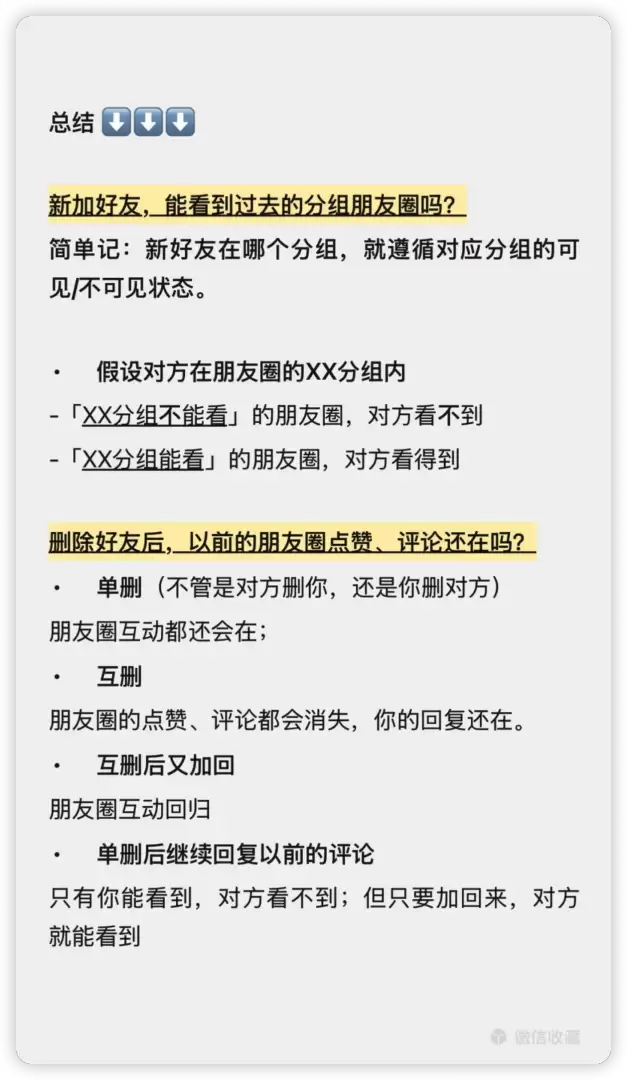
新加好友可见朋友圈的范围取决于当前分组,而非发圈时的设定。单删好友后互动痕迹保留,互删后对方点赞评论消失,重新加回可恢复。单删状态下可回复但对方收不到。

Mac微信无法单独设置文字粗体,但可通过系统辅助功能全局启用粗体文本,或配合HiDPI优化及WeChatExtension-ForMac插件实现定制化加粗效果。Mac微信本身不提供独立开启字体粗体的开关,所有文字渲染完全依赖系统级字体配置与应用内字号设置,无法像Word那样为特定文字加粗。但可通过系





火山引擎是字节跳动旗下企业级云与AI服务平台。聚焦大模型核心能力,依托字节自研豆包多模态大模型,凭借火山方舟一站式平台,提供模型精调、推理部署、智能应用搭建等全链路服务,结合高性能AI算力,助力各行业快速落地大模型数字化与智能化应用。



