海信 M10-M手机无法恢复出厂设置怎么办?系统恢复方法
 发布于2026-06-12 阅读(0)
扫一扫,手机访问
智能手机用久了变卡顿,这几乎是所有用户都会遇到的烦恼。恢复出厂设置通常是立竿见影的解决方案,但万一操作失败了呢?特别是像海信M10-M这样的机型,如果恢复出厂设置失败,甚至出现开不了机、黑屏无法登录的情况,还有什么办法能解决?今天我们就来系统地梳理一下应对之策。
手机无法恢复出厂设置怎么办?系统恢复方法
首先,我们得搞清楚什么是“恢复出厂设置”。简单来说,这就是将手机的系统状态和所有设置,一键回溯到它刚出厂时的模样。这个过程会清除你安装在手机里的所有应用、个人数据、账户信息以及各项个性化设置,相当于给手机做了一次彻底的“格式化”。不过请注意,它通常不会触及你SD卡里存储的照片、音乐等文件。
怎么样恢复出厂设置?
对于安卓手机,常规的操作路径大同小异:打开【设置】,找到【系统】或【更多设置】里的【重置选项】,然后选择【恢复出厂设置】或【清除所有数据】。按照提示操作,直到显示“已完成”,手机就会自动重启并进入初始状态。当然,不同品牌机型的菜单名称和位置可能略有差异。

恢复出厂设置失败怎么办?
理想情况下,恢复出厂设置能解决很多因软件冲突或系统碎片导致的问题。但事与愿违,操作过程中也可能失败,严重的甚至会直接导致手机“变砖”,无法开机。遇到这种棘手情况,我们还有最后一招——刷机。通过为手机重新安装完整的官方原厂系统,同样能达到“恢复出厂”的效果,甚至更彻底。
恢复出厂设置失败手机要怎么刷机?
刷机听起来专业,但现在借助一些成熟的工具,过程已经简化了很多。其核心步骤可以概括为:准备工具、获取固件、进入模式、执行刷写。下面我们以一个通用的流程为例进行说明。
- 第一步:选择机型与问题
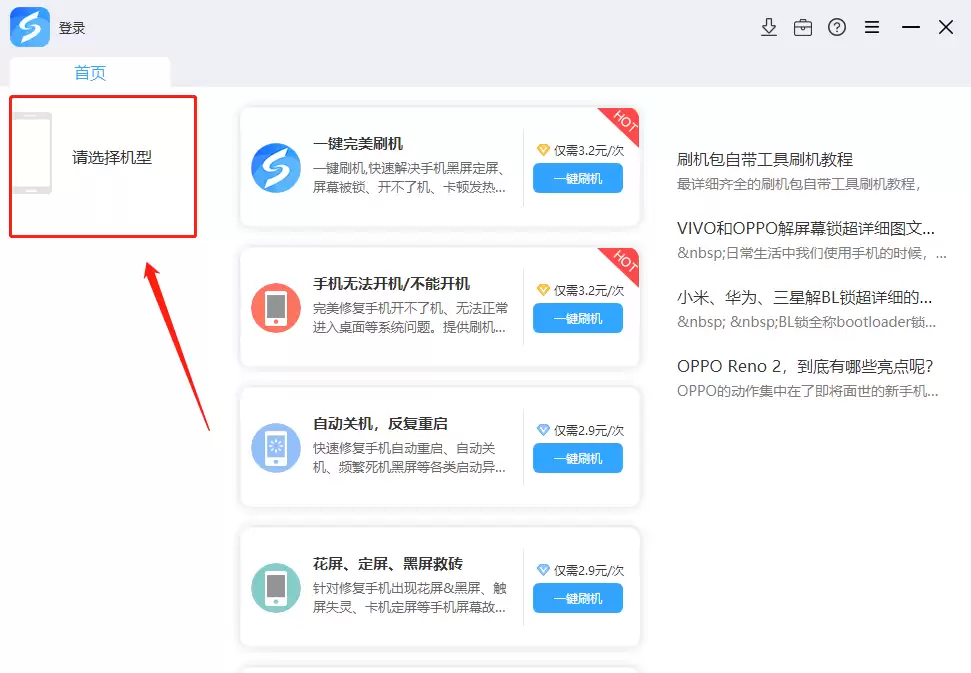
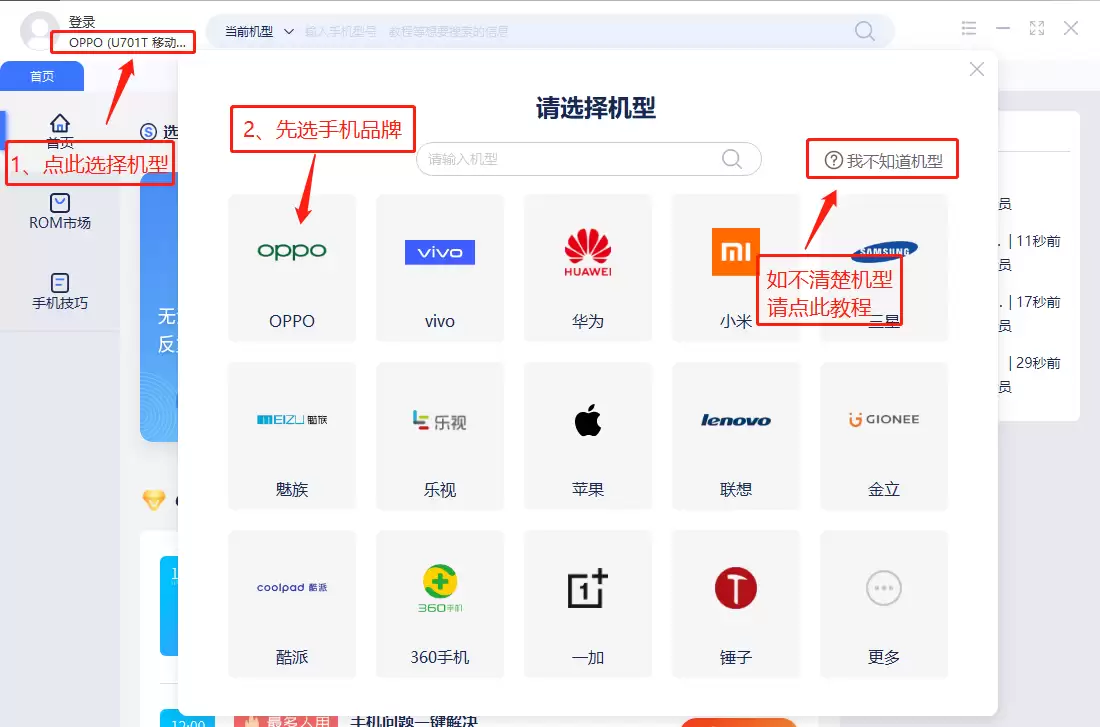
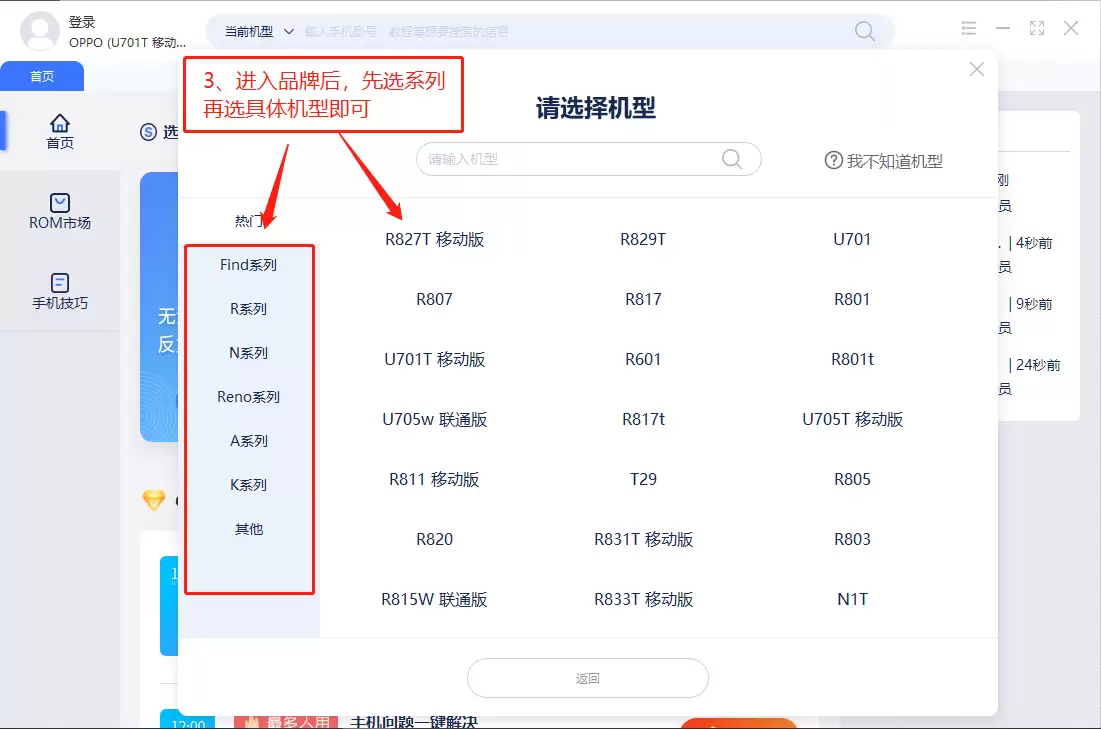
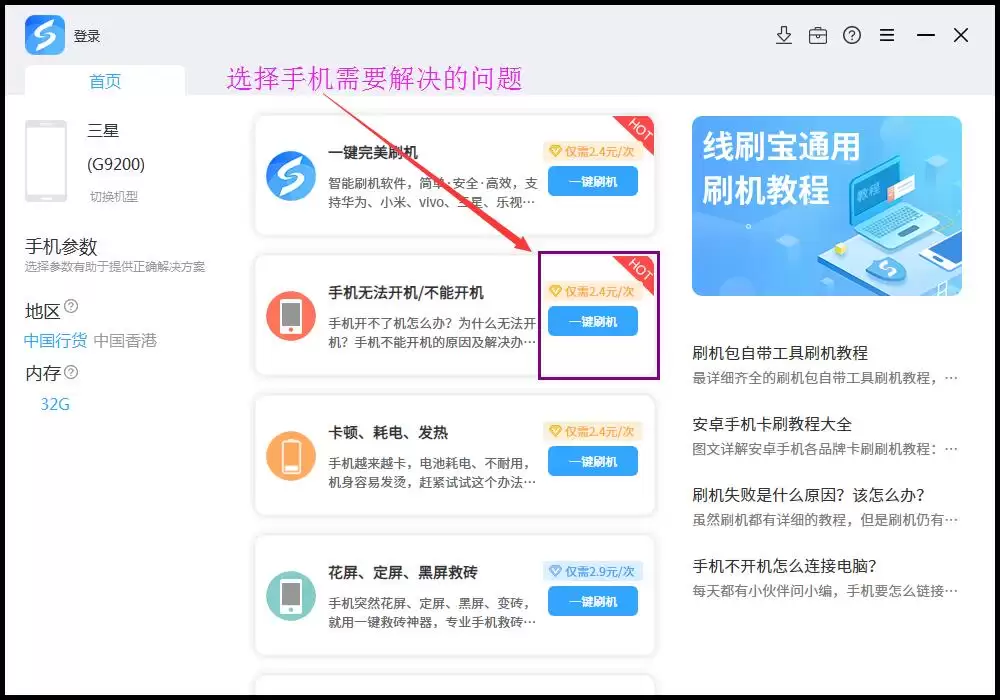
首先,你需要在刷机工具中准确选择你的手机型号(例如海信M10-M)。然后,根据你遇到的具体问题(如“系统修复”、“黑屏救砖”等)进行选择,工具会据此推荐合适的刷机包。
- 第二步:下载刷机包
点击“一键刷机”后,工具会自动开始下载对应的官方固件包。这个过程需要保持网络畅通,固件包文件通常较大,请耐心等待下载完成。
- 第三步:安装驱动与准备刷机
刷机前,电脑必须正确识别你的手机,这就需要安装驱动程序。如果是首次使用刷机工具,建议运行其提供的“全自动安装驱动”功能。安装过程中,如果系统弹出安全警告,选择“始终安装此驱动程序软件”即可。如果自动安装不成功,也可以尝试根据机型教程手动安装驱动。
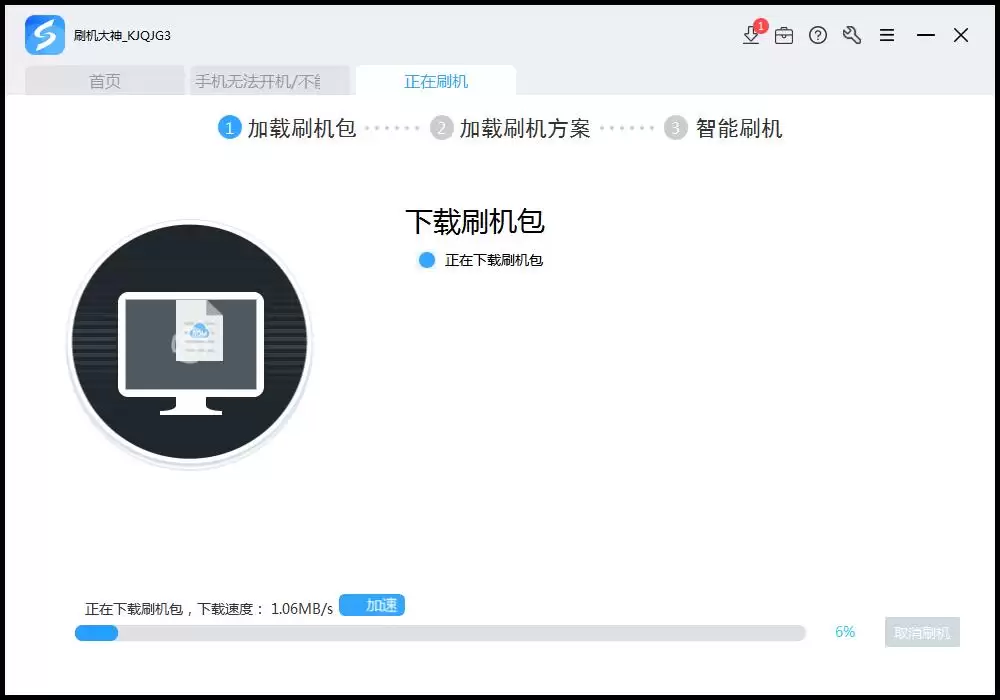
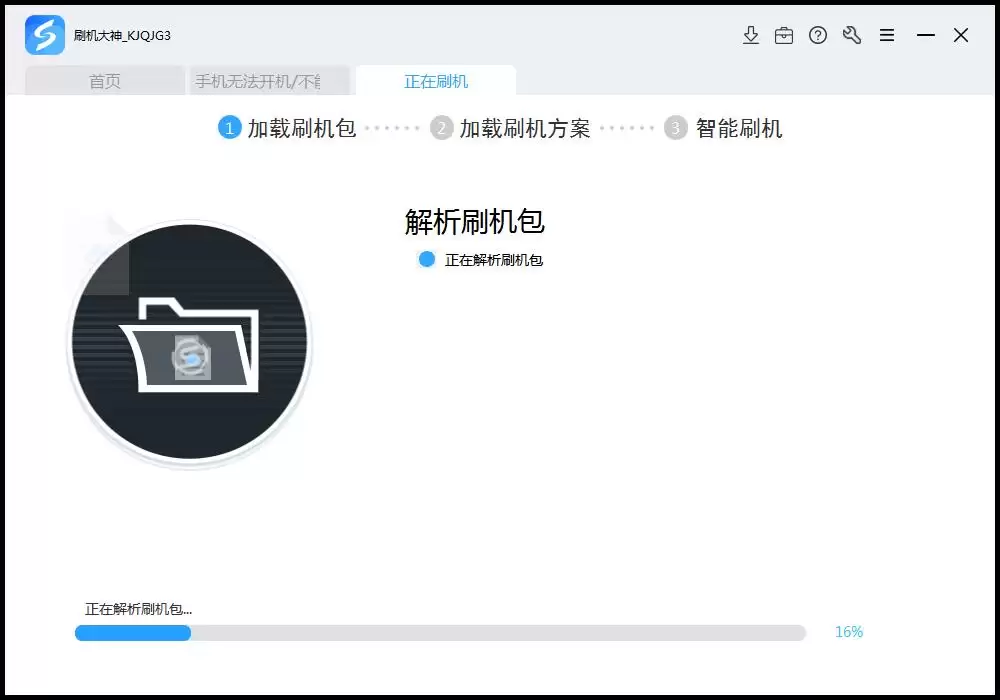
- 第四步:连接手机与进入刷机模式
驱动安装好后,使用USB数据线将关机状态的手机连接到电脑。然后,按照工具界面或机型教程的指引,手动让手机进入特定的刷机模式(常见如Fastboot模式或Download模式)。这是刷机能否成功的关键一步。如果工具长时间无法扫描到设备,请检查驱动和数据线,并再次确认手机是否已正确进入刷机模式。
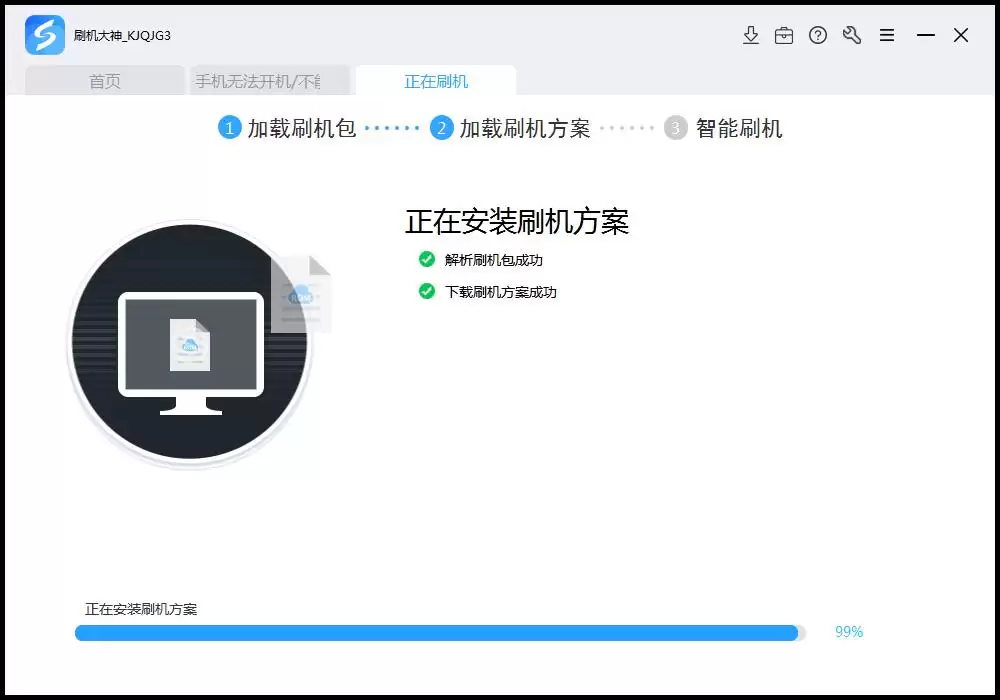
- 第五步:开始刷机与等待完成
当手机被成功识别后,刷机工具界面会显示就绪状态。确认无误后,点击“开始刷机”按钮。接下来,整个刷写过程将由工具自动完成,期间手机会自动重启,请务必保持连接稳定,不要触碰手机或电脑。当进度条走完,工具提示“刷机成功”时,大功告成。手机会自动重启进入全新的初始系统。
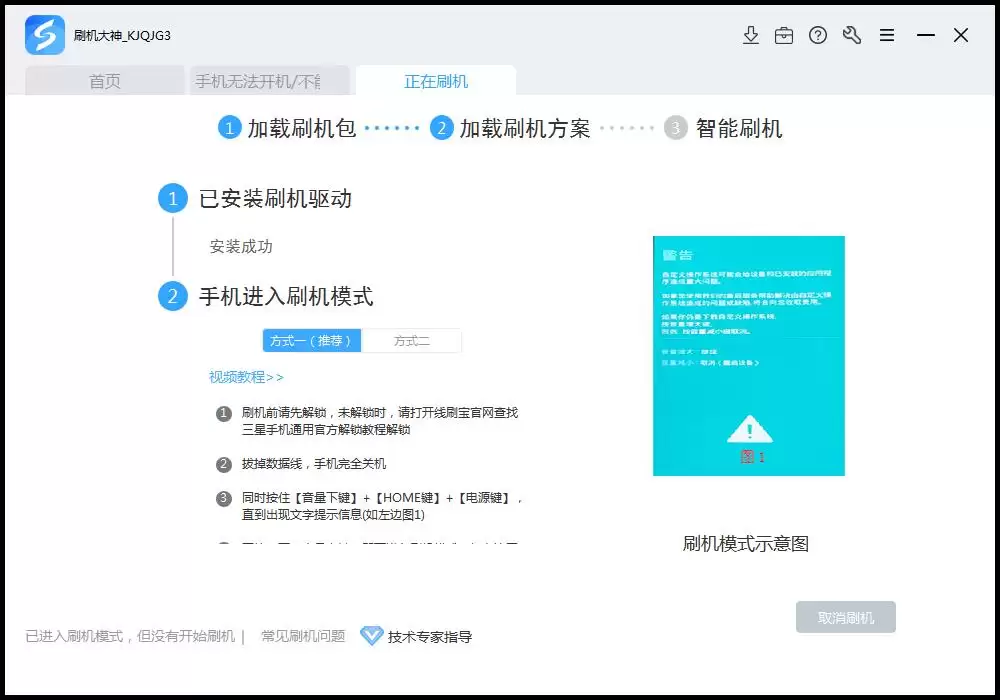
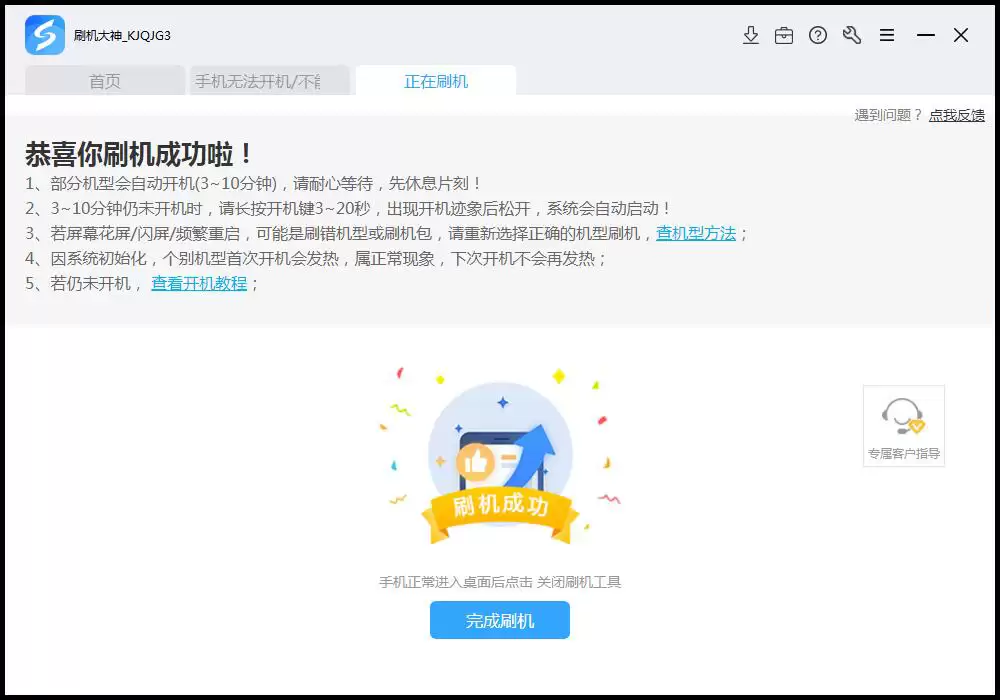
总而言之,恢复出厂设置失败并非绝境,通过线刷官方固件的方式,绝大多数软件层面的问题都能得到修复。操作时只需记住几个要点:选对型号、备好驱动、进入正确的模式、保持耐心。 希望这份指南能帮助你让手机重获新生。
免责声明:正软商城发布此文仅为传递信息,不代表正软商城认同其观点或证实其描述。
产品推荐
-

售后无忧
立即购买>- DAEMON Tools Lite 10【序列号终身授权 + 中文版 + Win】
-
¥150.00
office旗舰店
-

售后无忧
立即购买>- DAEMON Tools Ultra 5【序列号终身授权 + 中文版 + Win】
-
¥198.00
office旗舰店
-

售后无忧
立即购买>- DAEMON Tools Pro 8【序列号终身授权 + 中文版 + Win】
-
¥189.00
office旗舰店
-

售后无忧
立即购买>- CorelDRAW X8 简体中文【标准版 + Win】
-
¥1788.00
office旗舰店
-
 正版软件
正版软件
- 一加ace竞速版怎么查真伪 一加ace竞速版查真伪方法
- 买了新手机,最怕什么?翻新机、假货。一加ACE竞速版用户常有这种担心,好在查询真伪并不复杂——直接走官方渠道就行。 第一步,打开手机设置,找到“关于手机”。 第二步,在“关于手机”页面,选择“状态信息”,把IMEI号复制下来。 第三步,进入一加官网,在“服务”栏目里找到“真伪及保修查询”,输入刚才复
- 3分钟前 0
-
 正版软件
正版软件
- iqoo11配置怎么样 iqoo11配置介绍
- iQOO是vivo旗下的子品牌,定位偏性能旗舰,那iQOO 11系列具体配置到底怎么样?下面咱们一项一项捋清楚。 特色:自研芯片加持,拍照更扎实 iQOO 11搭载了vivo自研的影像芯片,这颗芯片的核心作用就是增强图像处理能力。直白点说,用它拍出来的照片,细节更丰富、画质更干净,比纯靠处理器算力的
- 3分钟前 0
-
 正版软件
正版软件
- 红米note13pro和红米note12turbo哪个好 红米note13pro和红米note12turbo对比
- 选红米Note 13 Pro还是Note 12 Turbo,这个选择题确实让不少人犯难。这两款都是红门的当家花旦,定价差不多,但定位上各有侧重。为了帮你理清思路,我们先从几个关键维度把它俩剥开揉碎了看。 先看屏幕 Note 13 Pro用的是6.67英寸OLED曲面屏,分辨率冲到了1.5K级别,观感
- 4分钟前 0
-
 正版软件
正版软件
- 三星买S23u和买s24u哪个好 三星买S23u和买s24u对比
- 不少人在选三星S23 Ultra还是S24 Ultra上犯了难——其实从目前能拿到的评测数据和实际表现来看,S23 Ultra已经非常能打了,真心没必要非得冲S24 Ultra那一波。简单粗暴地给结论:如果你是极致旗舰党,预算充裕、追求最新体验,那就选S24 Ultra;否则,S23 Ultra完全
- 19分钟前 0
-
 正版软件
正版软件
- 红米note13pro+怎么样 红米note13pro+值得入手吗
- 如果你最近在找一款性价比高的手机,红米Note 13 Pro+ 这个名字大概率会频繁出现。作为红米家族的最新力作,这台机器到底怎么样?值得掏腰包吗?我们直接看干货。 结论先说:这个价位段,确实很能打。 先看屏幕:1.5K 分辨率的曲面屏,在这个价位上本身就少见,加上 120Hz 刷新率,日常滑动的流
- 19分钟前 0
最新发布
-
 1
1
- 哪些平台上买iPhone比较可信可靠?
- 658天前
-
 2
2
-
 3
3
-
 4
4
- CDR的平方米符号
- 2445天前
-
 5
5
- PhotoZoom Pro 8安装激活教程
- 2455天前
-
 6
6
- PhotoZoom中S-Spline放大算法技术说明
- 2463天前
-
 7
7
- CDR中输入小写字母按确定变大写的解决办法
- 2444天前
-
 8
8
- 更改PhotoZoom Pro 7界面语言
- 2464天前
-
 9
9
- Guitar Pro导入与导出的使用技巧
- 20684天前
相关推荐
热门关注
-

- Nero AI Video Upscaler
- ¥27.30-¥39.00
-

- DockFlow
- ¥45.00-¥45.00
-

- 远离手机
- ¥10.00-¥10.00
-

- Trym
- ¥19.00-¥19.00
-

- Scherlokk
- ¥99.00-¥99.00