

如何退出企业微信中的企业
退出企业微信中的企业需依次点击“我→设置→我的企业→管理企业”,在页面底部选择“退出企业”并确认。手机端与电脑端操作路径一致,退出后群聊记录、审批流等将被清除,操作不可逆。
在企业微信的日常使用中,退出某个企业其实是个挺常见的需求——换工作了、公司重组了,或者只是清理一下不再关联的团队。操作本身并不复杂,只是入口藏得有点深,很多人第一次找的时候会有点懵。下面就把手机端和电脑端的完整流程拆开来说清楚。
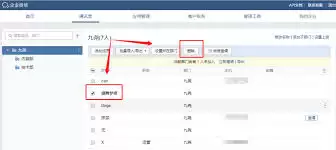
企业微信怎么退出企业
先说手机端的操作,因为这是大部分人最常用的场景。
第一步:打开企业微信
这个不用多说,手机桌面或应用列表里找到那个蓝色的图标,点开就行。
第二步:进入设置界面
进到主界面后,右下角有一个“我”的按钮,点进去。在个人页面里,往下翻一翻就能看到“设置”选项,点它。
第三步:找到“我的企业”
设置页面里的条目挺多的,往下滑动,找到“我的企业”这一项,点进去。这里会列出你当前所有加入的企业。
第四步:点击“管理企业”
在“我的企业”页面里,注意看,会有一个“管理企业”按钮,点击它。这一步是关键的入口。
第五步:选择“退出企业”
进入“管理企业”页面后,把页面拉到最底部,就能看到“退出企业”这个选项。点击后系统会弹出一个提示框,里面会详细说明退出后会产生哪些影响——比如群聊记录、审批流、企业联系人这些可能会被清掉。一定要认真看一遍。
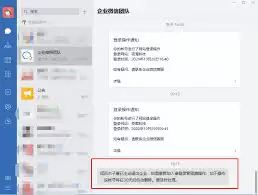
第六步:确认退出
看完提示,如果你仍然决定退出,就点击“确定”。这时候企业微信会再弹一次确认框,告诉你这个操作不可逆——说白了就是反悔不了了。确认无误,再点一次“确定”,退出操作就完成了。
电脑端的流程和手机端大同小异。打开企业微信后,点击左上角的头像,在弹出的侧边栏里找到“设置”,进入后再选“我的企业”,接着点“管理企业”,最后在页面底部点击“退出企业”,按提示确认即可。
其实不管是手机还是电脑,整个操作逻辑都是一致的:入口藏在“我→设置→我的企业→管理企业”这条路径里。只要记住这个路径,下次再需要退出其他企业时,就不用再到处翻菜单了。

出门问问联合企业微信推出AI录音合作款TicNote,首次实现AI录音产品与企业级协作生态深度绑定。该设备支持会议、面谈场景下的语音转写、发言人识别、摘要生成及待办提取,并能将协作记录在企业微信内流转追溯。硬件具备32小时连续录音、WiFi快传、蓝牙5.3及AES128加密,支持远程解绑。

出门问问与企业微信联合发布TicNote合作款AI录音笔,支持语音转写、多发言人识别、摘要生成及待办提取,可自动标注同事名字并分配待办事项。设备连续录音超32小时,采用WiFi快传、AES128加密,支持远程解绑。

企业微信获客链接蓝字显示设置【步骤】 在企业微信创建了获客链接后,一个常见的困惑随之而来:怎么让它在外部分享时,能像常规的超链接那样,醒目地显示为蓝色可点击文字呢? 这里需要明确一个关键点:企业微信原生的获客链接本身只是一段URL文本,它不会自带“蓝字光环”。这个蓝字效果,实际上取决于发布渠道本身是
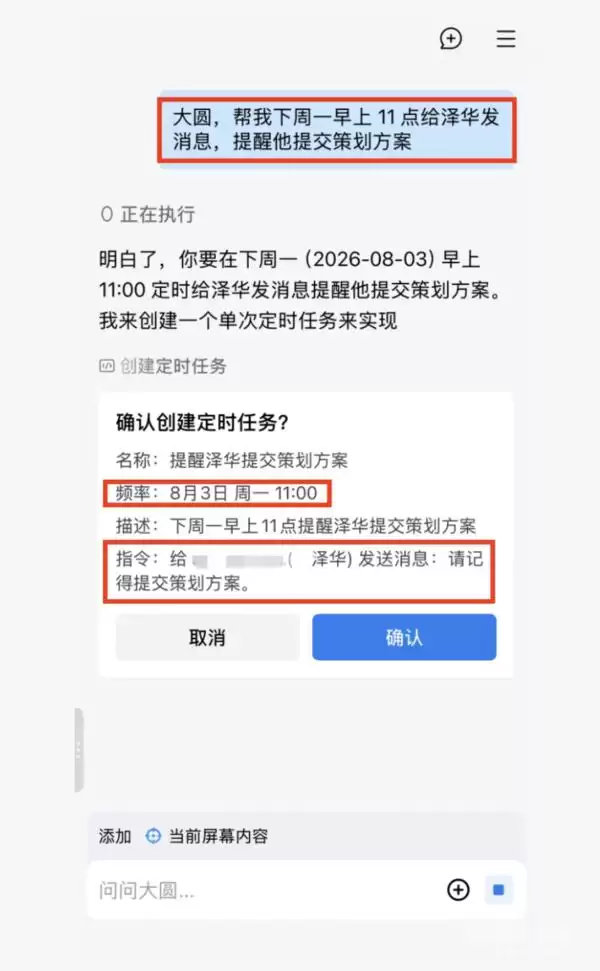
7月27日,企业微信的智能助理“大圆”正式开启内测了。这个提醒来得倒挺低调——用户只需在企业微信任意界面,按住侧边把手往左一滑,就能把它唤出来;电脑端则是点击“左侧边栏-智能助理”。说实话,市面上常见的AI对话机器人,大多是个独立的聊天窗口,你问一句它答一句。但“大圆”不一样——它直接长在了企业微信
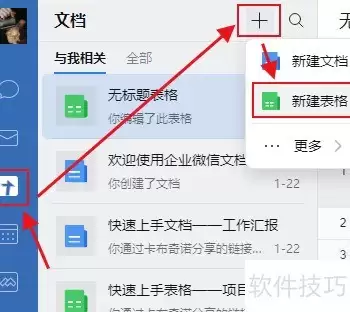
企业微信自带的表格模板,其实是个非常实用的工具——尤其是制作收支预算表,完全不需要从零开始画格子。具体操作分三步,跟着走就行。1、 在文档目录左侧找到“新建表格”,点击创建一张新表格。2、 进入编辑页面后,在底部工具栏找到“更多模板”,点进去就能看到“收支预算表”模板,直接选用即可。3、 模板加载后

7月27日,微信官方公众号放出消息,企业微信智能助理“大圆”正式开启内测。这个“大圆”可不是一般的机器人,它能调用企业微信里的智能文档、智能表格、会议、日程等几十项能力。此前在WAIC上它已经亮过相,现在终于落地了。它最大的特点是什么呢?能实时感知用户所在的工作上下文——比如你正在哪个群聊、消息列表
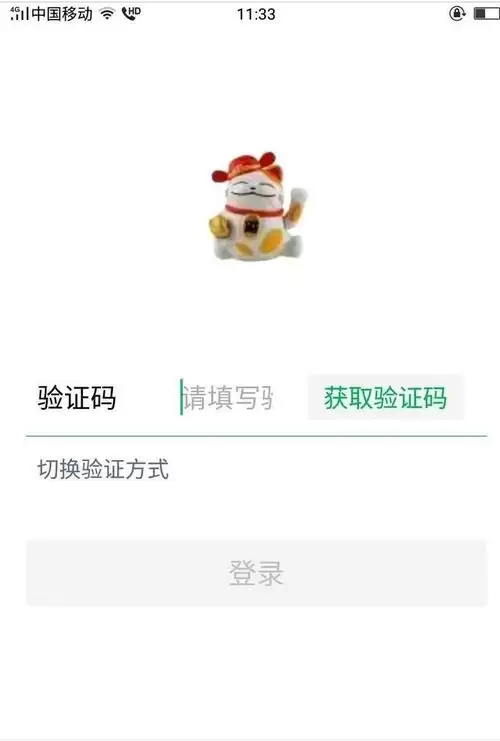
企业微信找回密码有三种途径:通过已绑定的手机号接收验证码重置、通过绑定的邮箱接收重置邮件、联系企业管理员在后台重置。验证码有效期5分钟,新密码需8-20位含字母数字。管理员重置密码不会影响聊天记录。

企业微信的网页版入口究竟在哪?对于许多需要随时处理工作的朋友来说,这是个很实际的问题。其实,官方登录入口非常明确:https://work.weixin.qq.com/。通过这个地址,你就能在电脑浏览器上直接使用企业微信的核心功能,实现与手机端的无缝协同。 下面,我们就来详细拆解一下网页版的使用方法
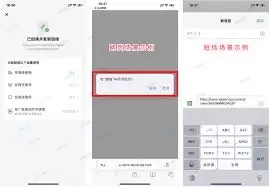
企业微信获客助手的1元活动设置需进入应用模块,选择“1元体验”类型,明确活动内容与起止时间,设置关注公众号或手机注册等参与门槛,透明化规则如资格开通与续费流程,并通过群发消息及外部社区组合推广。
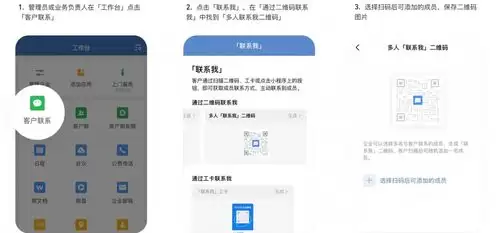
在企业日常运营中,通过企业微信添加客户,几乎成了商务拓展和客户维护的标配动作。不过,很多刚上手的朋友对具体操作路径可能还不太熟悉——哪些方式最直接?客户二维码又该怎么获取?下面就把这些细节掰开揉碎,一步步讲清楚。一、添加客户的方式(一)通过手机号添加最传统也最直接的方式,就是拿手机号来加。操作其实很





火山引擎是字节跳动旗下企业级云与AI服务平台。聚焦大模型核心能力,依托字节自研豆包多模态大模型,凭借火山方舟一站式平台,提供模型精调、推理部署、智能应用搭建等全链路服务,结合高性能AI算力,助力各行业快速落地大模型数字化与智能化应用。



