

Win10玩《植物大战僵尸》闪退如何解决?
解决游戏全屏模式画面缩放或显示异常问题,核心思路是切换窗口模式或调整兼容性设置。可直接在游戏选项关闭全屏,或使用Alt+Enter快捷键切换。若问题依旧,需在游戏程序属性中修改兼容性,勾选替代高DPI缩放行为并选择应用程序或系统管理。两步操作通常能解决大部分显示问题。
最近不少朋友在玩《艾尔登法环》时遇到了一个挺烦人的问题:游戏在全屏模式下,画面会莫名其妙地出现缩放或显示异常,导致UI错位或者画面模糊。其实,解决起来并不复杂,核心思路就两个:一是把游戏从全屏模式切换出来,二是调整一下系统的兼容性设置。下面咱们就一步步来看具体怎么操作。
方法一:将全屏模式改为窗口模式
这是最直接有效的一步。很多显示问题都源于游戏的全屏模式与当前系统显示设置的冲突。

操作路径很简单:首先进入游戏的选项(Options)菜单,找到全屏模式(Full Screen)这个选项,把它前面的勾选去掉,游戏就会自动切换到窗口模式运行。
这里有个更快捷的方法:在游戏过程中,直接按键盘上的 Alt + Enter 快捷键,可以快速在全屏和窗口模式之间切换,不妨试试哪个状态更稳定。
顺便提一句,为了避免切换时游戏卡住或无响应,建议在选项里把“允许后台运行”之类的相关选项打开,这样会稳妥一些。
方法二:在可执行文件属性中调整兼容性设置
如果改了窗口模式问题依旧,或者你就是想用全屏,那么可以尝试调整游戏程序的兼容性属性,特别是针对高DPI显示的设置。
具体操作如下:
- 找到你的《艾尔登法环》游戏主程序文件(通常是 .exe 文件)。
- 右键点击该文件,选择“属性”。
- 切换到“兼容性”选项卡。
- 点击下方的“更改高DPI设置”按钮。
- 在弹出的窗口中,找到“高DPI缩放替代”这一栏,确保“程序DPI”或“系统(增强)”等选项被勾选,但最关键的是,要把“高DPI缩放行为”下的“替代高DPI缩放行为”勾选上,并在下拉菜单中选择“应用程序”或“系统”进行尝试。同时,请检查并确保“高DPI设置时禁止缩放”这一项没有被勾选(即去掉这个钩)。
这个设置的目的是告诉系统,缩放行为由游戏程序或系统来管理,而不是被强制覆盖,从而解决因缩放导致的界面渲染错误。
总的来说,先试试切换窗口模式,如果不行再调整兼容性设置,这两步下来,大部分因全屏缩放导致的问题都能得到解决。祝你游戏愉快!

植物大战僵尸,这款风靡全球的经典塔防游戏,承载着无数90后、00后的青春记忆。当年,玩家们蹲在电脑前,小心翼翼地攒着阳光,种下豌豆射手,与僵尸展开激烈战斗,那种快乐至今仍让他们难以忘怀。如今,随着网页游戏技术的不断发展,无需下载安装的植物大战僵尸网页版应运而生,成为众多怀旧玩家重温昔日快乐的首选。因
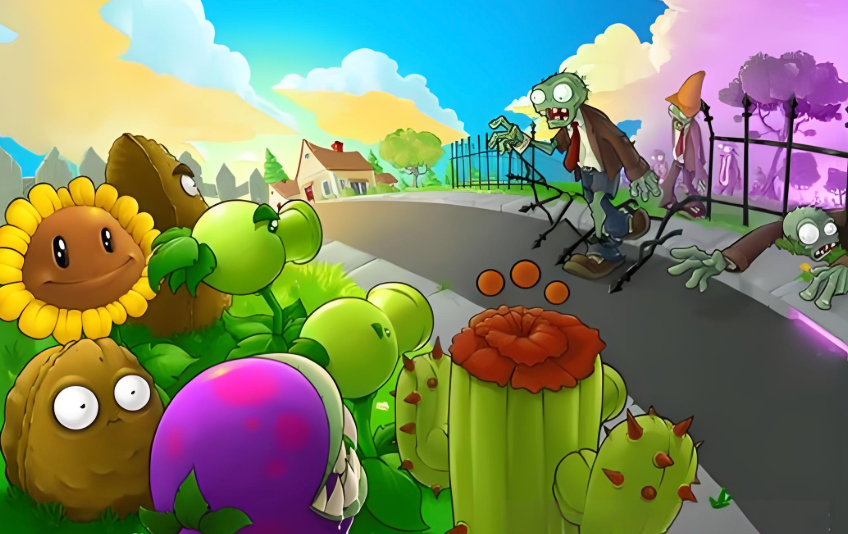
植物大战僵尸网页版在线挑战入口地址是https://pvz.heheda.top/,玩家可直接通过浏览器进入游戏,无需下载安装,支持多种游戏模式,包括冒险、生存、迷你游戏和解谜模式,操作便捷,适配多分辨率,植物与僵尸种类丰富,经典角色悉数登场,满足不同玩法需求。

植物大战僵尸网页版:打开即玩的经典塔防盛宴 想随时重温《植物大战僵尸》的经典塔防乐趣,又不想费力下载?不少玩家都在寻找一个便捷的在线入口。好消息是,现在确实有一个加载快速、操作友好的网页版本,让你打开浏览器就能直接开战。它的访问地址非常直接:http://zhiwudazhanjiangshi.co

对于很多玩家来说,《植物大战僵尸》里存着不少珍贵回忆。想重新登录以前的账号,重温当年排兵布阵的乐趣,该从哪里入手呢?其实方法并不复杂,关键得先理清自己当初是用什么方式登录的。 如果你当初是通过官方渠道下载的游戏——比如手机的应用商店,或者电脑上的官方平台——那很大概率是用了账号密码登录。这时候,不妨

想让《植物大战僵尸》铺满整个屏幕,获得更沉浸的视觉体验?这确实是不少玩家的共同追求。不过,由于电脑系统和游戏版本的不同,实现全屏的方法也略有差异。别急,下面就来梳理几种常见且有效的操作方式。 Windows系统下的全屏方案 对于大多数使用Windows系统的玩家,可以从以下几个途径尝试。 方法一:修

在《植物大战僵尸》这款经典塔防游戏里,搭梯子是一项颇具深度的进阶技巧。它并非简单地放置一个单位,而是一种能够主动改变战场地形、引导僵尸走向,从而为我方火力创造更佳输出环境的战术选择。掌握好这门艺术,能让你的防线从被动固守转向主动控场。 搭梯的时机选择 那么,什么时候是启动搭梯战术的最佳窗口呢?答案在
想随时随地来一局《植物大战僵尸2》,但又懒得下载几个G的安装包?很多玩家都在找那个“即点即玩”的入口。今天,我们就来详细聊聊这个《植物大战僵尸2》国际版中文网页版的体验到底如何。 入口其实很简单:https://pvz2-web.playonline.cn。记住这个链接,用手机或电脑浏览器打开就能直

雪橇区关卡需合理布阵。开局用向日葵积累阳光,土豆雷应对初期僵尸。水道种植杨桃覆盖攻击,大嘴花保护后方。巩固阶段前排用地刺消耗雪橇车,后方窝瓜处理高威胁目标。最终形成杨桃与地刺协同的防线,稳定运营即可通关。

气球僵尸飞行躲避地面攻击,移动速度为每格2.5秒,气球击破后移速减慢。其生命值由气球、本体及附加部分构成。克制方法包括三叶草吹飞、猫尾草追踪扎破气球、仙人掌对空攻击,以及火爆辣椒与樱桃炸弹的范围清场。游戏核心模式含探索、小游戏、生存及拼图,提供多样玩法挑战。

叶子保护伞是《植物大战僵尸》中的辅助植物,能防护蹦极僵尸与投石车僵尸的攻击。其保护范围覆盖周围九格植物,需消耗100阳光,冷却时间短。游戏包含探索、小游戏、生存及拼图等多种模式,提供从剧情推进到策略挑战的丰富体验。





火山引擎是字节跳动旗下企业级云与AI服务平台。聚焦大模型核心能力,依托字节自研豆包多模态大模型,凭借火山方舟一站式平台,提供模型精调、推理部署、智能应用搭建等全链路服务,结合高性能AI算力,助力各行业快速落地大模型数字化与智能化应用。



