

Notepad++标签栏如何设置垂直显示
Notepad++支持将标签栏设置为垂直显示,便于在打开多个文件时浏览。用户需在软件设置中进入“首选项”,选择“常用”标签页,于“标签栏”区域勾选“垂直显示”选项并关闭窗口。设置即刻生效,标签栏将移至窗口侧边纵向排列,提升文件切换效率。
如果你习惯在Notepad++中同时处理多个文件,可能会觉得默认的水平标签栏在文件较多时不太方便浏览。其实,Notepad++提供了一个非常实用的“垂直标签栏”功能,能将所有标签在侧边栏纵向排列,尤其适合宽屏显示器用户。下面就来详细介绍一下设置方法。
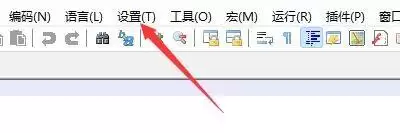
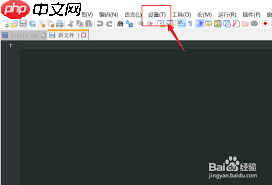
首先,打开Notepad++软件,在顶部菜单栏中找到并点击“设置”选项。

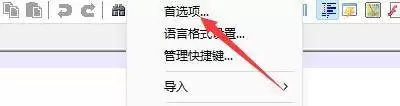
接着,在弹出的下拉菜单中,选择“首选项”。这一步会打开软件的核心设置面板。
在打开的“首选项”窗口中,你会看到多个分类。请点击左侧列表中的“常用”标签,进入通用设置页面。
进入“常用”设置页面后,将右侧的滚动条向下拉,找到“标签栏”设置区域。这个区域控制着所有与文件标签相关的显示选项。

在“标签栏”设置中,你会看到一系列复选框。找到其中名为“垂直显示”的选项,它通常位于列表的中后部。

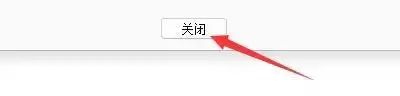
最后,只需勾选“垂直显示”前面的复选框,然后点击窗口右下角的“关闭”按钮。设置会立即自动保存并生效。
完成以上步骤后,你会发现Notepad++的标签栏立刻从顶部转移到了窗口左侧(或右侧,取决于你的界面语言方向),以垂直列表的形式清晰展示所有已打开的文件,查找和切换起来更加直观高效。
为何无法在 Notepad 中更改搜索引擎? 如果你打开 Notepad(记事本)想更改默认搜索引擎,结果可能会让你有点困惑——因为压根找不到相关选项。这其实很正常,Notepad 本质上只是一个轻量级的纯文本编辑器,它的任务就是帮你新建、编辑和查看文本文件,至于系统或浏览器级别的搜索设置,完全不在
Notepad++因词法分析器无法追踪嵌套深度,不支持括号嵌套层级着色,仅能高亮匹配括号或通过插件手动标注层级,导致代码结构辨识困难。建议改用VSCode,其内置语法高亮可自动区分嵌套层级,大幅提升可读性与编辑效率。
Notepad++默认不支持Ctrl+Tab循环切换标签页,仅支持Ctrl+PgUp/Dn和Ctrl+1-9跳转。可通过安装CustomizeToolbar插件录制宏或修改快捷键映射启用。误操作时可用Ctrl+Shift+T恢复最近关闭标签页,或分屏对比。注意数字快捷键按打开顺序映射,与视觉顺序不一致。
Notepad++本身无哈希校验功能,需通过NppCrypt插件实现,但插件仅计算编辑器内文本的哈希值,受编码、行尾符等影响,不适用于二进制文件。推荐使用Windows的certutil或Linux/macOS的sha256sum/shasum直接读取原始字节。哈希值必须从官网获取,切勿上传文件至在线哈希网站。

在Notepad++中,使用Ctrl+H调出查找替换,勾选正则表达式,以^匹配行首并替换为所需前缀,比列编辑更可靠,因^匹配逻辑位置,不受缩进空行影响。操作需取消勾选“.匹配换行符”,统一换行符。特殊字符需转义,可借助捕获组跳过空行。
Notepad++的行间距通过修改安装目录下stylers.xml文件中的lineHeight属性实现,属性值为纯数字(建议14-22),需完全重启生效。常见问题包括配置文件位置错误、未完全重启或属性格式错误。该设置全局影响所有语言编辑区,且无动态切换功能。
按住Alt键并拖拽鼠标可实现竖向列选择,粘贴需保持列格式一致,Alt+C用于结构化填充数字序列。列编辑默认覆盖模式,按Insert键切换为插入模式。此功能严格按字符坐标对齐,不支持自动换行和语法识别。
给每行开头加字符,列编辑模式适合短平快的小规模规整文本,正则替换是处理大规模不规整文本的兜底方案。操作前需统一编码和换行符,避免BOM头与混合换行符干扰。宏录制和插件方案易因环境差异翻车,不建议采用。

调整Notepad++全局字体大小可提升编码舒适度与效率。通过菜单栏进入“语言格式设置”,勾选“使用全局字体大小”并选择合适磅值即可完成设置。此后所有文件将统一应用该字号,确保视觉体验一致。






火山引擎是字节跳动旗下企业级云与AI服务平台。聚焦大模型核心能力,依托字节自研豆包多模态大模型,凭借火山方舟一站式平台,提供模型精调、推理部署、智能应用搭建等全链路服务,结合高性能AI算力,助力各行业快速落地大模型数字化与智能化应用。



