

WinXP如何将Word/WPS字体变得更清晰
一款文字处理软件,一种订阅式的跨平台办公软件,基于云平台提供多种服务,通过将 Excel 和 Outlook 等应用与 OneDrive 和 Microsoft Teams 等强大的云服务相结合,Office 365 可让任何人使用任何设备随时随地创建和共享内容。
仿宋GB2312字体在Word或WPS中显示为灰色,通常由系统字体平滑设置引起。解决方法是进入系统显示属性,找到外观或视觉效果选项,将“平滑屏幕字体边缘”设置为“无”或关闭该功能,然后重启文档即可恢复正常黑色显示。此问题在早期WindowsXP较常见。
最近有朋友在群里问,说自己的Word或者WPS里,仿宋GB2312字体显示出来是灰色的,看着特别费劲,打印出来颜色也很浅,不知道该怎么调回正常的黑色。这其实是一个比较经典的、由系统显示设置引发的小问题,解决方法并不复杂。
问题的根源,通常出在Windows系统的“字体平滑”效果设置上。当系统启用了特定的字体平滑(反锯齿)效果时,某些字体在特定软件中的渲染就会出现异常,仿宋GB2312的灰色显示就是其中一种典型表现。
调整的方法很直接,跟着下面几步操作就行:
- 在电脑桌面空白处,点击鼠标右键,选择“属性”。(对于Windows 7及更高版本的系统,可能是“个性化”或直接进入“显示设置”,但核心路径类似。)
- 在弹出的窗口中,找到并进入“外观”或“视觉效果”相关设置选项卡。
- 在效果设置里,你会看到一个关于“屏幕字体的边缘平滑”的选项,它可能叫“平滑屏幕字体边缘”或类似名称,通常带有一个复选框。
- 关键就在这里:如果当前选中的是“标准”或“清晰”这类选项,就尝试取消勾选这个复选框,或者将选项直接改为“无”或“关闭”。 你会发现,当选中“标准”时,Word里的仿宋GB2312颜色选项可能就是灰的;一旦你改为“清晰”或者干脆不勾选,再重新打开Word或WPS,仿宋字体应该就恢复成正常的黑色了。
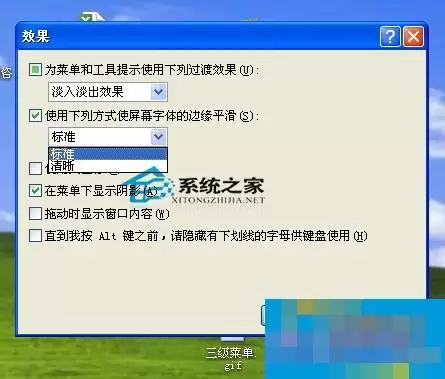
操作完成后,记得重新启动一下你的Word或WPS文档,让设置生效。这样一来,困扰你的字体颜色问题应该就解决了。
话说回来,这类问题在早期的Windows XP系统上出现得比较多。现在的Win7、Win10乃至Win11系统,默认设置通常已经规避了这个问题,但偶尔还是可能遇到。万一碰到了也不用慌,只要找准这个“外观效果”里的设置路径,调整一下,立刻就能搞定。
遇到 Office 无法安装的问题?本文详解 Windows 环境下 Office 安装失败的常见原因,包括系统版本不符、32/64位冲突、网络连接受阻及账户权限问题,并提供分步排查与解决方法。
介绍在 Windows 版 Word 中将 PDF 文件作为嵌入对象附件插入,或转换为可编辑文字复制进文档的具体操作步骤。涵盖对象设置、链接与嵌入的区别、PDF 转换限制及最终效果验证,适用于 Office 用户处理混合格式文档。

遇到Office安装提示“很抱歉,安装时遇到问题”怎么办?本文详解Windows环境下Microsoft 365安装失败的排查步骤,包括处理其他安装任务、解决32/64位冲突、使用官方疑难解答工具及脱机安装方法,助你顺利完成安装。
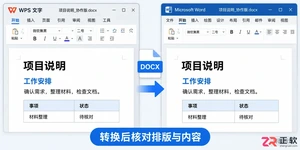
想让WPS文件在Office中正常编辑?本教程详解Windows版WPS的默认保存格式设置、旧文件另存为技巧及Office端内容核对步骤,助您实现高效跨软件协作。

解决 Windows 下 Office 安装提示“正在进行另一个安装操作”的问题。通过检查后台进度、重启系统及使用微软官方卸载工具,清除冲突进程并重新安装 Microsoft 365 桌面应用。
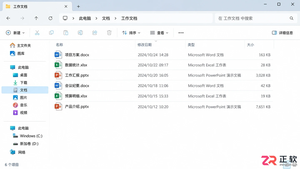
解决WPS安装后Word、Excel等文件仍显示Office图标的问题。通过检查Windows默认应用设置、配置WPS文件格式关联及刷新资源管理器缓存,快速修复文件图标与打开程序不一致的情况。
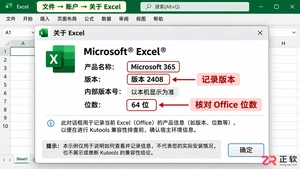
安装Kutools后Office出现卡顿或报错?本文指导你在Windows环境下,通过记录版本、建立测试工作簿、对比禁用加载项前后的表现,科学排查是插件冲突还是软件本身问题,并提供文件交接时的注意事项。
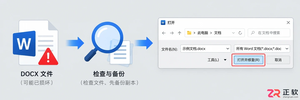
遇到Office提示文件损坏或无法读取?本教程详解Windows桌面版Word和Excel的“打开并修复”操作步骤,包括如何从浏览对话框调用修复功能、Excel数据提取方法以及利用SharePoint版本历史恢复文件。操作前请务必备份原件,修复后需仔细核对内容。
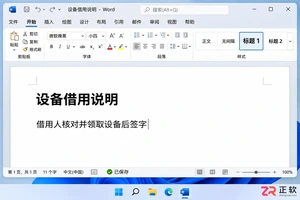
想知道Office办公软件快捷键有哪些?本文通过Word写说明、Excel统计数量、PPT展示流程的连贯案例,详解Ctrl+S、Alt+=、F5等高频组合键的实际用法与注意事项,助你提升办公效率。
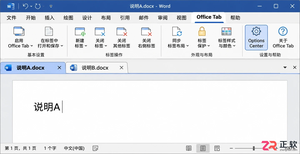
想知道 Office Tab 中文设置在哪里?本文详解 Windows 版 Office Tab 经典模式下,通过 Options Center 的 Language 菜单切换简体中文的步骤及验证方法。





火山引擎是字节跳动旗下企业级云与AI服务平台。聚焦大模型核心能力,依托字节自研豆包多模态大模型,凭借火山方舟一站式平台,提供模型精调、推理部署、智能应用搭建等全链路服务,结合高性能AI算力,助力各行业快速落地大模型数字化与智能化应用。



