

Mac系统如何更改显示器的刷新率
并非所有Mac显示器都支持手动调整刷新率。较新的MacBookPro16英寸或ProXDR显示屏,可在系统设置的“显示”选项中,按住Option键并点击“缩放”按钮,以调出隐藏的刷新率菜单。外接显示器的调整步骤类似。若未找到该选项,可能是显示器硬件不支持,或操作时未正确按住Option键。日常使用默认60赫兹即可,专业需求可选择其他档位。
说到Mac显示器的刷新率,有个细节可能被很多人忽略了:并非所有的Mac显示器都支持手动调整刷新率。虽然市面上不少第三方外接屏幕提供了丰富的刷新率选项,但苹果自家的设备情况则有些不同。
如果你手头的是较新的MacBook Pro 16英寸或更新机型,或者是那款专业的Apple Pro XDR显示屏,调整刷新率其实有个“隐藏”操作。你只需要进入系统设置的“显示”选项,然后按住键盘上的Option键,再去点击“缩放”按钮,这时,“刷新率”的选项菜单就会出现了。
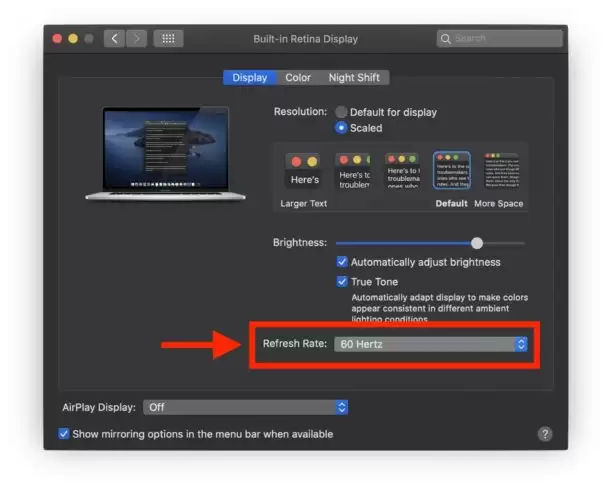
对于绝大多数日常使用场景,保持默认的60赫兹设置通常就是最佳选择,画面稳定又省电。当然,苹果也提供了一些其他选项。比如,16英寸MacBook Pro的内置显示屏就支持47.95赫兹、48赫兹、50赫兹、59.94赫兹和60赫兹等多个档位,以满足一些特定的专业或兼容性需求。
顺带一提,在这个同样的设置菜单里,你还可以调整视网膜Mac屏幕的分辨率。是希望图标和文字更大更清晰,还是想要获得更广阔的屏幕空间来排列窗口,都可以在这里按需设置。
如何更改外部Mac显示器的刷新率
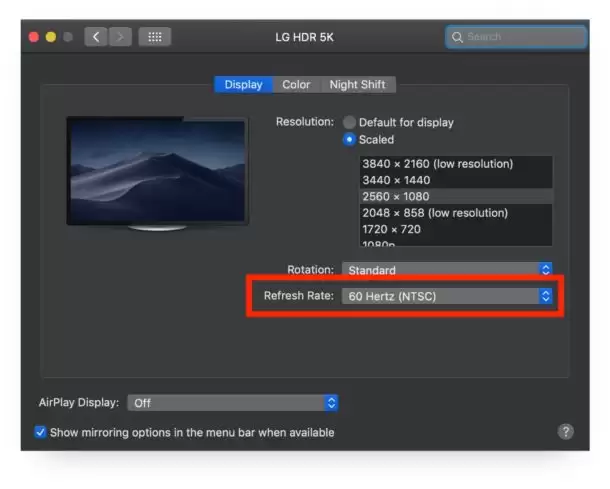
如果你使用的是外接显示器,调整过程也大同小异。前提是,你得先把显示器正确连接到你的Mac上。
连接好后,同样进入“显示”设置,对目标外接显示器执行相同的操作:按住Option键并点击“缩放”按钮,就能调出该显示器的“刷新率”菜单进行修改了。
为什么我在Mac显示器上看不到一个改变刷新率的选项?
如果你按照上述步骤操作,却没找到更改刷新率的选项,问题可能出在两个方面。
首先,最直接的原因可能是你的显示器硬件本身就不支持刷新率调整。其次,一个常见的操作疏忽是:在点击“缩放”按钮时,没有同时按住Option(或Alt)键。这个组合键是唤出隐藏高级选项的关键。
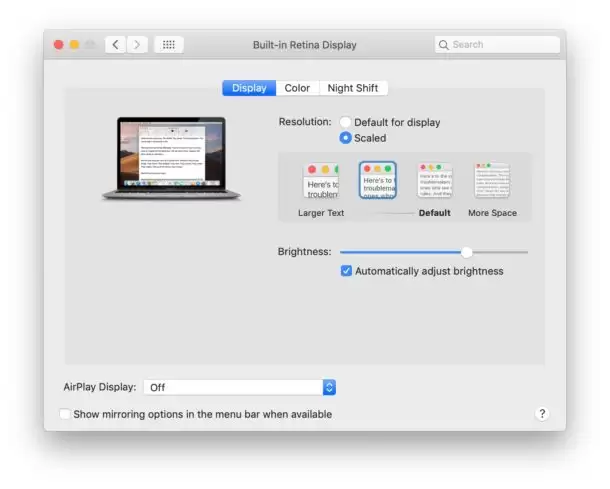
如果你的Mac内部显示器确实不支持刷新率调整,那么你看到的“显示”偏好设置就会是下面这个标准界面,里面不会有相关的刷新率选项。

Chrome浏览器在Mac系统上,几乎成了人手必备的网页浏览工具。速度快、扩展多、同步方便,这些特点让它稳坐第一梯队。不过,光下载安装可不够,怎么把它调教得顺手、高效,才是真正的讲究。下面这篇文章,就是从下载到优化的完整流程,照着做,你的Chrome用起来会更丝滑。 一、下载安装Chrome浏览器


在Mac系统中,可通过“磁盘工具”卸载分区。首先打开该工具,在左侧列表选中目标分区,右键点击选择“卸载”即可。此操作不会删除数据,仅使分区在访达中暂时隐藏,需要时可重新挂载访问。

在Mac上添加打印机操作直观简便。通过苹果菜单进入系统偏好设置,选择“打印机与扫描仪”图标,点击左下角加号即可自动搜索局域网内可用打印机。选择对应型号按提示完成添加,同一网络下通常可自动识别安装驱动。

Mac内置计算器应用具备货币转换功能。打开应用后,点击顶部菜单栏的“转换”并选择“货币”,即可进入转换界面。输入金额并选择原始与目标货币,点击转换即可快速获得结果,无需借助浏览器或其他金融应用,方便临时核对汇率或进行简单计算。

在Mac上开启勿扰模式只需三步:首先点击左上角苹果菜单进入系统偏好设置,然后选择通知与专注模式,最后在专注模式选项中打开勿扰模式开关。开启后通知将被静音,帮助用户专注工作。

在Mac系统中,可通过“关于本机”进入“系统报告”,在左侧选择“打印机软件”,右侧即显示已安装的打印机资源库扩展列表。该方法便于用户确认驱动状态和进行系统维护。



更新Safari需进入系统设置。点击苹果菜单,选择“系统设置”中的“通用”与“软件更新”。在更新列表内勾选Safari浏览器选项,点击“现在安装”即可完成更新。保持浏览器最新版本有助于获取新功能并确保网络安全与流畅体验。





火山引擎是字节跳动旗下企业级云与AI服务平台。聚焦大模型核心能力,依托字节自研豆包多模态大模型,凭借火山方舟一站式平台,提供模型精调、推理部署、智能应用搭建等全链路服务,结合高性能AI算力,助力各行业快速落地大模型数字化与智能化应用。



