

Microsoft Visio如何绘制故障树分析图
故障树分析是工程安全与风险领域的关键方法。对于已配备MicrosoftOffice的用户,使用Visio绘制故障树高效且经济。操作时,启动Visio后通过“文件”菜单新建图表,在“商务”类别中选择“故障树分析图”模板。创建后,可从形状窗格拖拽标准符号至绘图页,通过连接和标注构建完整的逻辑结构,实现系统故障路径的可视化。
在工程安全、风险分析等领域,故障树分析(FTA)是一种至关重要的演绎推理方法。它通过逻辑图形,清晰地展示出导致顶层系统故障的所有可能路径。虽然专业FTA软件不少,但对于许多已经配备了Microsoft Office套件的团队和个人来说,利用其中的Visio来绘制故障树,无疑是一个高效且经济的选择。
今天,我们就来一步步拆解,如何在Visio中从零开始,创建一份专业的故障树分析图。
第一步:启动Visio应用程序
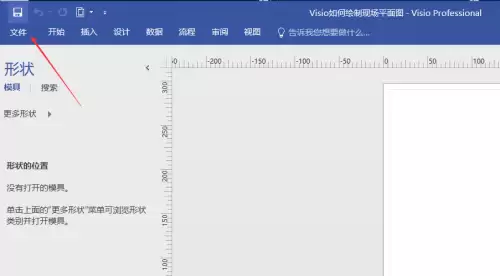
首先,在你的电脑上找到并打开Microsoft Visio软件。启动后的界面通常是这样的:

第二步:进入文件菜单
软件打开后,点击左上角的“文件”选项卡,进入后台视图。
第三步:创建新图表
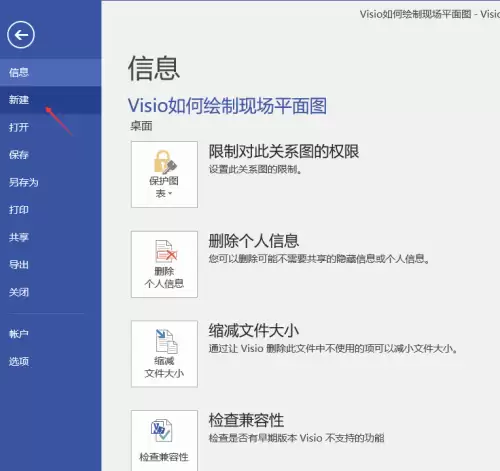
在“文件”菜单中,选择左侧列表里的“新建”选项,准备开始创建我们的新绘图。
第四步:选择图表类别
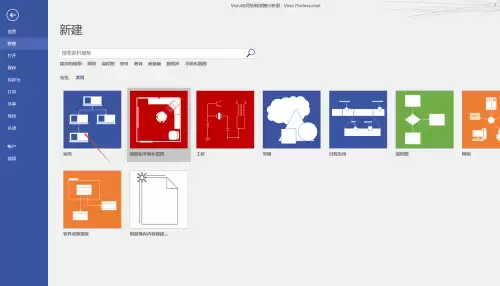
Visio提供了多种绘图模板。在这里,我们需要在“类别”下找到并选择“商务”这一项。这个类别里包含了许多用于业务分析和流程规划的模板。
第五步:定位并创建故障树分析图
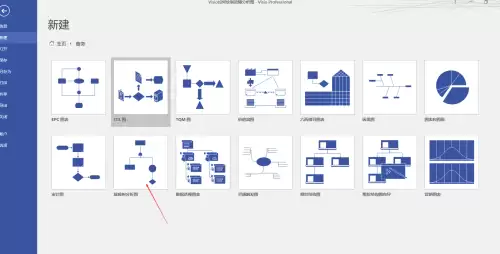
进入“商务”类别后,浏览模板列表,你会发现一个名为“故障树分析图”的选项。点击它,然后点击右侧的“创建”按钮。Visio会基于这个模板,为你生成一个包含基本形状的新绘图页面。
创建完成后,你会看到一个预设好的绘图区域,左侧是形状窗格,里面已经准备好了绘制故障树所需的各种标准符号,例如事件框、与门、或门等。

第六步:开始绘制你的分析图
至此,准备工作全部就绪。现在,你可以从左侧的“形状”窗格中,将所需的事件符号和逻辑门符号拖拽到绘图页面上。利用顶部的工具栏,你可以轻松地添加文本、连接形状、调整格式,从而构建出完整的故障树逻辑结构。
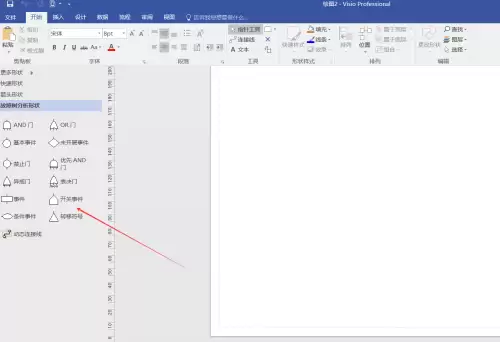
整个过程的核心,其实就是拖拽、连接和标注。通过这六个清晰的步骤,即使之前没有接触过Visio绘制故障树,你现在也能快速上手,将复杂的系统故障逻辑可视化,为风险评估和决策提供直观有力的支持。

因苹果修改签名服务器规则,ReProvision停止维护,企业签名频繁被封,CydiaImpactor失效。爱思助手IPA签名工具将于春节后正式上线,提供更稳定的签名方案,解决iOS用户签名难题,确保应用安装不受影响。

ReProvision插件更新至0.5~EXPERIMENTAL3,修复苹果调整自签服务导致的失效。添加源repo.incendo.ws安装或升级。若AppleID开启双重验证,需用App专用密码避免闪退。
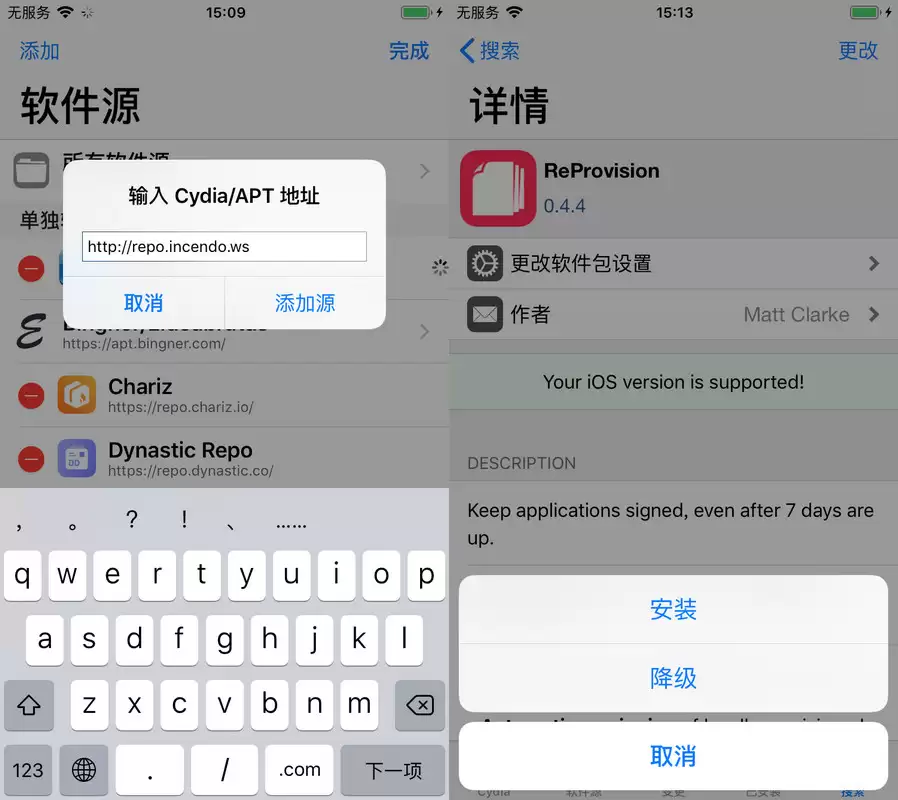
事情要从上周末说起——受苹果限制影响,自动续签工具 ReProvision 开始出现故障。如果你用的是国区 Apple ID 进行自签,那打开它大概率会直接闪退,体验相当糟心。 好在开发者的反应速度还算快,昨天就放出了新版安装包。这次更新主要干了三件事:修复了 Apple ID 里含有 UTF-8

越狱后的ReProvision因苹果调整证书编码方式导致闪退。解决方法:卸载近期续签软件后重试、从官方源重装、使用美区AppleID续签。根源在苹果策略变动,开发者后续可能更新适配,建议关注更新。

在MicrosoftVisio中为圆形添加发光效果,首先绘制并选中圆形,然后在“开始”选项卡的“形状样式”区域点击“效果”按钮,从展开的菜单中选择合适的发光预设即可。该操作能为图形增添光晕,提升视觉层次。

MicrosoftVisio内置ITIL图模板,可高效绘制专业图表。操作步骤包括:启动软件后新建文件,在商务类别中选择ITIL模板创建绘图页,随后从形状窗格拖拽流程符号至绘图区,利用工具连接和标注即可完成。

在Visio中新建空白页面,首先点击顶部功能区“插入”工具栏,选择其中的“新建”按钮。随后在弹出的选项中选择“空白页”即可创建。创建后可在左下角“全部”标签处查看和管理所有已打开的页面。

在Visio中设置特定画布尺寸,需先打开文档并点击顶部“设计”选项卡。在功能区选择“大小”,可直接选用预设尺寸或点击“其他页面大小”进入详细设置。于弹出窗口的“页面尺寸”选项卡中,选择“自定义大小”并输入所需宽度与高度数值,最后点击“确定”即可完成调整。

MicrosoftVisio内置家具图形库,通过拖放操作可便捷绘制家具布局图。用户需新建空白绘图,在形状库中添加“家具图”类别,即可将各类家具图形拖至画布,配合基本工具调整位置与方向,快速完成平面布置设计。

Visio绘图时可通过内置工具便捷插入表格。在“插入”选项卡中找到表格功能,点击后在绘图区拖动生成初始表格。随后可通过拖动控点或使用“表格设计”选项调整行列数、尺寸及格式,以满足具体需求。





火山引擎是字节跳动旗下企业级云与AI服务平台。聚焦大模型核心能力,依托字节自研豆包多模态大模型,凭借火山方舟一站式平台,提供模型精调、推理部署、智能应用搭建等全链路服务,结合高性能AI算力,助力各行业快速落地大模型数字化与智能化应用。



