

Snipaste如何打开自动检测界面元素
开启Snipaste的“自动检测界面元素”功能可智能识别窗口与按钮,提升截图精准度。首先双击启动软件,右键点击任务栏图标选择“首选项”,在设置窗口中选择“截屏”分类,勾选“自动检测界面元素”即可启用。此后截图时将自动框选界面元素,操作更高效。
想让Snipaste的截图体验更上一层楼吗?开启“自动检测界面元素”这个功能,就能让软件智能识别窗口和按钮,截图时更加精准高效。下面这几个步骤,带你轻松完成设置。
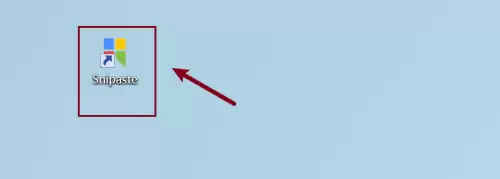
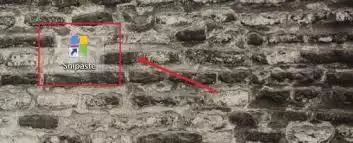
首先,找到你电脑桌面上Snipaste的图标,双击启动它。就像这样:
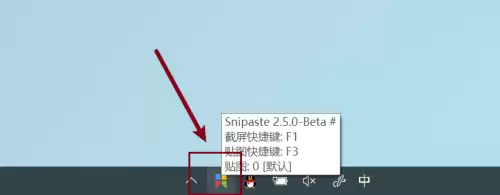
软件启动后,它的图标通常会显示在电脑屏幕底部的任务栏里。接下来,把鼠标移到这个图标上,点击右键。
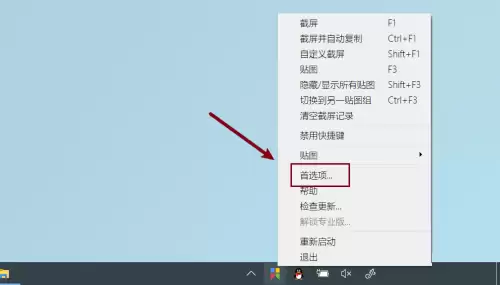
点击右键后,会弹出一个菜单。在这个菜单里,找到并点击“首选项”。
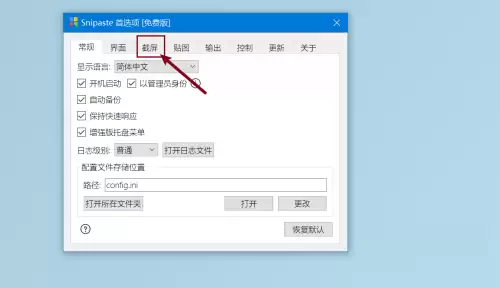
点击“首选项”后,会打开软件的设置窗口。窗口左侧有一排功能分类,我们需要点击的是“截屏”这个按钮。
进入“截屏”设置页面后,你会看到一系列详细的选项。找到“自动检测界面元素”这一项,点击它前面的方框,打上勾。这样一来,功能就成功开启了。
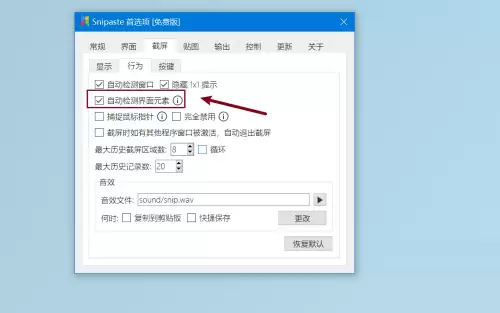
完成以上五步,设置就大功告成了。下次截图时,Snipaste会自动帮你框选窗口边界和界面元素,操作起来是不是感觉顺手多了?
Snipaste设置环境遮罩色需先截图并进入编辑界面,在“效果”选项卡中找到遮罩色选项。可从预设颜色中选取或通过颜色选择器自定义调色,实时预览并确认即可保存,提升截图视觉一致性。

设置Snipaste开机启动的方法:打开软件后,右键点击状态栏图标进入【首选项】,在【常规】菜单中勾选【开机启动】选项。设置完成后,软件将在下次开机时自动在后台运行,方便随时使用。

Snipaste的“自动检测窗口”功能可智能识别窗口边界,简化截图流程。设置时需启动软件,右击任务栏图标进入“首选项”,在“截屏”设置的“行为”选项卡中勾选“自动检测窗口”即可。启用后截图将自动吸附窗口边缘,提升效率。
Snipaste可通过设置实现启动时自动检查更新。具体操作为:启动软件后,右键点击任务栏图标进入“首选项”,在设置窗口中选择“更新”分类,勾选“启动时检查更新”选项即可完成设置。

要调整Snipaste日志级别,需打开软件并右键点击任务栏图标,选择“首选项”。在设置窗口左侧点击“常规”,于右侧找到“日志级别”下拉菜单,从中选择所需级别如“错误”或“信息”即可完成设置。
Snipaste截图软件可开启十字线辅助功能。用户需打开软件,右键点击任务栏图标进入首选项,在截屏设置页面中勾选显示十字线选项。启用后,截图时屏幕将出现辅助对齐的十字参考线。

Snipaste截图工具可通过开启自动保存功能防止截图丢失。具体步骤为:右键系统托盘图标进入首选项,切换至输出选项卡,勾选自动保存选项即可生效。此后截图将自动保存至预设目录。

Snipaste截图工具可通过设置保持快速响应。在系统托盘右键图标进入设置,于首选项窗口中找到并勾选“保持快速响应”选项。启用后软件后台运行更积极,能有效减少调用功能时的延迟,提升使用流畅度。

Snipaste截图时默认不捕捉鼠标指针。开启该功能需运行软件,右键点击状态栏图标进入设置,选择“截屏”选项,勾选“捕捉鼠标指针”即可。开启后截图将包含光标,便于制作教程或演示。





火山引擎是字节跳动旗下企业级云与AI服务平台。聚焦大模型核心能力,依托字节自研豆包多模态大模型,凭借火山方舟一站式平台,提供模型精调、推理部署、智能应用搭建等全链路服务,结合高性能AI算力,助力各行业快速落地大模型数字化与智能化应用。



