

Snipaste如何取色
使用Snipaste取色非常便捷。按下F1启动截图,将十字光标移至目标像素点后按C键复制颜色。随后按F3,屏幕前端会显示包含RGB数值的悬浮色块。右键点击色块选择“复制”,即可将颜色值粘贴到其他软件中。整个流程高效流畅,能显著提升工作效率。
在日常的设计或开发工作中,取色是一个高频且基础的需求。如果你正在使用Snipaste这款强大的截图工具,那么恭喜你,它内置的取色功能可能比你想象的还要便捷。今天,我们就来详细拆解一下Snipaste的取色操作,几步就能搞定。
首先,你需要启动Snipaste的截图功能。最直接的方法是直接按下键盘上的F1快捷键。当然,你也可以通过鼠标右键点击系统托盘区的Snipaste图标,然后在菜单中选择“截图”来启动。
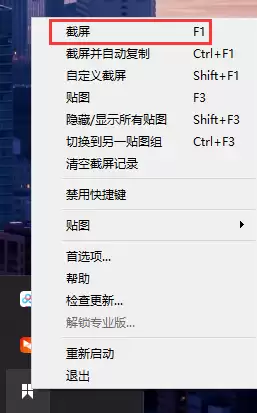
启动截图后,你的屏幕会被半透明覆盖,鼠标光标会变成一个十字准星。这时,不要急着拖动选框去截图。直接将鼠标光标移动到你想要获取颜色的那个像素点上。
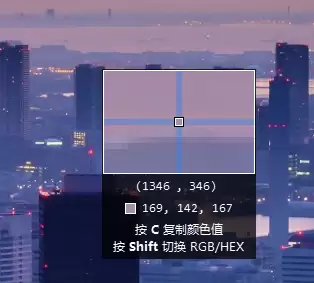
当光标定位到目标颜色后,只需按下键盘上的C键。这个操作会将该位置的颜色值复制到你的系统剪贴板中。你可以听到一声轻微的提示音,这表示复制成功了。
接下来,按下F3键。Snipaste会将你刚刚复制的颜色,以一个悬浮色块的形式钉在屏幕最前端。色块上会清晰地显示出该颜色的RGB数值,格式通常是像“RGB(255, 150, 50)”这样。
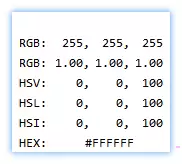
最后一步,获取这串数字。将鼠标移动到悬浮的色块上,点击鼠标右键,在弹出的菜单里选择“复制”,这串RGB数值就会被再次复制到剪贴板,方便你直接粘贴到任何需要的地方,比如设计软件的颜色面板、代码编辑器等。
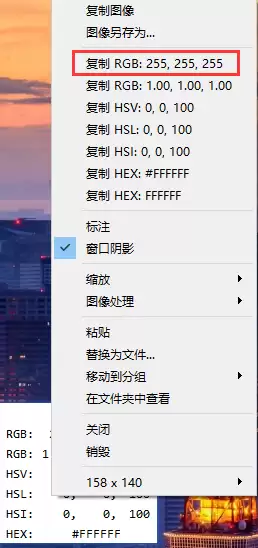
整个过程一气呵成:F1(启动截图)→ 移动光标 → C(取色)→ F3(钉出色块)→ 右键复制RGB值。熟练之后,几乎能在两秒内完成一次精准取色,大大提升了工作效率。希望这个清晰的步骤说明能切实地帮到你。
Snipaste设置环境遮罩色需先截图并进入编辑界面,在“效果”选项卡中找到遮罩色选项。可从预设颜色中选取或通过颜色选择器自定义调色,实时预览并确认即可保存,提升截图视觉一致性。

设置Snipaste开机启动的方法:打开软件后,右键点击状态栏图标进入【首选项】,在【常规】菜单中勾选【开机启动】选项。设置完成后,软件将在下次开机时自动在后台运行,方便随时使用。

Snipaste的“自动检测窗口”功能可智能识别窗口边界,简化截图流程。设置时需启动软件,右击任务栏图标进入“首选项”,在“截屏”设置的“行为”选项卡中勾选“自动检测窗口”即可。启用后截图将自动吸附窗口边缘,提升效率。

Snipaste可通过设置实现启动时自动检查更新。具体操作为:启动软件后,右键点击任务栏图标进入“首选项”,在设置窗口中选择“更新”分类,勾选“启动时检查更新”选项即可完成设置。

要调整Snipaste日志级别,需打开软件并右键点击任务栏图标,选择“首选项”。在设置窗口左侧点击“常规”,于右侧找到“日志级别”下拉菜单,从中选择所需级别如“错误”或“信息”即可完成设置。

Snipaste截图软件可开启十字线辅助功能。用户需打开软件,右键点击任务栏图标进入首选项,在截屏设置页面中勾选显示十字线选项。启用后,截图时屏幕将出现辅助对齐的十字参考线。

Snipaste截图工具可通过开启自动保存功能防止截图丢失。具体步骤为:右键系统托盘图标进入首选项,切换至输出选项卡,勾选自动保存选项即可生效。此后截图将自动保存至预设目录。

Snipaste截图工具可通过设置保持快速响应。在系统托盘右键图标进入设置,于首选项窗口中找到并勾选“保持快速响应”选项。启用后软件后台运行更积极,能有效减少调用功能时的延迟,提升使用流畅度。

Snipaste截图时默认不捕捉鼠标指针。开启该功能需运行软件,右键点击状态栏图标进入设置,选择“截屏”选项,勾选“捕捉鼠标指针”即可。开启后截图将包含光标,便于制作教程或演示。





火山引擎是字节跳动旗下企业级云与AI服务平台。聚焦大模型核心能力,依托字节自研豆包多模态大模型,凭借火山方舟一站式平台,提供模型精调、推理部署、智能应用搭建等全链路服务,结合高性能AI算力,助力各行业快速落地大模型数字化与智能化应用。



