

Bandizip怎么设置解压后关闭窗口

Bandizip解压后进度窗口不自动关闭,可通过设置解决。打开软件进入选项设置,选择解压功能,取消勾选“解压后不要关闭进度窗口”并确定保存。修改后解压任务完成时窗口将自动关闭。
如果你也遇到过解压完文件,那个进度窗口还一直赖在屏幕上不走的情况,那今天这个设置可算是找对地方了。其实,这只是Bandizip里一个默认的小选项在“作怪”,关掉它,一切就清爽了。
整个过程很简单,跟着下面的步骤操作,一分钟就能搞定。
第一步:打开【Bandizip】程序

首先,在你的电脑上找到并启动Bandizip软件。就是平时用来解压.zip或.rar文件的那个绿色图标程序。
第二步:点击【选项】
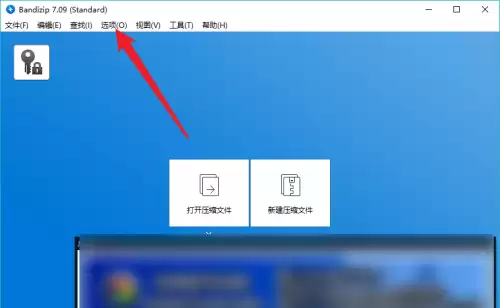
程序主界面打开后,注意看左上角的菜单栏。找到并点击“选项”这个菜单。
第三步:点击【设置】
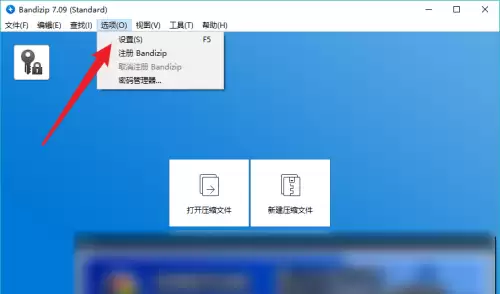
点击“选项”后,会弹出一个下拉菜单。在这个菜单里,选择最下面的“设置”,或者直接按快捷键F5,也能快速进入设置界面。
第四步:点击【解压】选项
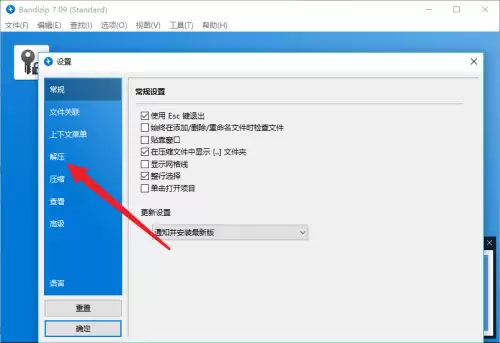
这时会弹出Bandizip的设置窗口,窗口左侧是一排功能分类。找到并点击“解压”这一项,这里管理着所有和解压操作相关的细节设置。
第五步:取消【解压后不要关闭进度窗口】勾选
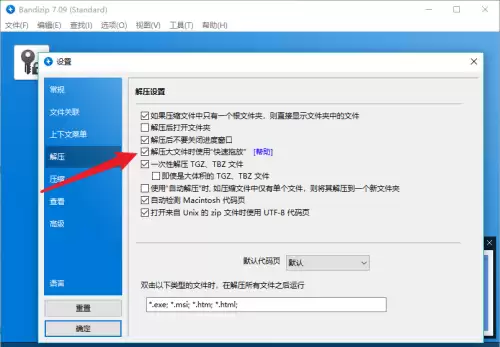
进入“解压”设置页面后,右侧主要区域会显示具体选项。仔细找一下,其中有一个选项叫“解压后不要关闭进度窗口”。没错,问题就出在这儿——它默认是被勾选的。现在,用鼠标点击一下这个复选框,取消它的勾选状态。
第六步:点击【确定】按钮
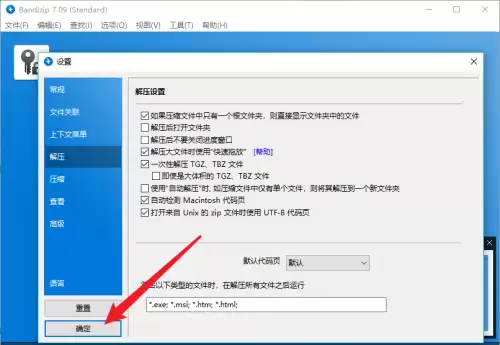
完成上一步操作后,最后点击设置窗口右下角的“确定”按钮,保存我们的修改。
好了,设置到此结束。下次你再解压文件时,进度窗口会在任务完成后自动关闭,不会再有任何多余的停留。整个操作逻辑清晰,一步接一步,希望能帮你解决这个小烦恼。
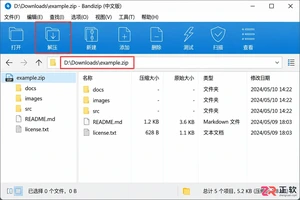
遇到Bandizip解压卡顿?不要急着重装。本文教你通过更换本地磁盘、区分小文件与大文件、检查压缩包完整性及调整杀毒软件设置,快速定位并解决解压缓慢问题。
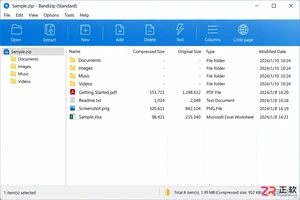
Bandizip安装完成后界面不是中文?本教程指导您如何在设置中找到语言选项,切换为简体中文并重启生效。同时解析界面语言与文件名乱码的区别,并提供文件关联等基础配置建议。
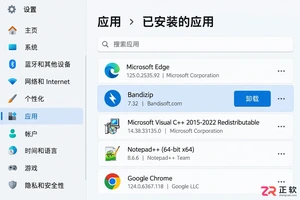
详解 Bandizip 桌面版与 MSE 版的正确卸载方法,包括通过设置、控制面板和 Uninstall.exe 移除程序,以及清理文件资源管理器右键菜单残留的操作指南。
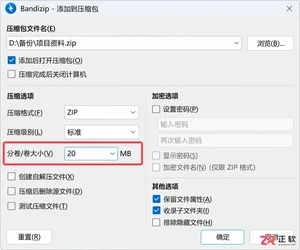
文件太大发不出去?试试Bandizip分卷压缩。本教程指导你如何设置分卷大小、避免常见命名错误,并说明接收方如何从第一卷开始完整解压,轻松应对邮件和网盘的大小限制。
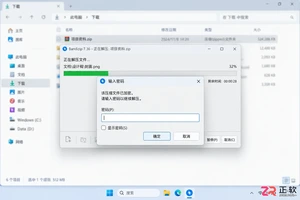
使用Bandizip解压时遇到密码提示?不要急着重装软件。本教程教你区分密码错误、分卷缺失和文件损坏,提供准确的排查步骤和注意事项,确保数据顺利解压。
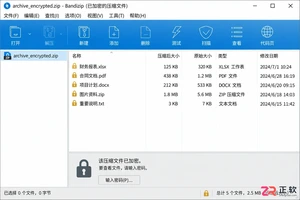
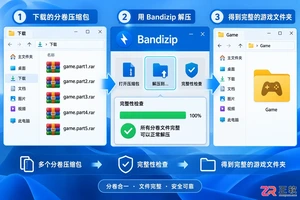
下载的游戏压缩包如何正确解压?本教程演示使用Bandizip处理ZIP、RAR及分卷文件的步骤,包括检查文件完整性、选择独立目标文件夹、处理密码提示及解压后安全验证,避免常见错误。
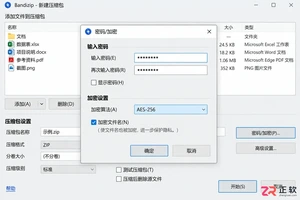
学习如何在Bandizip中为敏感文件启用AES-256高强度加密。涵盖创建步骤、接收方兼容性测试、密码分离传输及备份建议,确保数据既安全又可顺利解压。
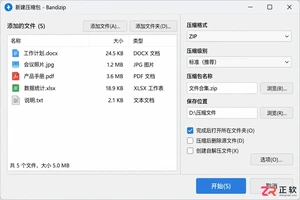
学会在 Bandizip 中为重要文件加密。详细步骤包括创建压缩包时设置密码、验证密码有效性及分开传输密码的安全建议,防止资料泄露。




Adobe Acrobat Pro 是面向办公、法务、财务、教育及出版用户的专业PDF处理软件,可在Mac上创建、编辑、转换、合并和保护文档,并提供OCR文字识别、表单、批注、内容比较、敏感信息遮盖及电子签名功能。

Blender 是一款免费开源、跨平台的专业 3D 创作软件,集建模、动画、渲染、视频编辑与视觉合成等功能于一体,广泛应用于影视动画、游戏设计和建筑可视化等领域。软件支持 Cycles 物理渲染器与 Eevee 实时渲染引擎,并提供多边形建模、骨骼绑定、物理模拟等专业工具。Blender 兼容 Windows、macOS 和 Linux 系统,安装包轻巧、运行流畅,依托活跃的全球开发者社区持续更新,是从初学者到专业创作者都值得选择的正版 3D 创作工具。

Shapr3D是一款面向工业设计、机械工程、建筑概念和三维打印工作流的CAD软件。Mac版采用Parasolid建模内核,支持草图约束、实体建模、工程图、可视化渲染及常见CAD格式交换,并可通过账户在多台设备之间同步项目。

AutoCAD 是 Autodesk 推出的专业计算机辅助设计软件,Windows 版支持精确二维绘图、三维实体与曲面建模、图纸标注、布局发布和任务自动化,并包含多套行业专业化工具组合,适用于建筑、机械、电气、工程建设及制造设计人员。

Adobe Acrobat Pro 是面向专业 PDF 工作的综合解决方案,可在 Windows 中创建、编辑、转换、比较、整理和保护文档,并支持表单、电子签名、扫描件文字识别及敏感信息永久遮盖。订阅还包含网页、移动服务和云端协作能力,
Blender 是一款免费开源、跨平台的专业 3D 创作软件,集建模、动画、渲染、视频编辑与视觉合成等功能于一体,广泛应用于影视动画、游戏设计和建筑可视化等领域。软件支持 Cycles 物理渲染器与 Eevee 实时渲染引擎,并提供多边形建模、骨骼绑定、物理模拟等专业工具。Blender 兼容 Windows、macOS 和 Linux 系统,安装包轻巧、运行流畅,依托活跃的全球开发者社区持续更新,是从初学者到专业创作者都值得选择的正版 3D 创作工具。