

AppShare如何导出已安装的软件安装包
AppShare是一款轻量级安卓工具,可直接导出已安装应用的APK文件,用于备份或分享。操作包含安装授权、筛选用户应用、滑动导出及验证四步,全程手机操作。导出失败时可改用MT管理器或ADB命令处理,尤其适用于分包应用。文件默认保存在指定目录,可通过多种方式验证完整性。
用AppShare提取已安装App的APK
AppShare是一款老牌的Android应用管理工具,界面走的是极简路线,能清晰区分用户自己安装的应用和系统预装应用。整个过程不需要ADB、不依赖电脑,全程在手机上操作完成,门槛很低。
第一步:去应用商店搜“AppShare”安装。打开后首次运行会请求“文件和媒体”读写权限,这个权限必须给,不然它根本读不到APK源文件路径。
第二步:进入主界面,默认显示手机上所有已安装应用。如果列表太杂乱,点击右上角的筛选图标,然后勾选“仅用户安装”。这么一筛,像Gtalk、DRMService这类系统级应用就统统藏起来了,避免后续误点无效条目。
第三步:在列表里找到目标App(比如“知乎”),向左滑动这个条目,或者长按它,在弹出的菜单中选择“导出APK”。操作非常直观,点一下就触发复制流程。
第四步:等进度条走完,状态变成“导出成功”。AppShare默认把APK保存在/sdcard/AppShare/Exported/目录下,文件名会带上应用名称和版本号(比如zhihu_8.70.0.apk),一眼就能认出来。
【注意】导出失败时如果提示“无法读取包信息”,十有八九是目标App启用了Split APK分包机制(新版微信、抖音经常这么干)。AppShare不支持这种结构,这时候就得请出MT管理器或者ADB命令了。
导出后快速验证APK有效性
方法一:用文件管理器进入/sdcard/AppShare/Exported/,点一下刚生成的APK文件,系统会弹出安装界面。如果弹的是“解析包时出现问题”,说明导出不完整,重试之前最好先清空这个目录再重新导出。
方法二:在AppShare主界面长按已导出的App条目,选择“查看APK详情”,可以直接看到文件大小、MD5值和保存路径。对比一下同类App的正常体积(比如微信APK通常大于120MB),如果只有几十KB,那基本宣告失败。
方法三:通过QQ“我的文件助手”发一下这个APK,发送成功且对方能正常接收下载,基本就能确认文件完整可用了。这个方法零成本,特别适合着急分享的场景。
替换方案:当AppShare导出失败时
步骤一:确认手机已经开启开发者选项和USB调试(设置→关于手机→连续点击“版本号”七次)。
步骤二:用USB线连接电脑,执行adb shell pm list packages | grep 关键词定位包名。比如adb shell pm list packages | grep wechat,返回结果类似package:com.tencent.mm。
步骤三:执行adb shell pm path com.tencent.mm获取路径。如果返回package:/data/app/~~abc123==/com.tencent.mm-xyz/base.apk,那就直接adb pull "完整路径" ./wechat.apk。
【关键前提】adb pull命令里的路径必须用英文双引号包起来,否则路径里含有特殊字符(比如~、=)就会报错“no such file”。

擎天租(上海)科技有限公司成功注册多个“RoboShare”商标,涵盖社会法律、教育娱乐、设计研究等类别。该公司是智元机器人旗下的开放式机器人租赁平台,旨在推动机器人租赁服务普及。
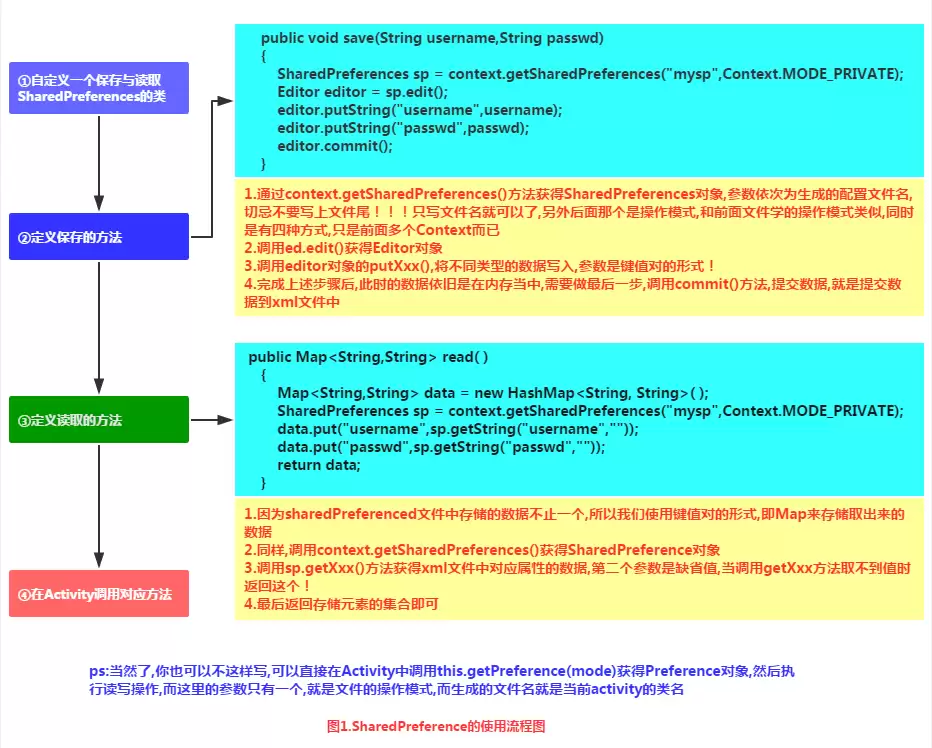
本节引言: 这一节要说的,是保存用户数据的第二种常见方式:使用SharedPreferences来存储用户偏好参数。像应用里经常会遇到的这类信息——比如是否自动登录、是否记住账号密码、是否只允许在WiFi环境下联网——如果专门为它们上数据库,多少有点“用力过猛”了。说白了,这些都属于用户偏好设置,也
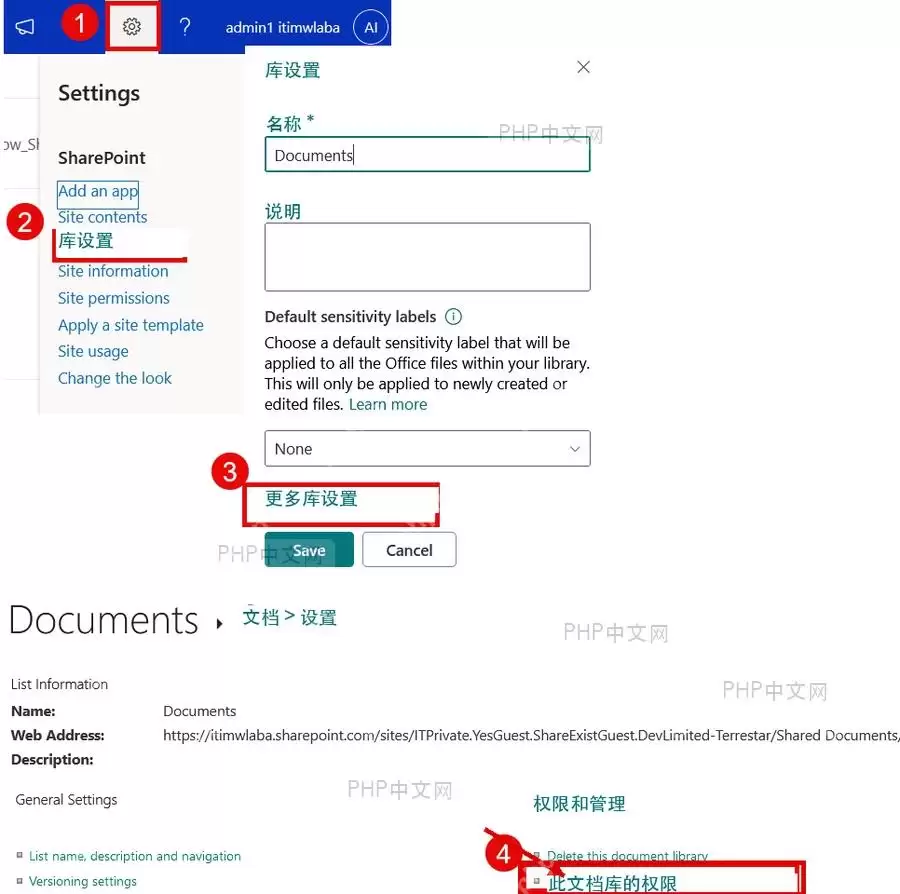
SharePoint文档库默认继承站点权限,需先停止继承方可单独管控。操作需拥有完全控制权限,进入库设置后停止继承,再授予特定用户读取或编辑权限,避免授予完全控制。收回权限时注意组权限影响,可通过检查权限功能核实来源。
AppShare功能失效时,用户需通过专用渠道提交有效反馈。使用反馈助理需满足特定条件,否则需通过网站手动提交日志。创建反馈时必须准确选择AppShare主题并详细描述操作步骤、预期与实际结果及复现情况。务必附上截屏或日志等证据,提交前仔细核对,因提交后无法修改。
AppShare不支持直接备份已安装应用,但可借助第三方工具。使用“应用备份”App即可导出安装包;使用iReaShareAndroidManager可通过USB连接电脑,备份应用及其完整数据,包括设置与账号信息。建议优先选择后者,操作时需在手机开启USB调试,以确保数据完整性。
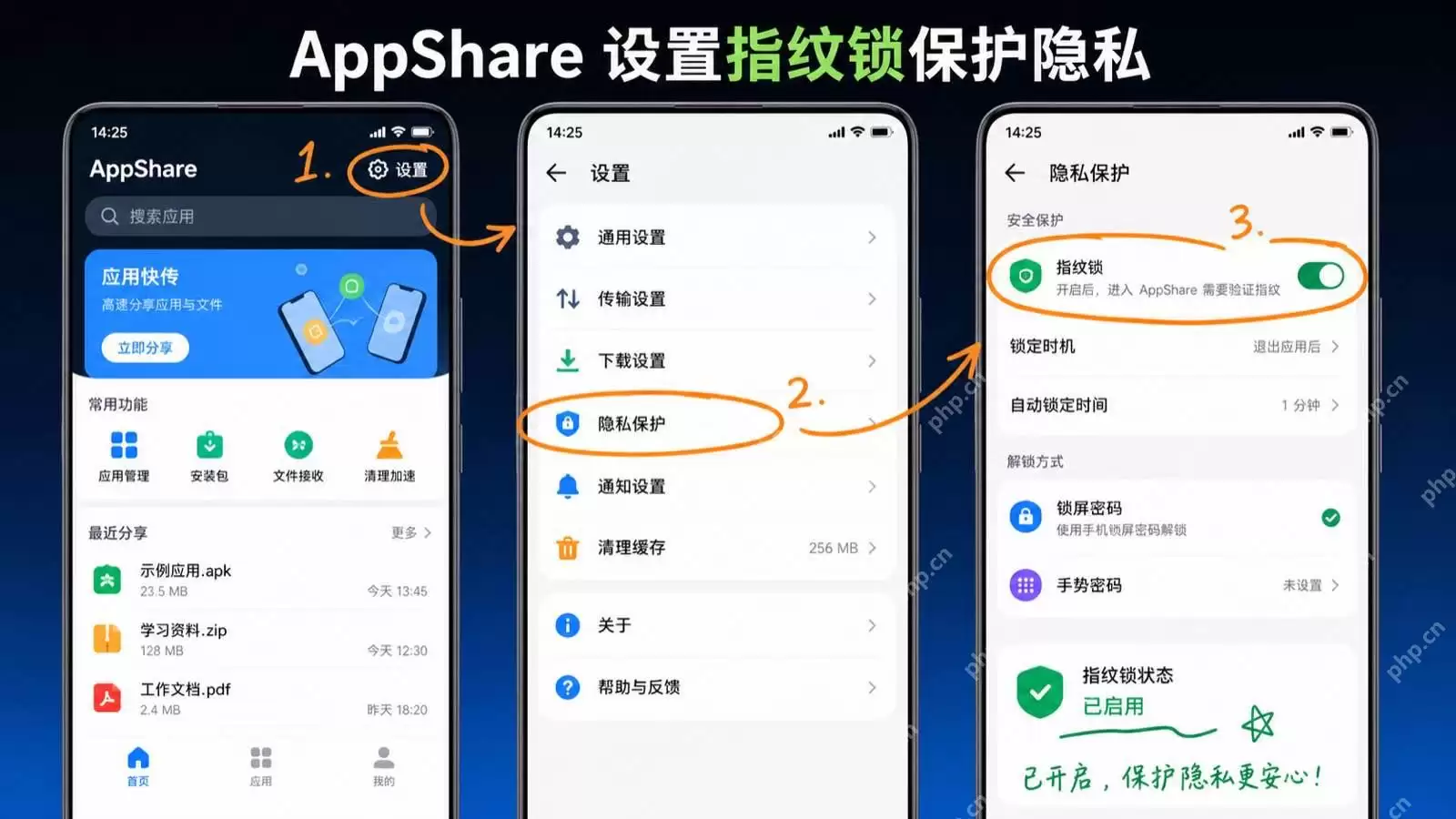
在系统录入指纹并设好锁屏密码后,进入AppShare的隐私或安全设置开启指纹锁。若应用内无此功能,可用系统自带应用锁替代。设置完成后务必锁屏验证指纹弹出情况,并测试备用密码,确保生效。
谷歌2026年6月系统更新覆盖手机、电视、车载及Windows电脑。新增快速分享联系人本地预览、AI对话搜索“AskPlay”及增强型安全校验。谷歌Play服务v26.22与商店v51.8分批推送,密码管理器支持凭证交换标准,部分功能需等待全量覆盖。
密码忘了或者输错太多次被锁了?别慌,AppShare官方提供了不止一种帮你重新拿回账户控制权的方法。无论是通过基础验证,还是利用Apple生态的便利,甚至是直接找真人客服帮忙,流程都比较清晰。你需要做的,就是根据自己当初注册和使用设备的情况,选择最适合的那条路。 通过AppShare内置找回功能重置
想安全获取最新版AppShare,绕开那些捆绑广告甚至暗藏风险的修改版,源头只有一个——官方网站。这是确保你手里安装包纯净、可信的唯一途径。 认准官网正版下载路径 路径其实很明确:用手机浏览器直接访问 https://www.appshare.vip。记住,这个域名是项目官方在2026年5月确认的唯
很多人在用AppShare下载应用时,会注意到它默认启用了多线程断点续传,但翻遍了设置也找不到手动调整线程数的选项。这其实是客户端内部策略在动态决定,用户层面无法直接干预。要想确认它到底开了几个线程在跑,要么看下载页有没有“多线程”提示,要么通过ADB日志抓一下Range请求——后一种方法更靠谱。





火山引擎是字节跳动旗下企业级云与AI服务平台。聚焦大模型核心能力,依托字节自研豆包多模态大模型,凭借火山方舟一站式平台,提供模型精调、推理部署、智能应用搭建等全链路服务,结合高性能AI算力,助力各行业快速落地大模型数字化与智能化应用。



