

联想A820t刷机工具_刷机包_线刷包_线刷工具_线刷教程
以联想A820t为例介绍线刷方法。需准备手机、数据线、官方线刷包和“线刷宝”工具。操作分五步:连接电脑并开启USB调试;手机关机并进入刷机模式;在工具中选择机型下载刷机包;解析包并自动刷机;首次启动耐心等待。关键确保连接与模式步骤准确,若失败可重试。
给老设备刷机,听起来有点技术门槛,但其实只要工具对、步骤清,自己动手完全没问题。今天咱们就以经典的联想A820t为例,把整个线刷过程掰开揉碎了讲清楚。你需要准备的家伙事儿很简单:一台联想A820t手机、一条靠谱的数据线,以及下面这两样核心文件。
一个是专为你机型适配的官方线刷包,另一个是执行刷机操作的“线刷宝”工具。先把它们下载到电脑上备用。
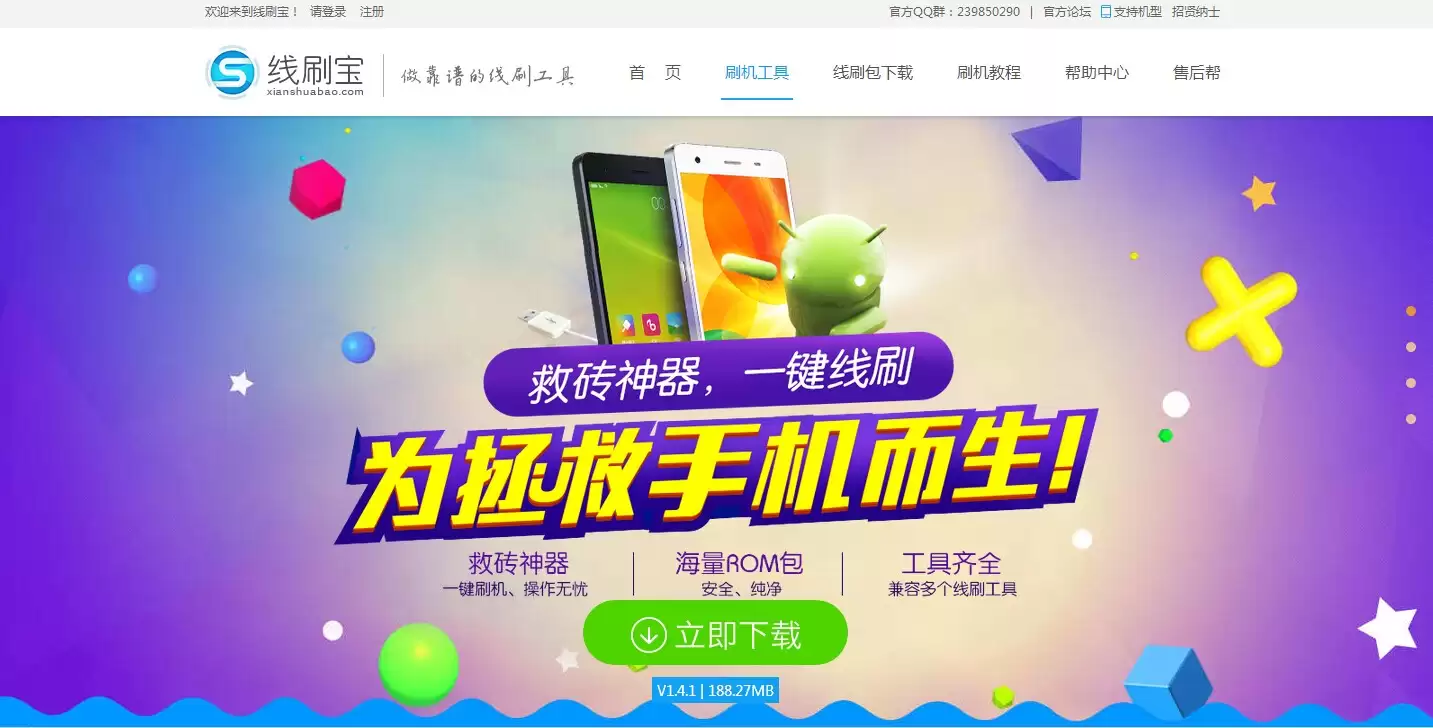
第一步:搞定刷机工具与手机连接
首先,在电脑上安装好“线刷宝”刷机工具。打开软件,你会看到主界面。接下来是关键一步:让电脑识别你的手机。
这里通常有两种情况。最理想的是,你的手机已经开启了“USB调试”模式。只要用数据线连上电脑,刷机工具通常就能自动检测到手机型号。
但如果连接后没反应,那大概率是“USB调试”开关没打开。别急,打开它并不难,主要有两个路径:
最常规的方法是进入手机“设置”,层层找到“开发者选项”(不同机型位置可能略有差异),然后把“USB调试”的开关打开。
有些老机型可能藏得比较深。如果找不到“开发者选项”,可以试试进入“设置”里的“关于手机”,连续点击“版本号”或“MIUI版本”(以小米为例)多次,直到出现“您已处于开发者模式”的提示,这就算开启了,然后再返回上层菜单就能找到“USB调试”了。
连接问题解决,咱们就成功了一大半。
第二步:进入刷机模式
接下来,将手机关机。然后,同时按住手机的“音量加键”和“电源键”几秒钟,直到手机屏幕出现Recovery模式的界面。这里有个提升成功率的小窍门:如果手机电池可拆卸,在关机后不妨拆下电池静置几秒再装上,这个“断电重启”的步骤能让手机更彻底地进入刷机状态。
进入模式后,用数据线连接手机和电脑。从这一刻起,所有操作都在电脑上完成,手机放在那儿不用管了。
第三步:选择模式与下载刷机包
回到电脑上的刷机工具界面。软件会询问手机当前状态,根据实际情况选择“能开机且能进桌面”或“不能开机”(即救砖模式)。
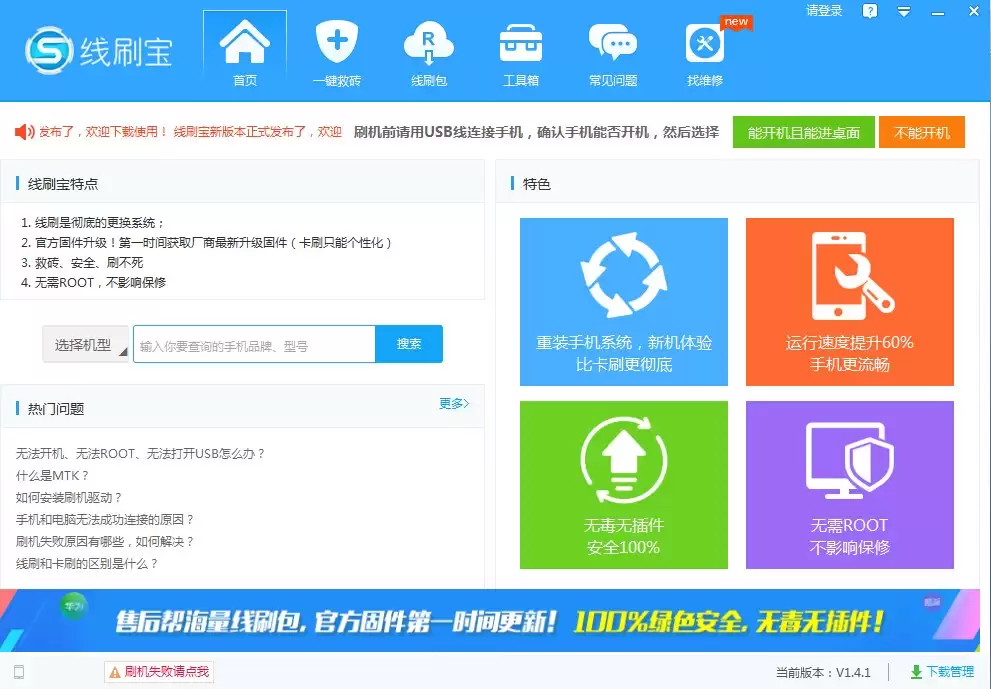
选择后,点击“线刷包”按钮。在搜索框里输入“联想A820t”,找到对应的机型,选择“官方原版”的包,然后点击“一键刷机”。软件就会开始下载完整的线刷包,耐心等待下载完成即可。
第四步:解析刷机包并开始刷机
刷机包下载完毕后,点击“选择本地ROM”,找到并选中你刚下载好的那个刷机包文件。
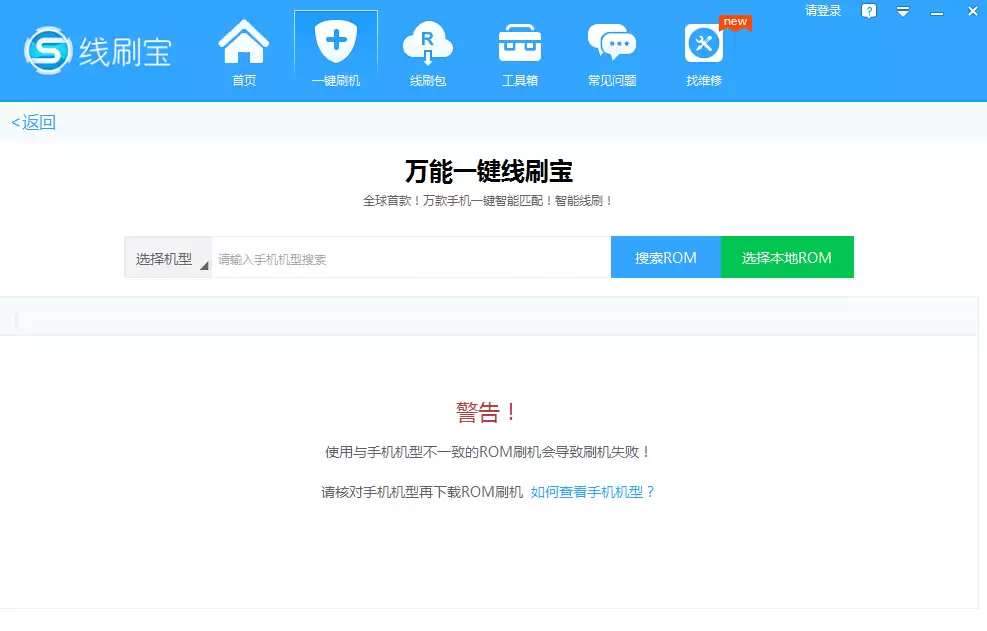
点击打开后,软件会自动开始解析线刷包,并扫描手机所在的刷机端口。
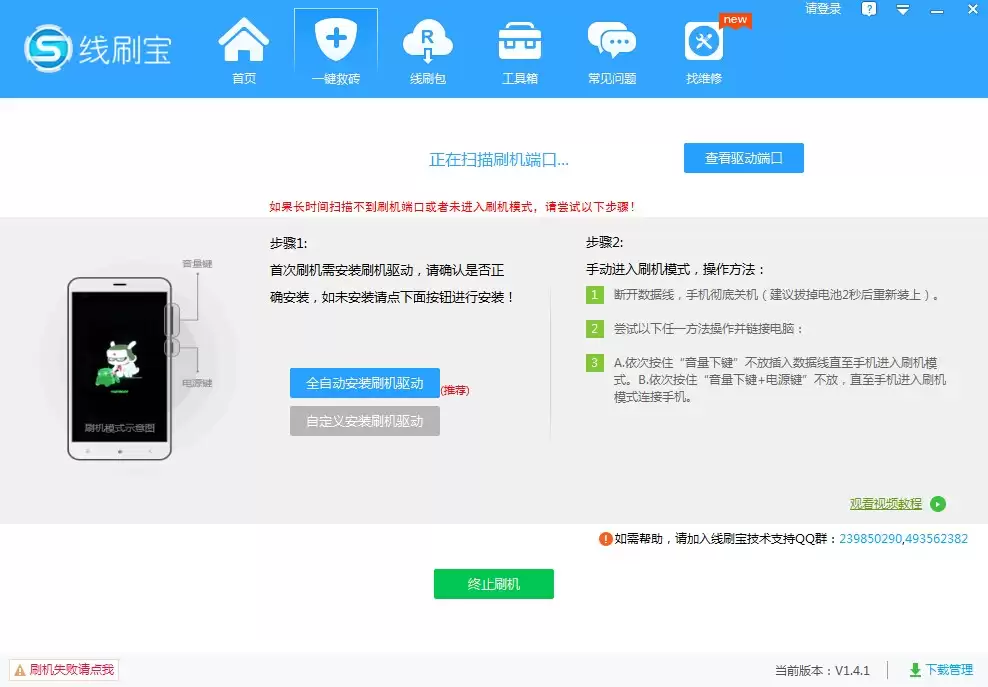
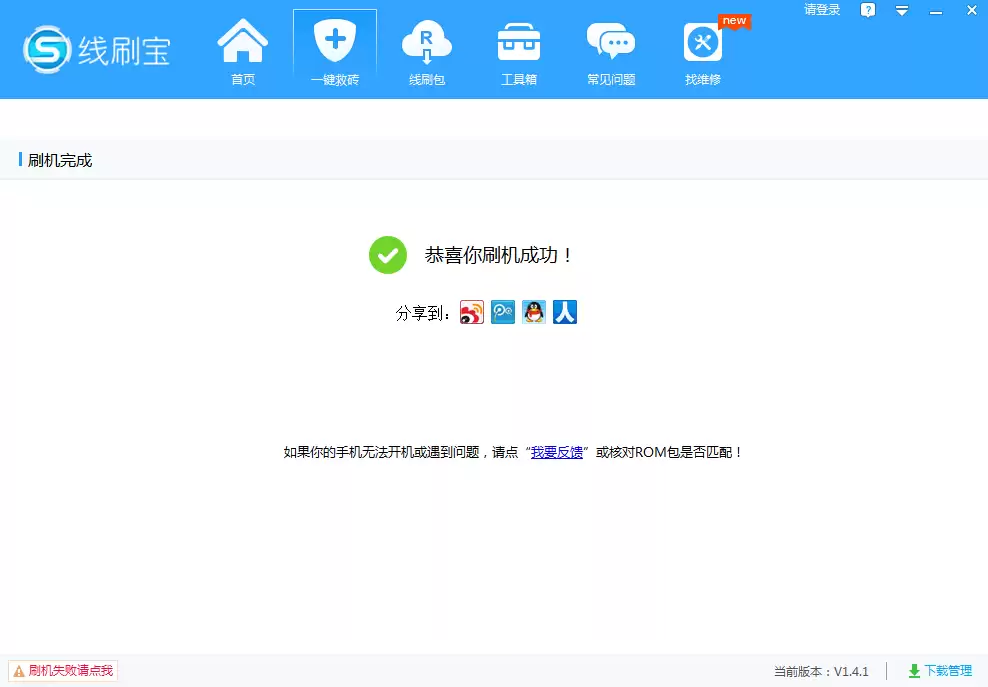
由于之前已经准备好了USB调试连接,软件检测到手机后,便会自动进入刷机流程。界面上的进度条会开始走动,整个过程大约需要1到2分钟。当看到“刷机成功”的提示时,就大功告成了。
第五步:首次启动与收尾
此时,手机会自动重启。需要注意的是,刷机后的第一次开机时间会比较长,系统需要初始化,请耐心等待几分钟,不要以为是死机了。当熟悉的手机桌面出现时,就意味着整个刷机流程圆满结束。
最后提个醒:极少数情况下如果一次刷机未成功,别担心,通常重新操作一遍上述步骤即可解决。关键在于确保每一步,特别是手机连接和进入刷机模式,都准确无误。

联想乐檬K5Note忘记锁屏密码可通过两种方法解决:双wipe强制恢复出厂设置,会清空所有数据;或使用刷机软件一键解锁,保留资料。操作时需确保驱动安装正常、数据线连接稳定,完成后手机自动重启即可正常使用。

联想ThinkPadP14sAI2026与P16sAI2026定位轻薄移动AI工作站,搭载酷睿Ultra处理器和RTXPRO专业显卡,内嵌天禧AI4.0,支持本地大模型训练、工程仿真及影视渲染,通过ISV认证,兼具强大算力与便携性。
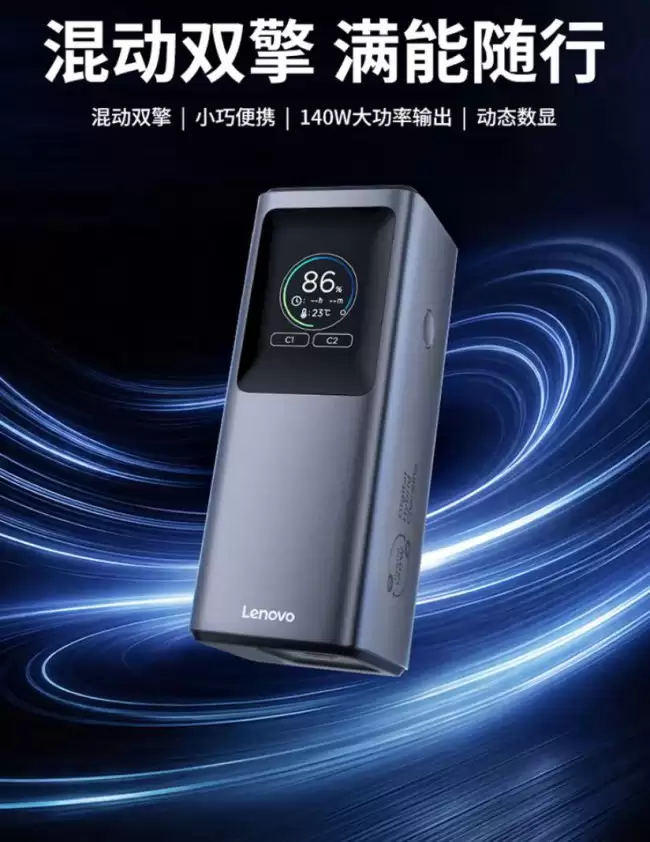
联想推出锋行者140W带屏二合一移动电源,内置10200mAh电芯,可作充电头使用。配备1.3英寸彩屏、可折叠插脚,顶置双USB-C口,移动电源模式各输出65W,充电头模式C1口达140W,C2口65W,支持多种快充协议,售价409元。
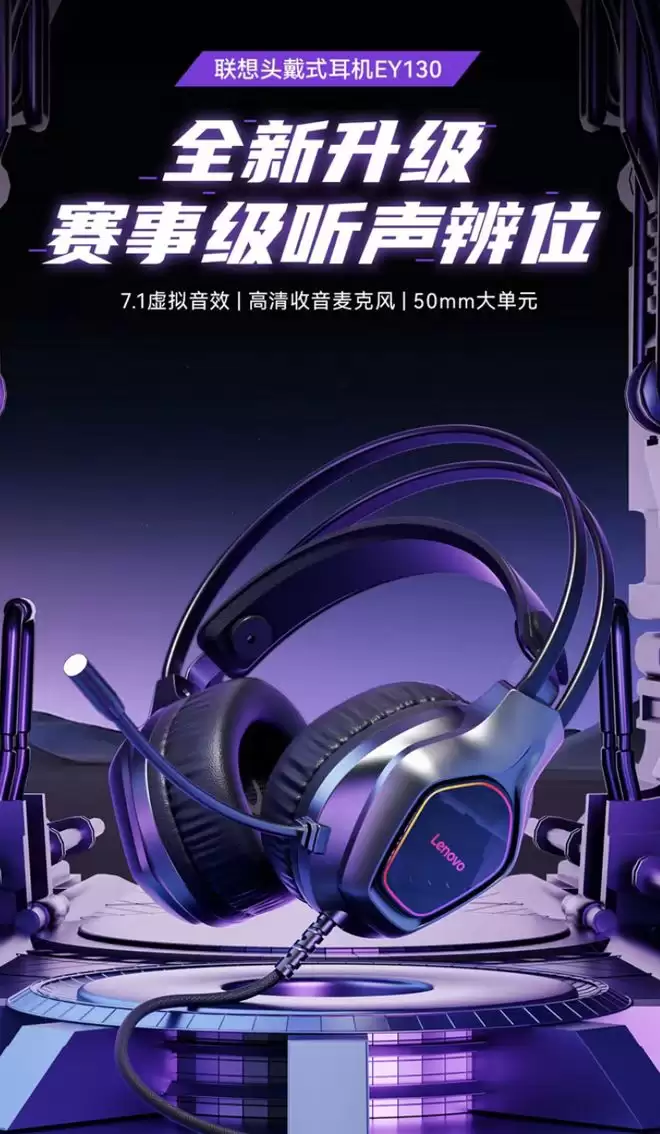
联想EY130有线头戴式耳机六月十八日发售,定价九十九元。采用五十毫米动圈单元,支持特调FPS音效及ENC通话降噪,配备RGB灯效与万向可调麦克风,人体工程学头梁设计,佩戴舒适,性价比高,专为游戏玩家打造。
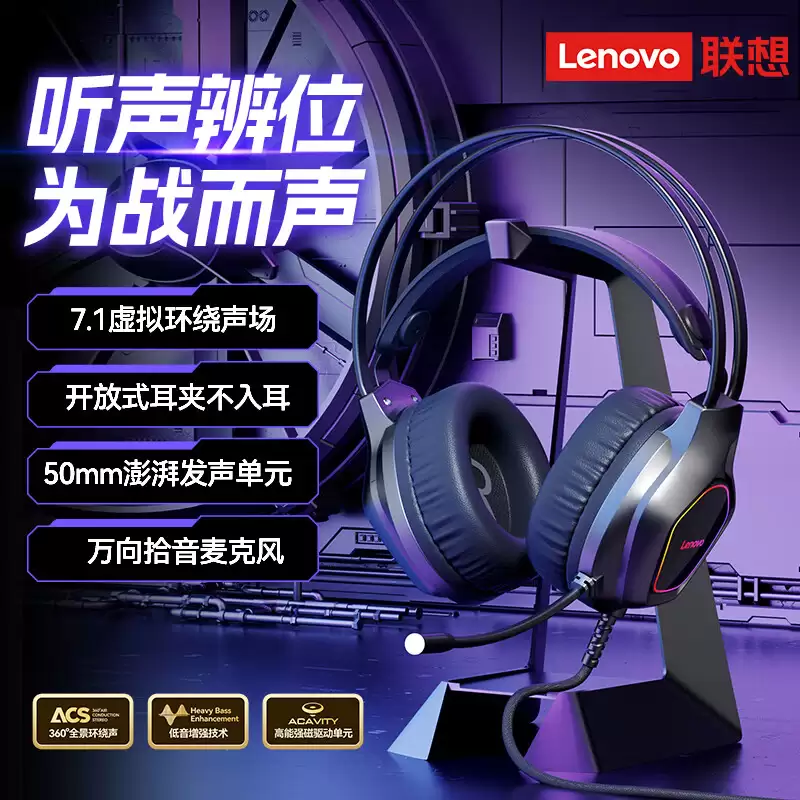
联想EY130有线头戴式耳机发售,定价99元。搭载50mm动圈单元,特调FPS音效,配备RGB灯效、独立万向麦克风及ENC通话降噪,支持人体工学头梁设计,兼具性价比与游戏体验。
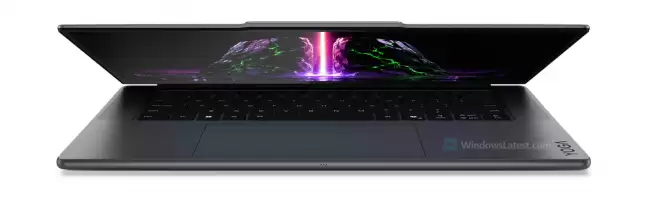
联想首款RTXSpark笔记本YogaPro9n渲染图曝光,15英寸OLED屏,雷霆灰铝合金机身,搭载20核GraceCPU与BlackwellGPU,最高128GB统一内存,AI算力达1petaflop,配6扬声器及磁吸笔槽。
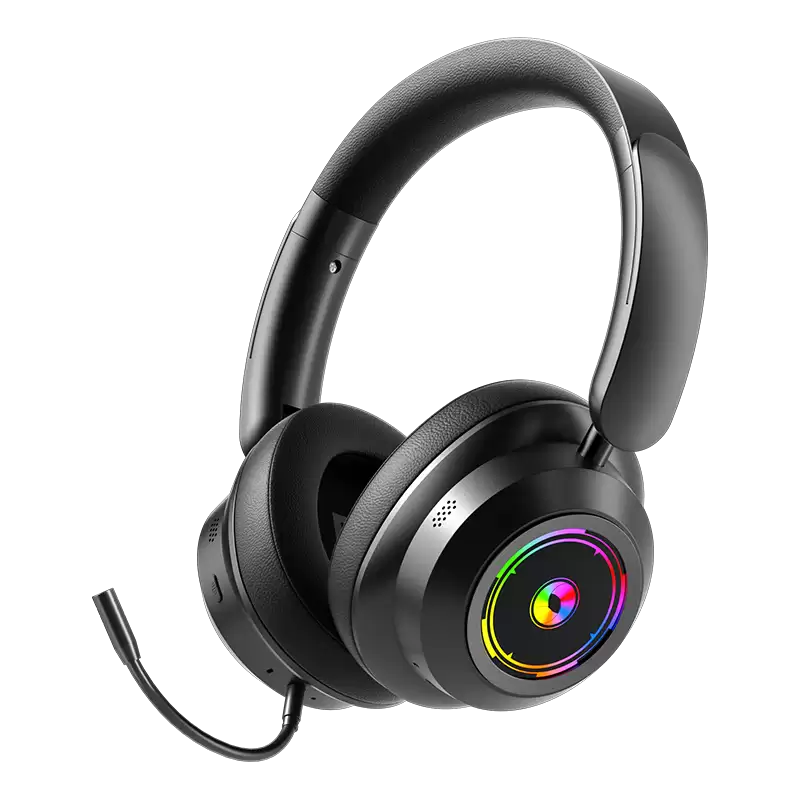
联想极光GH15头戴式耳机已在京东发售,定价249元,部分补贴后低至199元。采用可折叠人体工学设计,配备360度可插拔式麦克风及RGB灯效,搭载40mm动圈单元和ENC降噪通话,内置1000mAh电池。
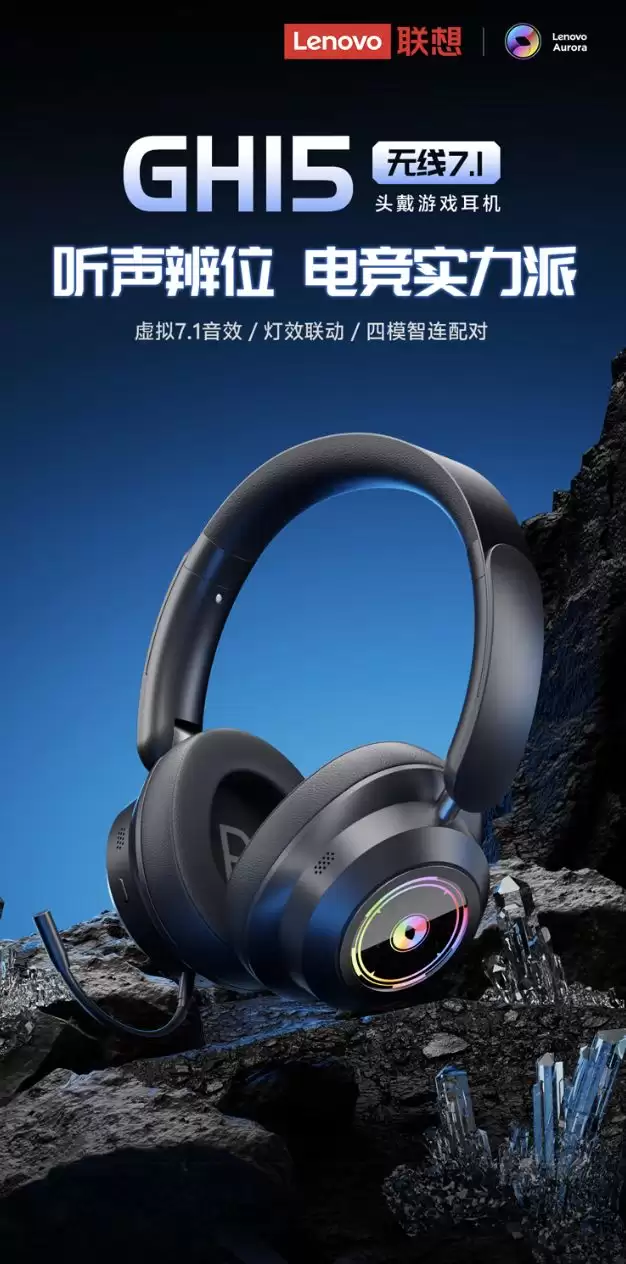
联想极光GH15头戴式耳机在京东上架,售价249元,部分地区国补后199元。采用黑色电竞风格,可折叠设计,配备RGB灯效、360度可插拔麦克风、40mm动圈单元、ENC通话降噪及1000mAh电池,在200元档提供完整基础体验。
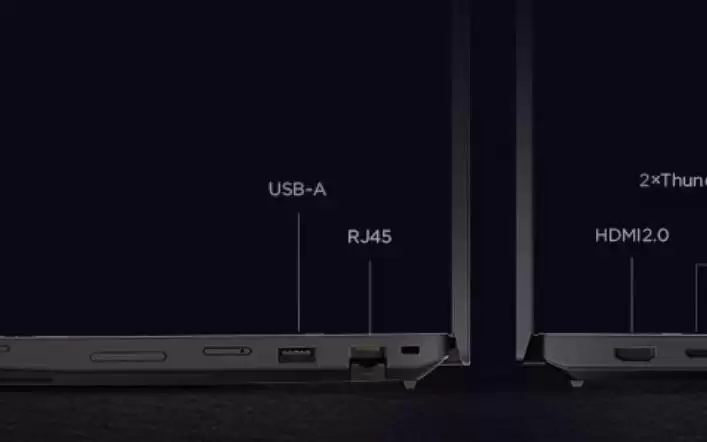
联想2026款ThinkPadP16s笔记本上架,售15799元起。搭载Ultra7356H、32GB内存、1TBSSD,可选120HzOLED或触控屏,高配RTXPro专业显卡,配备90Wh电池及RJ45网口。
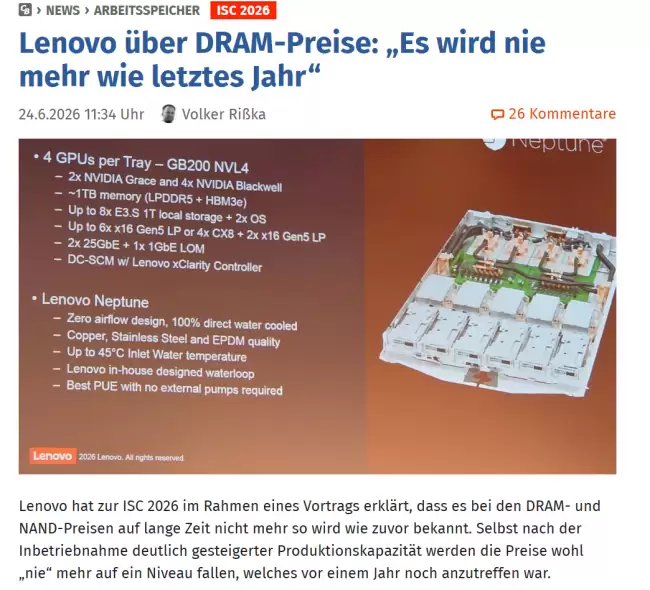
联想在ISC2026上指出,DRAM与NAND闪存价格难以回到一年前水平,即使产能大幅提升。上游厂商如SK海力士计划2034年前扩产三倍,但均不认为未来会出现低价内存市场。服务器系统需优先考虑内存容量,以应对内存压力时代。新一代16通道内存服务器将于今夏规模化铺货。





火山引擎是字节跳动旗下企业级云与AI服务平台。聚焦大模型核心能力,依托字节自研豆包多模态大模型,凭借火山方舟一站式平台,提供模型精调、推理部署、智能应用搭建等全链路服务,结合高性能AI算力,助力各行业快速落地大模型数字化与智能化应用。



