

Paint.NET如何使用BoltBait插件包_Paint.NET常用插件合集安装教程【必备】
Paint.NET用户常因缺少插件而无法批量处理图片或使用高级滤镜。安装BoltBait插件包需下载与软件版本匹配的压缩包,核对版本号后将DLL文件复制到Effects目录。WebP支持需单独安装对应系统架构的DLL文件至FileTypes文件夹。安装后需在效果菜单中验证功能是否出现,若加载失败可启用诊断模式排查错误。
不少朋友在Paint.NET里想批量处理图片,或者用一些高级滤镜,甚至打开WebP格式时,发现功能菜单压根找不到。这十有八九是缺了关键的插件包。别担心,这事儿其实不复杂,核心就是下载对版本、放对文件夹。下面咱们就一步步把BoltBait插件包和WebP支持给安排上。
一、下载并验证BoltBait插件包
BoltBait插件包是社区里口碑极佳的一套工具集,批量处理、特效渲染这些实用功能都靠它。不过,它和Paint.NET主程序是“锁版本”的,装错了版本可就白忙活了。
首先,去BoltBait的官方论坛或者靠谱的镜像站,找到最新稳定版的插件包下载,文件通常是带“PluginPack”字样的ZIP压缩包。
解压之后,先瞅一眼里面有没有Effects.dll、Adjustments.dll、FileTypes.dll这几个核心文件,以及对应你系统架构(比如x64)的依赖库。
最关键的一步:核对版本。打开Paint.NET,点击“帮助”->“关于”,看看你的软件版本号。如果是5.0.x,就下通用版;如果是5.1.x,就必须找标明了“for Paint.NET 5.1”的专用包,否则插件会加载失败。
二、安装插件到正确目录
Paint.NET只认它自己地盘里的插件。文件放错了地方,菜单自然不会出现。操作前,记得先把Paint.NET彻底关掉,包括后台进程。
接下来找对“地盘”:如果你是通过安装程序装的经典版,插件目录通常在C:\Program Files\Paint.NET\Effects;要是从微软商店下载的,路径则在%USERPROFILE%\Documents\paint.net App Files\Effects。
把解压出来的那些DLL文件(注意,是文件本身,不是它们所在的文件夹),直接复制到对应的Effects文件夹里。遇到提示是否替换,选“是”。
如果插件包里还有一个叫“FileTypes”的文件夹,把里面的所有内容(同样不是文件夹本身)复制到Paint.NET安装目录下的FileTypes文件夹里。
三、启用WebP支持(含ARM64/x64双架构)
WebP支持是独立的文件类型插件,需要单独处理。而且它有点“挑食”,依赖的原生库必须和你的系统架构匹配,不然就会提示“不支持的格式”。
你需要准备三个文件:WebPFiletype.dll、WebP_x64.dll和WebP_ARM64.dll。可以从Paint.NET的官方插件库或者GitHub仓库找到。
把这三个文件,一股脑儿都放进上一步提到的那个FileTypes目录里。
完成后启动Paint.NET,点击“文件”->“打开”,看看下拉格式列表里有没有出现WebP Image (*.webp)。如果没出现,很可能是架构库放错了。比如,你的电脑是64位(x64)系统,就只保留WebP_x64.dll,把WebP_ARM64.dll删掉;反之亦然。
四、验证插件功能并调用Batch Process
文件放好了,得验验货。特别是批量处理功能,它不会自己跳出来说“我在这”,得去菜单里找。
随便打开一张图片,然后点击顶部菜单栏的“效果”。如果一切顺利,你应该能看到一个叫“BoltBait”的新菜单项,点开它,里面躺着Batch Process(批量处理)、Pixelate(像素化)等一大堆新功能。
要是“BoltBait”菜单是空的或者压根没有,那就得退回第二步,检查DLL文件是不是都复制到位了,同时留意一下文件属性,有时候需要手动“解除锁定”。
找到“Batch Process”点进去,界面就很直观了:添加图片,选择调整尺寸还是应用特效,设置好参数,一点“Start”,批量任务就自动跑起来了。
五、手动修复插件加载失败(DLL依赖错误)
有时候,菜单不显示,软件也不报错,这就有点棘手。通常是背后依赖的运行库没装好。这时候可以主动“逼”它说出问题。
启动Paint.NET时,一直按住键盘上的Shift键,直到主界面完全出来。这个操作会强制开启诊断模式,任何加载失败的插件都会在软件右下角的状态栏里显示错误信息。
如果错误提示缺少某个“.NET”运行时(比如Version=7.0.0.0),那就去微软官网下载并安装对应版本的.NET Desktop Runtime。
如果提示“找不到指定模块”,那可能是缺了Visual C++运行库。可以用一个叫Dependencies.exe的工具(GitHub上可找到)打开出错的DLL文件,它会用红色标记出缺失的系统DLL(常见的是VCRUNTIME140.dll)。这时,去安装一个最新版的Microsoft Visual C++ Redistributable通常就能解决问题。
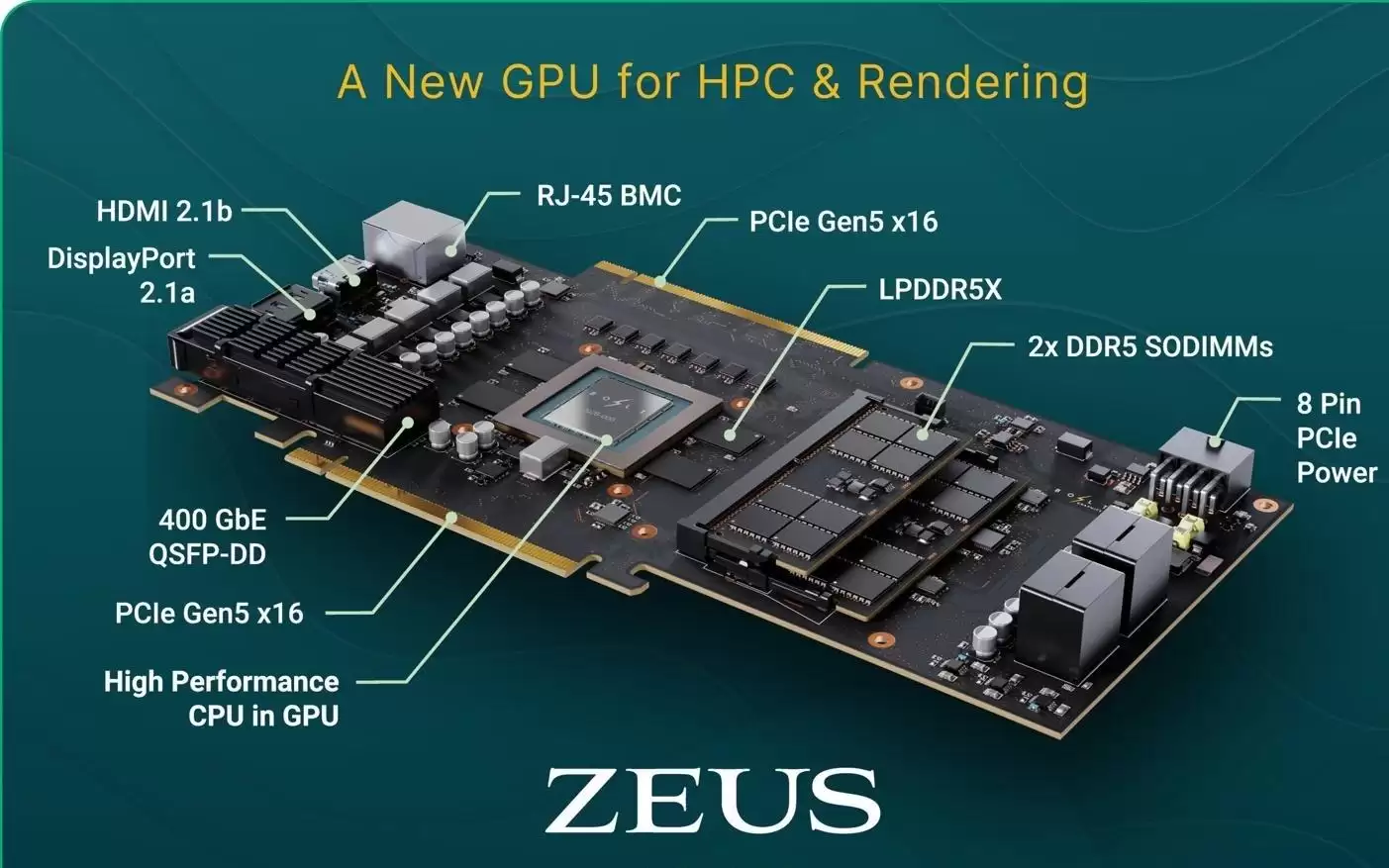
Bolt Graphics宣布Zeus GPU测试芯片流片成功,目标2027年底量产 GPU市场又有新玩家入局了。就在美国加州当地时间4月22日,新晋厂商Bolt Graphics正式宣布,其Zeus GPU测试芯片已成功完成流片。这次流片采用了台积电成熟的12FFC制程工艺,不过有意思的是,该架构

详解 Windows 端 EndNote 2025 如何导入期刊要求的参考文献格式。涵盖下载 .ens 文件、另存副本、勾选常用样式及在 Word 中切换输出样式的操作步骤,帮助作者快速适配投稿规范。

本教程演示如何在 Windows 版 Typora 中开启 Highlight 高亮功能,通过双等号语法标记重点文本,并展示如何编辑、取消高亮及验证源码保存状态。

了解讯飞智作平台的在线创作流程:从文字配音到数字人视频生成,再到AIGC工具箱的素材处理。通过具体案例演示如何选择合适的功能入口、调整参数及核对成品权益,适合需要快速制作音频或播报视频的用户参考。

本文详细介绍 Gemini 官方网页版入口地址、个人与组织账号登录流程、运行环境要求、账号体系差异对比及常见访问异常的排查解决方法。

针对初次接触Steam平台的玩家,提供正版Steam官网网址识别、客户端官方安装包下载、本地安装配置及账号安全注册登录的详细图文操作教程。

针对各类支持驱动配置的鼠标,系统梳理鼠标宏设置软件的核心设置逻辑、全流程操作步骤、运行模式选择与排错验证方法,帮助读者准确掌握宏功能的配置与使用。

详解如何在 Word 中使用 EndNote 插件插入文献引用。涵盖从库中搜索记录、插入引文、选择样式到更新参考文献表的步骤,确保引文格式准确且可随时更新。


针对Codex近期更新引发的讨论,本文厘清自动审查的功能边界,区分即时额度恢复与留存重置卡的不同,帮助用户理性评估更新价值,避免对缓存和权益产生误解。





火山引擎是字节跳动旗下企业级云与AI服务平台。聚焦大模型核心能力,依托字节自研豆包多模态大模型,凭借火山方舟一站式平台,提供模型精调、推理部署、智能应用搭建等全链路服务,结合高性能AI算力,助力各行业快速落地大模型数字化与智能化应用。



