

在SQL SERVER数据库中如何进行数据插入操作
如何向SQLSERVER数据库插入数据1、打开sql2008,使用windows身份登录2、登录后,右键选择“属性”。左侧选择“安全性”,选中右侧的“SQLServer和Windows身份验证模式”以启用混合登录模式3、选择“连接”,勾选“允许远程连接此服务器”,然后点“确定”4、展开“安全性”,“登录名”;“sa”,右键选择“属性”5、左侧选择“常规”,右侧选择“SQLServer身份验证”,并设置密码6、右击数据库选择“方面”7、在右侧的方面下拉框中选择“服务器配置”;将“RemoteAccessEn

如何向SQL SERVER数据库插入数据
1、打开sql2008,使用windows身份登录
2、登录后,右键选择“属性”。左侧选择“安全性”,选中右侧的“SQL Server 和 Windows 身份验证模式”以启用混合登录模式
3、选择“连接”,勾选“允许远程连接此服务器”,然后点“确定”
4、展开“安全性”,“登录名”;“sa”,右键选择“属性”
5、左侧选择“常规”,右侧选择“SQL Server 身份验证”,并设置密码
6、右击数据库选择“方面”
7、在右侧的方面下拉框中选择“服务器配置”;将“RemoteAccessEnabled”属性设为“True”,点“确定”
8、至此SSMS已设置完毕,先退出,再用sa登录,成功即表示sa帐户已经启用
9、打开sql server配置管理器
10、下面开始配置SSCM,选中左侧的“SQL Server服务”,确保右侧的“SQL Server”以及“SQL Server Browser”正在运行
Excel表格里的数据怎么导入SQLSERVER数据库
在查询分析器里,操作数据库对象选择Lee直接写 SQL语句:
如果是导入数据到现有表,则采用
INSERT INTO 表 SELECT * FROM OPENROWSET('MICROSOFT.JET.OLEDB.4.0'
,'Excel 5.0;HDR=YES;DATABASE=c:test.xls',sheet1$)
的形式
如果是导入数据并新增表,则采用
SELECT * INTO 表 FROM OPENROWSET('MICROSOFT.JET.OLEDB.4.0'
,'Excel 5.0;HDR=YES;DATABASE=c:test.xls',sheet1$)
的形式。
以上语句是将 EXCEL文件里 SHEET1工作表中所有的列都读进来,如果只想导部分列,可以
INSERT INTO 表 (a1,a2,a3) SELECT a1,a2,a3 FROM OPENROWSET('MICROSOFT.JET.OLEDB.4.0'
,'Excel 5.0;HDR=YES;DATABASE=c:test.xls',sheet1$)
其实可以将 OPENROWSET('MICROSOFT.JET.OLEDB.4.0'
,'Excel 5.0;HDR=YES;DATABASE=c:test.xls',sheet1$)当成一个表,例如我就写过这样一个句子:
INSERT INTO eval_channel_employee(channel,employee_id)
SELECT CASE a.渠道 WHEN 'DIY' THEN 1 WHEN 'RDC' THEN 0 WHEN 'KCM' THEN 2 ELSE 3 END
,b.id FROM
OPENROWSET('MICROSOFT.JET.OLEDB.4.0'
,'Excel 5.0;HDR=YES;DATABASE=c:tempname.xls',sheet1$) AS a,pers_employee b
WHERE a.员工编码 =b.code
简单的方法:
SQL2005中直接可以实现导入功能 SQL2008不知道可不可以。
操作过程如下:
第一步:登录到 SQL Server Management Studio,
第二步:在 "对象资源管理器 "中右键单击 "管理 ",在弹出列表中单击 "导入数据 "
第三步:在 "导入向导 "对话框中单击 "下一步 ",进入到 "选择数据源 "对话框,在 "数据源 "列表中选择 "Microsoft Excel ",同时选择相应的 Excel 文档,完成后单击 "下一步 "(一定要勾选该对话框中的 "首行包含列名称 ",因此它是将 Excel文档中的列标题为数据库表中的列项标题)
第四步:指定目标数据库服务,依次单击 "下一步 "…至到 "完成 "
第五步:重新打到 SQL Server Management Studio,进入到导入的数据库表,可以发现所导入的 Excel文档数据。
你试下下面的吧:
打开SQL Server Configuration Manager,启用SQL Server Agent(实例名)。 启动模式更改为"自动"
如何高效地批量导入数据到SqlServer
2.SqlBulkCopy是个不错的选择,直接由DataTable可以导入到数据库
,但要注意(1)列名与目标表一致(2)数据类型一致(3)空值容错处理,参考代码:/// 的数据批量插入到数据库中。///
要批量插入的
每批次写入的数据量。
stringtableName, intbatchSize =10000){using(SqlConnection connection =newSqlConnection(myConnectionString)){try{connection.Open();//给表名加上前后导符using(varbulk =newSqlBulkCopy(connection, SqlBulkCopyOptions.KeepIdentity, null){DestinationTableName=tableName, BatchSize=batchSize}){//循环所有列,为bulk添加映射//dataTable.EachColumn(c = bulk.ColumnMappings.Add(c.ColumnName, c.ColumnName), c = !c.AutoIncrement);foreach(DataColumn dcindataTable.Columns){bulk.ColumnMappings.Add(dc.ColumnName, dc.ColumnName);}bulk.WriteToServer(dataTable); bulk.Close();}returntrue;}catch(Exception exp){returnfalse;}finally{connection.Close();}}} 3.如果是数据量非常大,超过10W以上的数据,可以考虑生成.dtsx文件,然后由C#代码直接调用,效率还是不错的。

本教程演示如何在 Windows 版 Typora 中开启 Highlight 高亮功能,通过双等号语法标记重点文本,并展示如何编辑、取消高亮及验证源码保存状态。

了解讯飞智作平台的在线创作流程:从文字配音到数字人视频生成,再到AIGC工具箱的素材处理。通过具体案例演示如何选择合适的功能入口、调整参数及核对成品权益,适合需要快速制作音频或播报视频的用户参考。

本文详细介绍 Gemini 官方网页版入口地址、个人与组织账号登录流程、运行环境要求、账号体系差异对比及常见访问异常的排查解决方法。

针对初次接触Steam平台的玩家,提供正版Steam官网网址识别、客户端官方安装包下载、本地安装配置及账号安全注册登录的详细图文操作教程。

针对各类支持驱动配置的鼠标,系统梳理鼠标宏设置软件的核心设置逻辑、全流程操作步骤、运行模式选择与排错验证方法,帮助读者准确掌握宏功能的配置与使用。

详解如何在 Word 中使用 EndNote 插件插入文献引用。涵盖从库中搜索记录、插入引文、选择样式到更新参考文献表的步骤,确保引文格式准确且可随时更新。


针对Codex近期更新引发的讨论,本文厘清自动审查的功能边界,区分即时额度恢复与留存重置卡的不同,帮助用户理性评估更新价值,避免对缓存和权益产生误解。

了解讯飞绘文AI写作功能:涵盖选题推荐、智能起稿、风格设定、知识融合及稿件校对。通过社区活动案例,掌握从构思到排版的完整操作逻辑,提升内容创作效率。
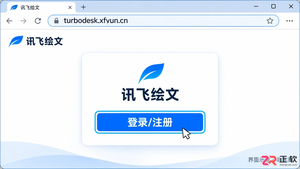
想了解讯飞绘文是否必须安装软件?其实网页版即可满足日常文案创作需求。本文通过实际案例,一步步展示如何在浏览器中登录讯飞绘文、创建写作任务并保存结果,无需下载客户端也能高效工作。





火山引擎是字节跳动旗下企业级云与AI服务平台。聚焦大模型核心能力,依托字节自研豆包多模态大模型,凭借火山方舟一站式平台,提供模型精调、推理部署、智能应用搭建等全链路服务,结合高性能AI算力,助力各行业快速落地大模型数字化与智能化应用。



