

米家怎么授权HomeKit-米家授权HomeKit的方法
米家设备可通过米家App授权接入苹果HomeKit。首先在米家App中添加设备,然后在设备设置中找到“授权HomeKit”或类似选项,按提示完成授权。成功后即可在iPhone的家庭App中查看并控制该设备,实现跨平台智能操控。
米家,作为小米智能生态的核心中枢,早已超越了单一App的范畴。它整合了设备控制、场景联动、甚至产品选购,将灯光、空调、安防等全屋设备串联成一个整体。更妙的是,通过开放兼容,它还能接入大量第三方智能硬件,让你用一个 App就能掌控全局。搭配小爱同学的语音指令,以及灵活的自动化场景设置,打造一个高效、个性化的智慧家庭,门槛其实并没有想象中那么高。
不过,很多用户,尤其是苹果生态的用户,可能会有一个疑问:米家设备能否融入苹果的HomeKit体系,在iPhone的家庭App里进行控制?答案是肯定的。今天,我们就来详细拆解一下,如何将你的米家设备授权给HomeKit,实现跨平台的智能操控。
第一步:打开米家App
首先,在手机主屏上找到米家App的图标,点击进入。你会看到熟悉的主界面,这里汇总了你已添加的所有设备。
第二步:准备添加设备
接下来,我们需要将目标设备添加到米家App中(如果已经添加,可跳过此步至授权环节)。在主界面,通常右上角或明显位置会有“添加设备”的选项,点击它,启动添加流程。

第三步:选择目标设备
App会开始搜索或让你手动选择设备类型。在出现的设备列表或分类中,精准找到并点击你想要授权给HomeKit的那个设备,进入它的详细配置页面。
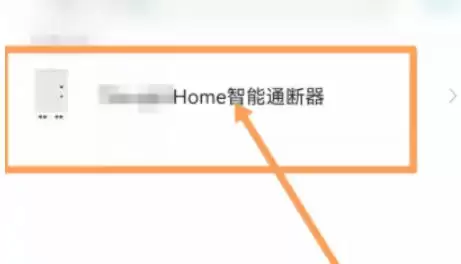
第四步:确认并继续
在设备配置界面,按照提示操作。通常会有一个“已确定上述操作”之类的确认勾选项,勾选后,点击“下一步”按钮,继续后续的设置。

第五步:完成设备添加
跟随指引完成网络配置、位置选择等步骤,耐心等待设备添加成功的提示。看到设备出现在米家App的主列表中,就说明它在米家平台已就绪。

第六步:执行HomeKit授权
这是最关键的一步。在设备成功添加后的界面,或者在该设备的设置菜单中,仔细寻找“授权HomeKit”、“连接到Apple家庭”或类似的选项。找到后,点击“授权”按钮。系统可能会要求你确认或扫描HomeKit设置代码,按提示操作即可。

完成授权后,打开iPhone的“家庭”App,刷新一下,你应该就能看到刚刚添加的设备了。现在,你就可以通过Siri语音或家庭App,来操控这台米家设备了。
整个过程其实非常清晰:先在米家App内完成设备的绑定和配置,然后在米家App内找到通往HomeKit的“授权”桥梁。打通之后,两个生态就能协同工作,智能生活的便利性自然也翻倍了。
小米米家便携咖啡机众筹价五百五十九元,支持冷热四十五秒快速萃取,二十巴水泵压力,兼容胶囊与咖啡粉,具备IP五五防护等级,USB-C快充,机身如保温杯大小,便携易用,适合户外旅行与居家办公,操作简单,一键即可制作。
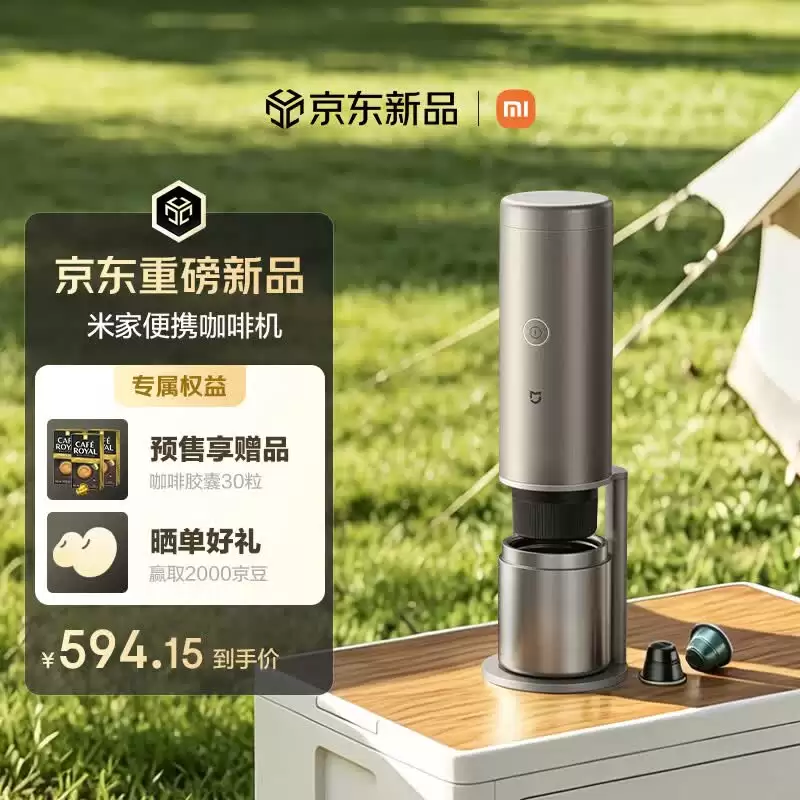
小米米家便携咖啡机预售594.15元,20Bar压力,兼容胶囊与咖啡粉,冷热萃取45秒。内置三颗2500mAh电池,45W快充30分钟至80%,IP55防水,分体式酿造仓易拆装。
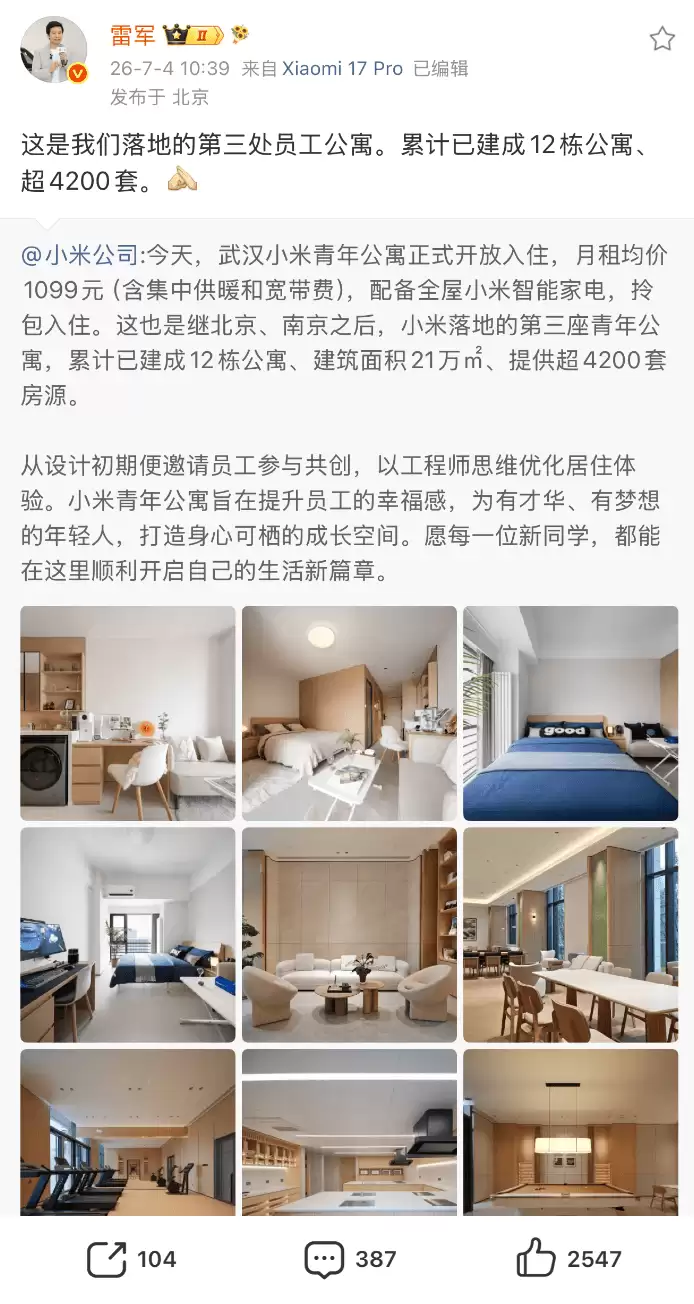
小米在武汉开放青年公寓,作为继北京、南京后的第三座项目,由泊寓运营。总建筑面积5万平方米,含3栋楼近千套房源,主力26平方米开间配小米智能家电与独立卫浴,月租亲民。员工参与设计,首批房源已分配完毕。三地累计提供超4200套住房。

小米米家桌面照片打印机2众筹价699元,升级4色热升华技术,色彩层次与暗部细节提升,改用蓝牙5.2连接,支持双拼版相纸及纹理覆膜,新增LUT调色、智能证件照、AR动态照片功能。
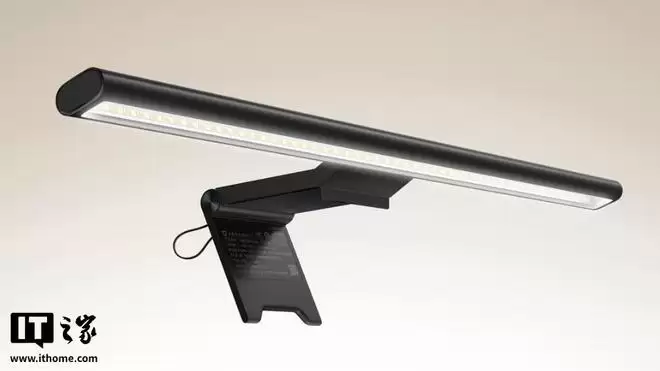
小米米家显示器挂灯2上线众筹,众筹价259元,7月15日开抢。采用新一代非对称光设计减少屏幕反光,灯头加长至50cm,亮度色温无级调节,接入澎湃智联。108颗全光谱灯珠,显色指数Ra96,优化三角支撑结构,配备专属无线遥控器。
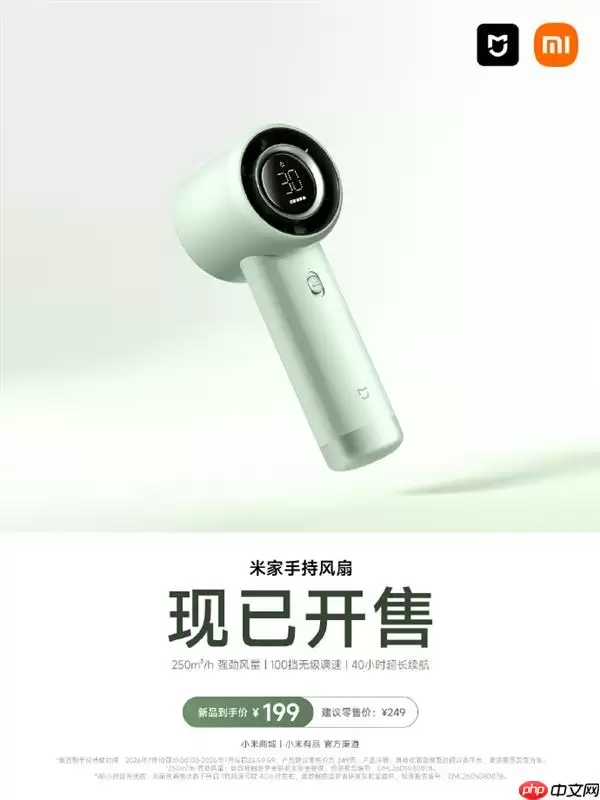
米家手持风扇绿色款上市,售价199元。内置5000mAh电池,最低档续航40小时,支持Type-C快充与充电宝供电。260克机身可手持或肩挂,无级调速,噪音低于69分贝,符合民航携带标准。
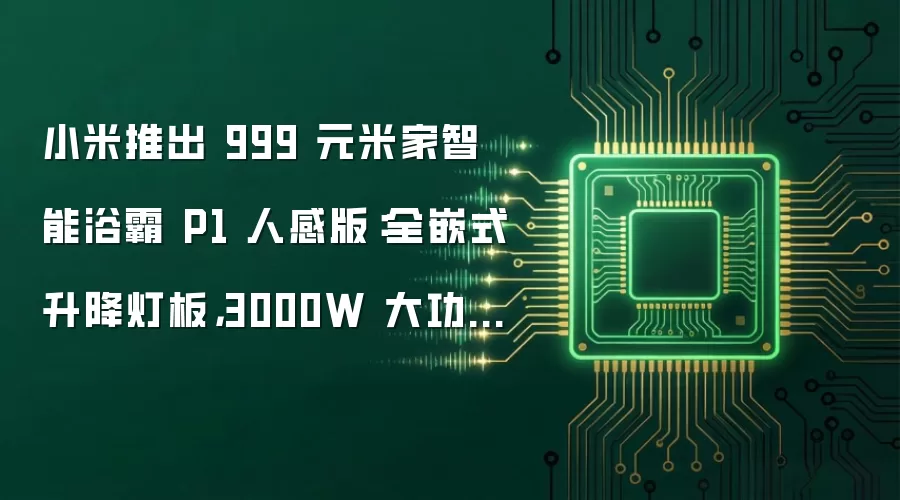
小米推出米家智能浴霸P1人感版,众筹价999元。内置24GHz高精雷达,实现人感照明、换气、关机,感应灵敏度和距离可调。配备全嵌式升降灯板、1500lm护眼柔光灯、3000W大功率加热及直流变频双核电机,支持98%杀菌与VOC智能换气,换气量达259m³/h。
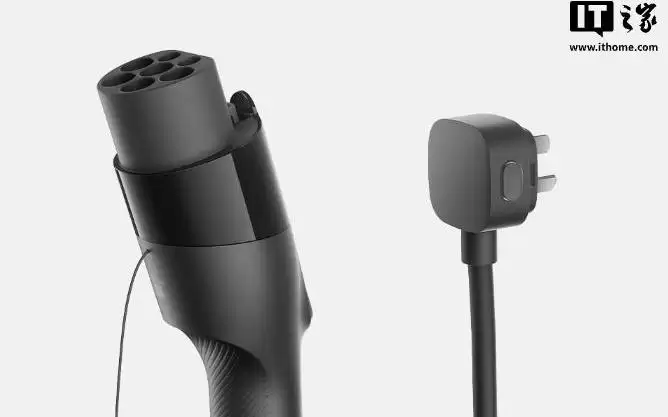
小米最近在京东上架了一款新玩意——米家车载智能便携充放电枪,定价699元。这款产品升级到了新国标,配色是锖色,一眼看上去就很有质感。对于经常需要给电动车补能的车主来说,算是个挺实用的配件。 它的防护等级做到了IP55,日常户外使用问题不大。线缆长度有8米,大多数场景下都能覆盖到。最方便的是,它能自动

7月28日,小米在有品上架了一款新品——米家大容量商务双肩包2,明天就要开启众筹了。价格方面,标准价是599元,首发价449元,直接省了150块,诚意还是有的。 先说说它的核心卖点。这款背包最值得拎出来说的,就是它的面料。用的是高密度三防尼龙,防油、防水、防污渍,三样都占了。日常通勤或者出差,碰到下
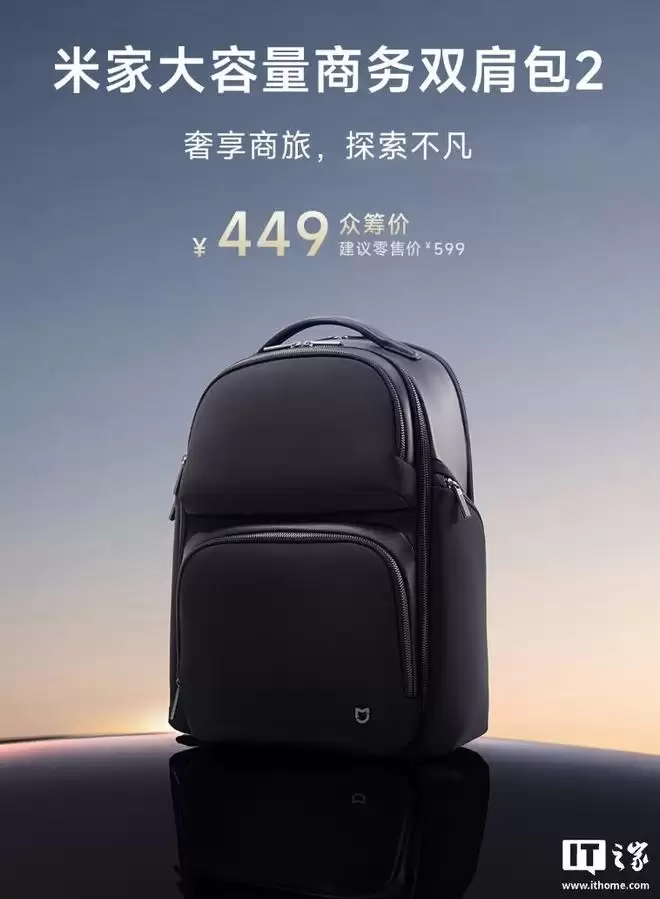
小米近日在米家平台上架了一款新的双肩包——米家大容量商务双肩包2,明天(7月29日)正式开启众筹。标准价599元,首发价只要449元,算是一个不错的尝鲜价。 这款包最值得关注的是它的面料——高密度三防尼龙,防油、防水、防污渍,日常通勤或出差遇到雨雪、咖啡洒了都不必太担心。容量方面,23升的规格属于标





火山引擎是字节跳动旗下企业级云与AI服务平台。聚焦大模型核心能力,依托字节自研豆包多模态大模型,凭借火山方舟一站式平台,提供模型精调、推理部署、智能应用搭建等全链路服务,结合高性能AI算力,助力各行业快速落地大模型数字化与智能化应用。



