

无数字签名驱动清单
未经数字签名的驱动程序可能导致Windows7系统不稳定或蓝屏。可使用系统内置工具sigverif.exe扫描驱动签名状态。若发现未签名驱动,应根据列表定位对应硬件,并访问制造商官网下载安装经过认证的最新签名驱动。定期检查驱动签名是维护系统稳定的重要习惯。
当一台运行32位Windows 7的电脑出现各种“疑难杂症”,在排除了病毒、软件冲突等常见原因后,一个经常被忽略的“隐形杀手”可能就是驱动程序。尤其是那些没有经过微软数字签名的驱动,它们往往是系统不稳定、蓝屏甚至崩溃的根源。今天,我们就来聊聊如何精准地揪出这些“问题驱动”,从而从根本上提升系统的稳定性。
如何检查驱动程序是否经过数字签名
微软其实早就为我们准备了一个非常实用的内置工具——文件签名验证工具(sigverif.exe)。它就像一位系统内部的“安检员”,能帮你快速筛查所有驱动文件的“身份证明”。
操作起来非常简单:点击“开始”菜单,在搜索框里直接输入 sigverif.exe,然后按回车键。这个动作会直接启动文件签名验证工具,弹出一个简洁的窗口。
接下来,你只需要点击窗口中的“开始”按钮,系统就会自动进入扫描流程。这个过程通常很快,稍等片刻,结果就会呈现在你面前。
解读扫描结果
扫描结束后,会出现两种情况:
第一种是理想情况:如果工具提示“所有已扫描的文件都已经过数字签名”,就像下图所示,那么恭喜你,至少在驱动签名这个层面,你的系统是“干净”且合规的。这通常意味着驱动层面的稳定性有基础保障。
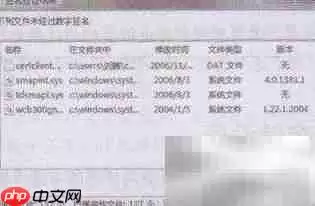
第二种则是我们需要重点关注的情况:如果系统发现了未经数字签名的驱动程序,工具会列出一个详细的清单。这个清单会明确告诉你哪些驱动文件“身份不明”,具体效果可以参考上图。这份清单就是你接下来解决问题的“行动指南”。
发现问题后该怎么办?
一旦锁定了这些未签名的驱动,事情就变得清晰了。它们通常对应着某个特定的硬件设备,比如声卡、网卡、显卡或者一些外设。你的任务就是根据清单里提供的文件名,去定位具体的硬件设备。
接下来,最有效的解决方法是:访问该硬件设备制造商的官方网站,根据你的具体型号,下载并安装最新的、经过微软认证(即带有数字签名)的官方驱动程序。替换掉这些“野路子”驱动后,很多之前莫名其妙的运行异常、兼容性冲突或者性能低下问题,往往就能迎刃而解。
说到底,定期检查并确保核心驱动程序都经过合法签名,是维护Windows 7这类老系统长期稳定运行的一个非常关键,却又容易被忽视的好习惯。花几分钟做个检查,或许就能避免未来一次头疼的系统崩溃。
XML数字签名验证失败因签名依赖字节级精确性,任何格式化操作(如添加空格、调整缩进、修改换行符)均会破坏规范化后的字节序列,导致校验失败。安全格式化需仅美化非签名区域,或使用专门工具保留签名块字节,确保跨平台验证通过。

当Windows11提示应用因无有效数字签名被拦截时,可先检查属性中是否有“解除阻止”选项;若无,检查数字签名是否有效。临时绕过需进入高级启动禁用驱动程序强制签名,重启后恢复。永久绕过需以管理员身份运行终端,输入bcdedit命令开启测试模式,重启后所有未签名应用均可运行。
在JavaXML数字签名中正确使用RSA-SHA256,算法URI必须设为2001版(非2000版),建议用SignatureMethod.RSA_SHA256常量;同时确保JDK7+未禁用该算法,签验双方URI严格一致,否则引发异常。
Windows11中“无法验证数字签名”提示的解决方法包括:一、临时禁用驱动强制签名;二、用bcdedit永久禁用完整性检查;三、组策略设代码签名为忽略;四、关闭SecureBoot;五、安装官网可信驱动。

要使用数字签名,首先获取数字证书(可从CA购买或自建CA),其次安装签名工具如OpenSSL或AdobeAcrobat,接着用数字证书对文件进行签名,最后接收方可用工具验证签名的有效性与文件完整性。选择数字证书时需根据应用场景决定是否使用广泛信任的CA或内部CA,并匹配证书类型如代码签名或文档签名。使用OpenSSL可通过命令行实现签名和验证,而数字签名不同于数字水印,前者用于验证真实性和完整性,后者用于版权保护。若签名显示“未知发布者”,可能是证书未被操作系统信任,解决方法包括添加根证书到信任列表、使用
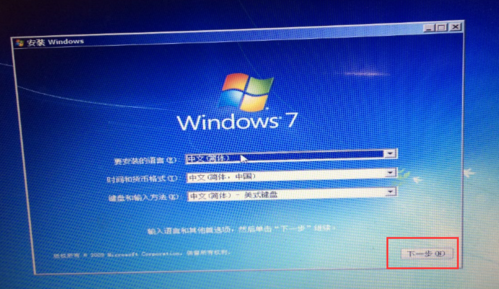
遇到“Windows无法验证此文件的数字签名”错误,通常由安装介质损坏、BIOS/UEFI安全设置(如SecureBoot)限制或驱动程序无有效签名导致。解决方法包括:1.临时禁用驱动签名强制执行,通过高级启动选项选择“禁用驱动程序强制签名”以绕过验证;2.进入BIOS/UEFI设置,关闭SecureBoot,必要时启用CSM兼容模式;3.从微软官网重新下载ISO镜像,使用Rufus或MediaCreationTool等可靠工具制作启动U盘,确保文件完整性;4.检查硬件稳定性,排除内存或硬盘故障影响。该错

ABBYY PDF Transformer+如何对文档进行签名?之前一讲教你通过ABBYY PDF Transformer+保护PDF文档小编给大家介绍了3种保护PDF文档的方法,在本文中,小编着重给大家讲一下ABBYY PDF Transformer+数字签名,相信肯定会有所帮助。ABBYY PDF Transformer+允许您对文档进行数字签名以及验证文档中所有的数字签名。数字签名就如同在纸上进行手写签名一般,用于确立该文档签名人的身份。它同样也用于确保已签名的文档未更改。下面跟正软小编一起来看看吧
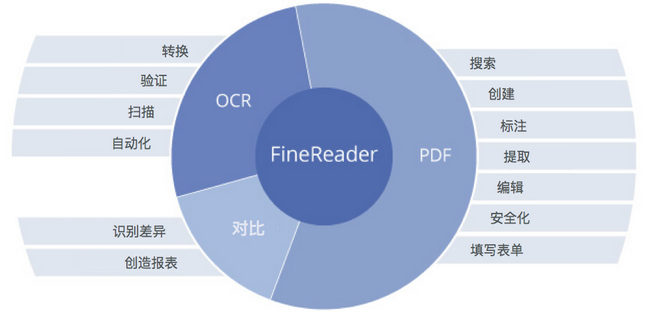
ABBYY FineReader 14怎么签署PDF文档?使用ABBYY FineReader 14OCR文字识别软件中的PDF编辑器,现在可以数字化签署文档,验证文档中的任何数字签名,同样还能添加文本和图片签名。下面跟正软小编一起来看看如何操作吧

想把 EndNote 菜单改成中文?需使用 2025.3 或更新版本。本文详解如何在 Windows 11 中检查更新、设置系统显示语言为简体中文,并通过重新登录使 EndNote 界面完全汉化。

详解 Windows 端 EndNote 2025 如何导入期刊要求的参考文献格式。涵盖下载 .ens 文件、另存副本、勾选常用样式及在 Word 中切换输出样式的操作步骤,帮助作者快速适配投稿规范。





火山引擎是字节跳动旗下企业级云与AI服务平台。聚焦大模型核心能力,依托字节自研豆包多模态大模型,凭借火山方舟一站式平台,提供模型精调、推理部署、智能应用搭建等全链路服务,结合高性能AI算力,助力各行业快速落地大模型数字化与智能化应用。



