

好未来图书缓存如何清理-好未来图书怎么清除缓存
好未来图书应用长期使用会产生缓存文件,占用存储空间。清理缓存可提升运行速度并释放存储。手机端可在App设置中使用“清理缓存”功能;电脑端需手动删除安装目录下的“Cache”或“Temp”文件夹。此外,手机系统设置中的应用管理也提供清除选项。定期清理有助于保持应用流畅并优化设备存储。
用久了“好未来图书”,缓存文件不知不觉就占了不少空间。这事儿其实挺常见,任何应用用久了都这样。及时清理一下,不仅能让应用跑得更顺,还能给手机或电脑腾出地方。下面这几种方法,不管你是用手机还是电脑,都能帮你搞定。
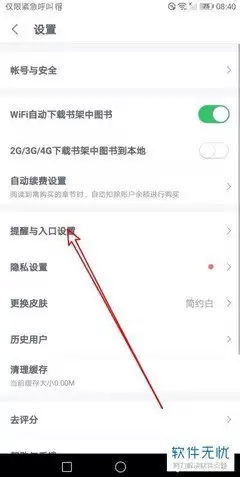
手机端清理缓存
首先,咱们看看手机怎么操作。步骤很简单,跟着来就行。
第一步:打开应用设置。先进入好未来图书App,一般在界面的右上角,或者通过侧滑菜单,能找到那个齿轮状的“设置”图标。
第二步:找到缓存清理入口。进入设置后,仔细找找“存储空间”、“缓存清理”或者类似字样的选项,这就是关键入口。
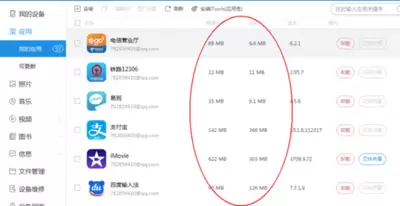
第三步:一键清理。点进去之后,通常会看到一个“清理缓存”的按钮。点击它,系统就会自动扫描并删除那些临时文件,过程很快。
电脑端清理缓存
如果你主要在电脑上使用,方法也不太一样,需要手动找到文件夹。
第一步:定位安装目录。首先得知道软件装在哪了。你可以在桌面快捷方式上右键选择“打开文件所在的位置”,或者在开始菜单里找到应用图标,通过属性查看安装路径。
第二步:找到缓存文件夹。进入安装目录后,寻找名为“Cache”、“Temp”或“缓存”的文件夹。不同版本可能名字稍有差异,但大体是这类标识。
第三步:安全删除。打开那个文件夹,选中里面所有文件(通常都是临时数据),右键删除即可。操作前稍微确认一下,避免误删了重要的用户数据或登录信息。
借助系统自带工具
除了在应用内操作,手机系统本身也提供了清理工具,有时候更方便。
第一步:进入手机设置。打开手机的“设置”,找到“应用管理”、“应用列表”或“存储”选项。
第二步:选择目标应用。在应用列表里找到“好未来图书”,点击进入详情页。
第三步:使用系统清理功能。在存储使用情况页面,你会看到“清除缓存”的按钮。点击它,系统就会直接帮你清理,省心省力。
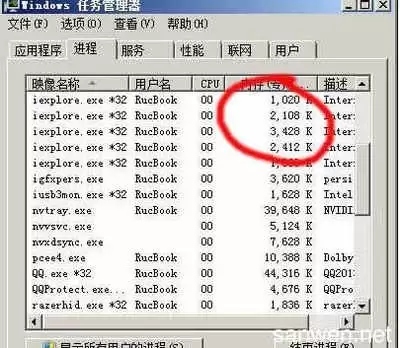
以上就是清理缓存的主要方法。定期操作一下,就能让应用保持最佳状态,学习阅读的体验自然也更流畅。养成这个习惯,设备的存储空间也能一直宽裕。
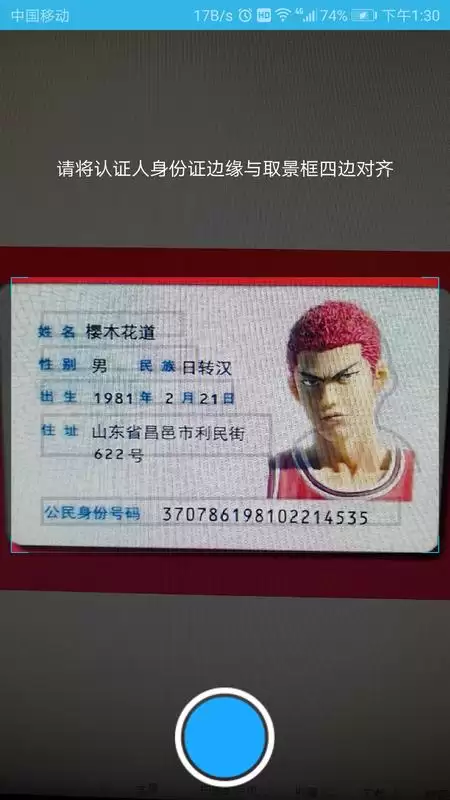
在数字化阅读日益普及的今天,完成好未来图书的身份认证,无疑是开启个性化阅读服务的一把钥匙。它不仅关乎个人阅读记录的沉淀,更是平台为用户精准匹配资源、优化管理效率的基础。那么,这个认证过程具体该如何操作?其中又有哪些细节值得留意? 首先,我们得理解身份认证的核心价值。它远不止是一个简单的登录凭证。通过

在好未来图书App中,可通过个人中心找到年级设置选项,根据实际就读情况选择对应年级。部分版本支持细分学期与科目设置。更改后,推荐内容和学习资料将自动更新,更贴合当前学习阶段。建议同步检查学习计划与收藏,确保整体学习体验顺畅高效。

注销好未来图书账号前,需备份重要学习记录与凭证,并处理未完成订单或会员服务。随后在App设置中找到注销入口,阅读协议并提交申请。通过身份验证后等待平台审核,审核通过后将进入冷静期。冷静期结束后账号被正式注销,所有数据将被删除。

好未来图书需根据孩子学习阶段调整年级设置,以匹配精准学习资源。操作步骤为:登录应用,进入个人中心,在设置中找到年级选项并选择新年级,最后保存确认。更改后需熟悉新内容、调整学习计划并关注资源更新,以确保学习体验顺畅高效。
好未来图书App的错题本功能位于学习记录等醒目板块。它能按章节分类错题,清晰展示薄弱环节。每道题提供题目、错误答案、解析,便于分析错误原因。用户可标记重点题目或使用关键词搜索快速定位。定期重做错题是关键,通过重新作答检验是否真正掌握,从而巩固知识,提升学习效率。
好未来图书的身份认证可通过App内个人中心入口完成。常用方式包括手机号验证和社交账号授权,高级功能需实名认证。认证后能获得个性化书籍推荐,并参与专属阅读活动与交流,提升整体阅读体验。

本教程演示如何在 Windows 版 Typora 中开启 Highlight 高亮功能,通过双等号语法标记重点文本,并展示如何编辑、取消高亮及验证源码保存状态。

了解讯飞智作平台的在线创作流程:从文字配音到数字人视频生成,再到AIGC工具箱的素材处理。通过具体案例演示如何选择合适的功能入口、调整参数及核对成品权益,适合需要快速制作音频或播报视频的用户参考。

本文详细介绍 Gemini 官方网页版入口地址、个人与组织账号登录流程、运行环境要求、账号体系差异对比及常见访问异常的排查解决方法。

针对初次接触Steam平台的玩家,提供正版Steam官网网址识别、客户端官方安装包下载、本地安装配置及账号安全注册登录的详细图文操作教程。





火山引擎是字节跳动旗下企业级云与AI服务平台。聚焦大模型核心能力,依托字节自研豆包多模态大模型,凭借火山方舟一站式平台,提供模型精调、推理部署、智能应用搭建等全链路服务,结合高性能AI算力,助力各行业快速落地大模型数字化与智能化应用。



