

如何将access表中数据进行复制和转移
在Access数据库的日常维护中,把数据从一个地方挪到另一个地方,或者做个备份,是再常见不过的操作了。别看操作简单,方法可不止一种,选对了能省不少事儿。下面咱们就聊聊几种最常用、也最有效的数据复制与转移方法。 一、使用复制粘贴功能 这大概是最直观、最像我们平时在Excel里操作的方法了,适合处理小批
在Access数据库的日常维护中,把数据从一个地方挪到另一个地方,或者做个备份,是再常见不过的操作了。别看操作简单,方法可不止一种,选对了能省不少事儿。下面咱们就聊聊几种最常用、也最有效的数据复制与转移方法。
一、使用复制粘贴功能
这大概是最直观、最像我们平时在Excel里操作的方法了,适合处理小批量、即时的数据搬运。
第一步,选中数据。 打开目标表,切换到数据表视图。想复制哪些数据?直接用鼠标拖动选中连续的行或列就行。如果想选不连续的区域,按住Ctrl键再点选;要选一大片连续区域,按住Shift键配合点击头尾,效率更高。
第二步,执行复制。 选中之后,右键菜单选择“复制”,或者直接用键盘快捷键Ctrl+C,数据就暂时存到剪贴板了。
第三步,完成粘贴。 切换到你要放入数据的目标表(或者就在原表的不同位置),把光标定位到起始单元格,右键选择“粘贴”,或按Ctrl+V。这里有个小细节:Access通常会提供粘贴选项,比如“结构和数据”或者“只粘贴数据”,根据你的需要选就行。如果是往结构完全相同的表里贴,直接用“只粘贴数据”最稳妥。
二、通过导入导出功能
当需要处理的数据量比较大,或者需要在不同数据库、甚至不同格式的文件(如Excel、CSV)之间转移时,导入导出功能就派上用场了。
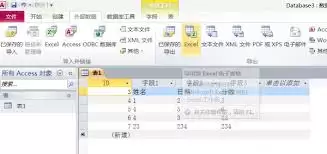
先说导出。 在数据库导航窗格里,找到要导出的表,右键点击它,选择“导出”。接下来会让你选格式,比如Excel工作表或者文本文件(CSV),指定好保存路径和文件名,点确定,数据就轻松导出去了。
再说导入。 反过来,想把外部数据弄进Access数据库,操作也很简单。在数据库的“外部数据”选项卡下,选择对应的数据来源格式(如Excel),然后跟着导入向导一步步走,选择源文件、指定导入目标(是新建表还是追加到现有表),确认字段映射关系,最后完成即可。
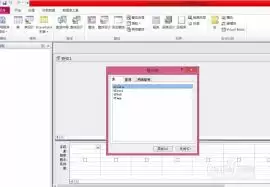
这里再提一个进阶工具:追加查询。 如果你需要把A表的数据,按特定规则合并到B表,用它最合适。在“创建”选项卡里点击“查询设计”,把源表和目标表都添加进来。然后在设计视图中,将源表的字段拖到目标表的对应字段上,设置好条件(如果需要的话),最后将查询类型改为“追加查询”并运行。这个方法的优点是可以精确控制哪些数据、以何种方式被转移过去。
三、利用SQL语句
对于熟悉数据库操作的朋友来说,直接用SQL语句往往是最灵活、最强大的方式,尤其适合需要复杂筛选或自动化处理的场景。
核心命令是 INSERT INTO ... SELECT。 它的基本句式是:INSERT INTO 目标表名 (字段1, 字段2, …) SELECT 字段1, 字段2, … FROM 源表名。这条语句能直接把源表里选中的字段和数据,整批插入到目标表中。
更妙的是,你可以在SELECT后面加上WHERE子句进行筛选。 比如:INSERT INTO 目标表 (字段1, …) SELECT 字段1, … FROM 源表 WHERE 条件表达式。这样,就只有满足条件(比如某个日期之后、某个状态的数据)才会被复制过去,实现了精准转移。
总而言之,从最简单的复制粘贴,到格式转换的导入导出,再到高度定制化的SQL语句,Access提供了多种工具来应对数据复制与转移的需求。根据数据量、操作频率和复杂程度,选择最适合你的那一款,工作起来自然事半功倍。
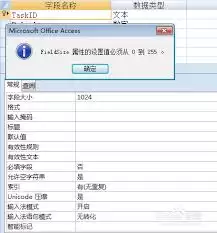
使用Access数据库时,字段大小看着是个不起眼的设置,但要是没弄好,轻则浪费存储空间,重则丢了数据你还不知道咋回事。今天咱们就来把这个事儿彻底捋一捋。 确定字段类型 动手之前先得明确一件事:字段里装的是什么数据?这是所有设置的基础。Access提供了文本、数字、日期/时间等多种类型,不同类型对“大

PubMed医学论文检索官网登录入口详解 PubMed医学论文检索官网登录页是https://pubmed.ncbi.nlm.nih.gov/,该平台提供免费的生物医学文献检索服务,支持关键词、作者、期刊名等多种检索方式,并具备高级搜索和结果筛选功能,资源覆盖全球70多个国家近4000种期刊,包含M
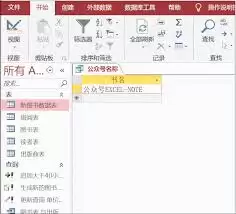
删除查询是Access中高效的数据清理工具,需谨慎使用。操作时需进入查询设计视图,添加目标表并设置删除条件,如日期范围。运行前系统会提示待删记录数,务必核对。执行后应检查结果,操作前重要数据需备份。
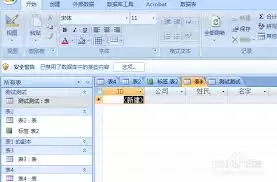
处理Access数据库时,调整数据表的列宽几乎是每个用户都会遇到的操作。合适的列宽能让数据布局一目了然,无论是核对信息还是批量编辑,都能事半功倍。今天,我们就来聊聊几种调整列宽的实用技巧,帮你把数据表打理得井井有条。 手动拖动调整 最直观的方法莫过于手动拖拽。在数据表视图中,把鼠标移到列标题的右侧边

ThinkPHP在Apache下配置伪静态必须启用mod_rewrite模块,并将AllowOverride设为All,.htaccess规则应放在public目录。在多语言场景下应该避免硬编码语言前缀,由框架自动解析路径。常见错误主要有模块未启用、AllowOverride为None,需检查Apache的配置并重启服务,以支持URL重写。

ThinkPHP 在 Apache 环境下部署,.htaccess 文件几乎是必不可少的一环。核心原因很简单:不配好它,你的所有 URL 里都会带着碍眼的 index.php,而且框架的路由系统也基本等于没工作。 一句话总结:ThinkPHP 在 Apache 下必须用 .htaccess 实现 U

ThinkPHP伪静态生效需三条件:Apache启用mod_rewrite且AllowOverrideAll;.htaccess放public目录,权限644内容标准;框架路由开启。缺一导致404,常见/article/1返回404或路由未找到,需依次排查。
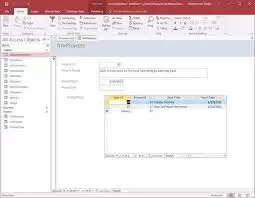
在Access数据库里,窗体是个好东西。它就像一个为你数据量身定制的操作界面,无论是查看记录、录入新信息还是修改现有数据,都比直接面对原始表格要直观、方便得多。今天,我们就来一步步拆解,如何从零开始创建一个属于你自己的窗体。 打开窗体设计视图 万事开头难?其实不然。首先,确保你已经打开了目标数据库。
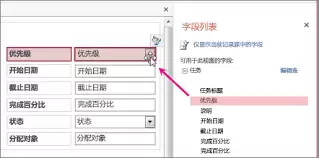
在Access报表设计里,控件算是最常用的工具之一,用得好能让报表内容丰富不少,功能也更贴合实际场景。下面咱们就挨个看看,各种控件怎么加到报表里,以及有什么需要注意的地方。 先说文本框控件。它主要用于显示字段值、计算结果这类信息。操作很简单:在报表的设计视图里,找到“设计”选项卡,点击“控件”组里的
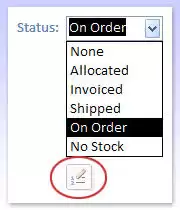
在数据库的日常维护中,删除特定数据是一项基础但至关重要的操作。方法得当,不仅能精准清理冗余信息,还能有效避免误删风险,让数据管理事半功倍。今天,我们就来系统梳理一下在Access中执行这一任务的核心路径。 access怎么删除特定数据 一切操作开始前,有个好习惯务必养成:先找到并打开目标数据库,然后





火山引擎是字节跳动旗下企业级云与AI服务平台。聚焦大模型核心能力,依托字节自研豆包多模态大模型,凭借火山方舟一站式平台,提供模型精调、推理部署、智能应用搭建等全链路服务,结合高性能AI算力,助力各行业快速落地大模型数字化与智能化应用。



