

Foxit PDF如何批量提取多个PDF的页面_Foxit PDF跨文件页面提取方法【实战】
从多个PDF里精准提取指定页面,是文档处理中的常见需求。但如果每个文件要提取的页码不同,或者文件数量一多,手动操作就变得异常繁琐。别担心,这个问题有成熟的解决方案,关键在于根据你的具体场景,选择最趁手的工具和方法。 一、使用福昕PDF编辑器:灵活应对差异化提取 当你需要从不同文件中提取完全不同的页面
从多个PDF里精准提取指定页面,是文档处理中的常见需求。但如果每个文件要提取的页码不同,或者文件数量一多,手动操作就变得异常繁琐。别担心,这个问题有成熟的解决方案,关键在于根据你的具体场景,选择最趁手的工具和方法。

一、使用福昕PDF编辑器:灵活应对差异化提取
当你需要从不同文件中提取完全不同的页面时,福昕PDF编辑器的“批量导入+逐个处理”模式就派上了用场。它的优势在于,你可以为列表里的每一个PDF单独设定提取规则。
操作起来很直观:先通过【快速打开】功能,把所有需要处理的PDF一次性加载到软件里。这时,左侧会形成一个文档列表。接下来,就像处理单个文件一样,点击第一个文档,使用【页面管理】菜单下的【提取】功能,输入这个文件独有的页码(比如“3,7-9”),预览确认后保存。然后,在列表里切换到第二个文档,重复上述步骤。这个方法虽然需要手动切换,但给予了最大的灵活性,适合处理那些提取规则各不相同的文件集合。
二、通过星优PDF工具箱:一键完成统一规则批量提取
如果你的需求更“整齐”——比如,需要从所有PDF里都提取第1页和第5到8页,或者统一只要奇数页——那么,专门的批量处理工具效率会高得多。星优PDF工具箱里的【PDF提取页面】模块就是为此设计的。
它的流程非常高效:添加文件(支持拖拽整个文件夹),然后在列表上方会有一个【全部页码】的设置按钮。点击它,输入一个通用的页码表达式,例如“1,5-8”。点击开始后,软件会自动遍历列表里的每一个文件,按照这个统一规则进行提取,并生成以“_extracted”为后缀的新文件。整个过程完全自动化,省去了重复操作的麻烦,是处理大批量、规则相同任务的理想选择。
三、利用Adobe Acrobat与脚本:为自动化需求提供编程解
对于技术背景较强,或者需要将提取流程嵌入更复杂自动化任务的用户,Adobe Acrobat Pro DC配合Ja vaScript脚本提供了终极解决方案。这相当于把重复性的点击操作,转换成一行行可执行的指令。
具体来说,你可以通过Ctrl+J打开Ja vaScript控制台,粘贴一段预先写好的脚本。脚本可以指定一个文件夹,自动打开里面的每一个PDF文件,执行固定的页面提取操作(比如每份都只提取第2页),然后保存并关闭文档。这种方法一旦设置好,就能实现无人值守的批量处理,特别适合需要定期、重复执行相同提取任务的生产环境。
四、巧用虚拟打印机:没有专业工具时的应急方案
如果手头没有安装专业的PDF编辑软件,系统自带的“Microsoft Print to PDF”虚拟打印机其实是一个巧妙的替代方案。它的原理是把“打印”指定页面的操作,输出为一个新的PDF文件。
操作步骤是:打开一个PDF,按下Ctrl+P调出打印对话框,选择“Microsoft Print to PDF”作为打印机,在页码范围里填上你需要的页码(例如“2,4”),然后点击打印。这时,系统会提示你保存一个新的PDF文件。这个方法需要为每个文件手动操作一次,虽然不适合成百上千的文件,但对于处理少量文件或临时应急来说,足够简单直接,无需额外安装任何软件。
五、借助在线平台:轻量化的临时处理选择
最后,对于偶尔需要处理、且文件数量不多、又不想安装软件的用户,像Smallpdf这样的在线服务平台提供了极大的便利。访问其提取页面功能,上传文件,在网页上直接勾选需要的页面缩略图,点击提取即可下载新文件。
需要注意的是,大多数免费在线服务一次只能处理一个文件,并且对文件大小可能有限制。因此,它更适合处理频率低、文件量小的临时性任务,其跨平台、免安装的特性是其核心优势。
总的来说,从多个PDF中提取页面,已经从一项繁琐的手工活,变成了有多种高效路径可选的常规操作。你是需要极致的灵活性,追求一键完成的效率,还是向往全自动化的优雅?根据你的实际场景对号入座,就能找到最适合你的那把“手术刀”。
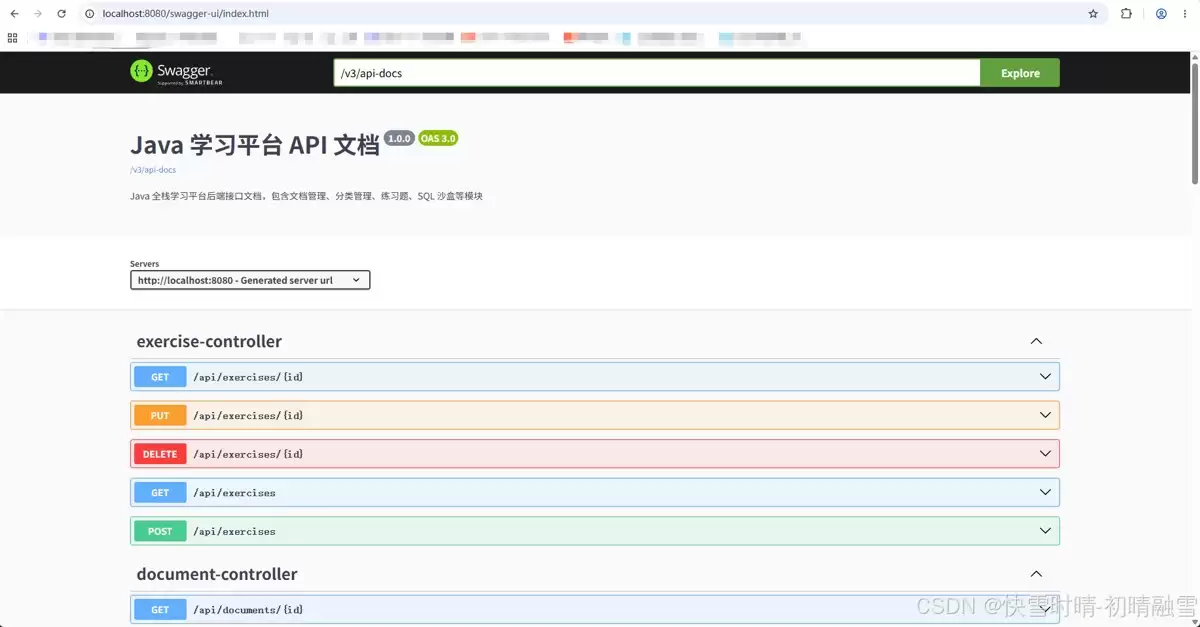
SpringBoot集成SpringDocOpenAPI替代SpringFox,2.x与3.x依赖版本不同。引入依赖后通过配置类自定义文档标题,使用@Tag、@Operation等注解标注接口,启动后访问/swagger-ui/index.html。需注意SpringSecurity放行资源及生产环境关闭文档。

遇到福昕PDF的云文档功能“罢工”,文件死活同步不了?别急,这多半是账户登录状态掉了线,或者某个关键开关没打开。下面这份操作指南,能帮你快速打通云端与本地,让文件同步恢复如飞。 一、确认并登录福昕云账户 一切云端操作的前提,都是一个有效的登录状态。如果没登录或者登录失效,云文档功能自然无法使用。 首

福昕PDF编辑器提供多种批量添加水印的自动化方案:专业版用户可使用内置图形化工具;技术人员可通过JavaScript脚本调用API实现高级批量处理;系统管理员可结合PowerShell与命令行处理大量文件;个人版用户则可利用软件记忆功能配合快捷键,快速为少量文件依次添加水印。
在日常工作和学习中,我们常常需要对比两个PDF文件的差异,以便更好地进行文档审核、版本更新等操作。Foxit PDF提供了强大的文档对比功能,让这一过程变得轻松简单。 准备工作 首先,确保你已经安装了Foxit PDF软件。打开软件后,进入主界面。 开启对比功能 在软件界面中,找到“比较”选项。一般

本教程演示如何在 Windows 版 Typora 中开启 Highlight 高亮功能,通过双等号语法标记重点文本,并展示如何编辑、取消高亮及验证源码保存状态。

了解讯飞智作平台的在线创作流程:从文字配音到数字人视频生成,再到AIGC工具箱的素材处理。通过具体案例演示如何选择合适的功能入口、调整参数及核对成品权益,适合需要快速制作音频或播报视频的用户参考。

本文详细介绍 Gemini 官方网页版入口地址、个人与组织账号登录流程、运行环境要求、账号体系差异对比及常见访问异常的排查解决方法。

针对初次接触Steam平台的玩家,提供正版Steam官网网址识别、客户端官方安装包下载、本地安装配置及账号安全注册登录的详细图文操作教程。

针对各类支持驱动配置的鼠标,系统梳理鼠标宏设置软件的核心设置逻辑、全流程操作步骤、运行模式选择与排错验证方法,帮助读者准确掌握宏功能的配置与使用。

详解如何在 Word 中使用 EndNote 插件插入文献引用。涵盖从库中搜索记录、插入引文、选择样式到更新参考文献表的步骤,确保引文格式准确且可随时更新。





火山引擎是字节跳动旗下企业级云与AI服务平台。聚焦大模型核心能力,依托字节自研豆包多模态大模型,凭借火山方舟一站式平台,提供模型精调、推理部署、智能应用搭建等全链路服务,结合高性能AI算力,助力各行业快速落地大模型数字化与智能化应用。



