

OBS直播画面卡顿怎么办 OBS推流参数优化方法【详解】
直播时画面卡顿、掉帧,是很多主播都头疼的问题。这背后,往往是分辨率、帧率、码率这“视频三要素”,与编码器负载、网络吞吐以及硬件解码能力之间失去了平衡。别担心,通过下面几个层面的针对性调整,绝大多数卡顿问题都能得到有效解决。 一、编码器与预设匹配优化 编码器选不对,好比让一个不擅长跑步的人去跑马拉松,
直播时画面卡顿、掉帧,是很多主播都头疼的问题。这背后,往往是分辨率、帧率、码率这“视频三要素”,与编码器负载、网络吞吐以及硬件解码能力之间失去了平衡。别担心,通过下面几个层面的针对性调整,绝大多数卡顿问题都能得到有效解决。

一、编码器与预设匹配优化
编码器选不对,好比让一个不擅长跑步的人去跑马拉松,再好的硬件也撑不住。编码器的类型和预设档位,直接决定了编码效率和系统资源的占用比例。一旦选错,高码率下很容易出现编码“跟不上”,导致缓冲溢出和丢帧。
首先,打开OBS的「设置」→「输出」→「编码器」页面。这里的选择必须和你的显卡品牌严格对应:NVIDIA用户选NVENC H.264;AMD用户选AMD AMF H.264;Intel核显用户选QSV H.264。用错编码器,性能会大打折扣。
接着,在同一页面找到「预设」选项。这个设置可以理解为编码质量的“档位”:NVIDIA用户建议选P5(在画质和性能间取得平衡);AMD和Intel用户则选择Quality(质量)档位即可。
最后,检查一下「使用2-Pass编码」这个选项,务必保持未勾选状态。这个功能是为本地高质量录像设计的,直播推流时开启它会极大增加编码负担,必然导致卡顿。
二、分辨率与帧率无损锚定
分辨率和帧率是画面的骨架,设置不当会引发连锁问题。基本原则是:基础分辨率应等于你显示器的原生分辨率,输出分辨率不要高于基础值。否则,OBS会进行额外的缩放计算,既浪费资源又损失画质。
进入「设置」→「视频」页面。关键设置有两项:「基础(画布)分辨率」和「输出(缩放)分辨率」都设为1920×1080。这样可以确保OBS直接处理原始画面,避免不必要的缩放损耗。
帧率设置则要看直播内容:如果是游戏电竞、快节奏动作内容,建议设为60fps,画面更流畅;如果是聊天、教学、静态商品展示,30fps就足够了,还能减轻编码压力。
另外,在同一个「视频」设置页里,找到「动态分辨率」和「FPS限制器」这两个功能,把它们都关掉。让OBS稳定输出你设定的固定分辨率和帧率,能有效防止内部时序紊乱造成的卡顿。
三、码率实测校准与缓冲区调整
码率不是越高越好。它受限于你的实际上传带宽、直播平台的最大接收能力以及编码效率。码率设得太高,数据包发送太快,平台接收不过来就会直接丢弃,反而导致画面破碎和卡顿。
首先,你需要知道自己的真实上传带宽。用网线直接连接电脑,访问speedtest.net进行三次测速,记录下「上传速度」的最小值(单位是Mbps)。然后,用这个数值乘以8.2,得出的就是推荐的最大码率值(单位Kbps)。例如,实测上传速度是12Mbps,那么码率上限就是12×8.2≈9840Kbps。
接着,进入OBS「输出」设置,在「比特率」一栏填入刚才计算出的校准值。同时,要确保这个值不超过你所用直播平台的限值(比如视频号通常上限是8000Kbps)。
最后,在「输出」设置中切换到「高级」模式,找到「缓冲区大小」。这里建议设置为比特率数值的1.5倍。例如,比特率设为4500Kbps,缓冲区大小就设为6750。这个缓冲区就像一个蓄水池,能平滑网络波动,让推流更稳定。
四、系统级硬件与后台干扰抑制
有时候问题不在OBS本身,而在系统层面。Windows的默认设置或后台程序可能会和OBS争夺宝贵的CPU和GPU资源,导致编码线程“吃不饱”,从而引发卡顿。
第一项,关闭Windows的“硬件加速GPU调度”功能。这个功能的本意是好的,但在高负载直播时可能引发调度冲突。如果你是进行电竞游戏等60fps的高帧率直播,建议关闭它;如果是30fps的普通直播,可以保留开启。
第二项,提升OBS的进程优先级。请始终以管理员身份运行OBS。然后打开任务管理器,找到OBS进程,右键将其优先级设置为「高于正常」。注意,不要设为「实时」,否则可能导致系统整体不稳定。
第三项,清理后台。关闭所有非必要的后台应用程序,特别是那些会大量占用网络或CPU的程序,比如下载工具(迅雷)、视频会议软件(腾讯会议)以及杀毒软件的实时扫描模块。你还可以在命令提示符(以管理员身份运行)中输入netstat -ano命令,检查是否有其他程序占用了推流所需的UDP端口,造成冲突。
五、配置文件深度参数注入
如果以上所有界面调整都尝试过后,中重度的卡顿问题依然存在,那么可能需要“动手术”了。OBS的部分底层核心参数并未在图形界面中提供,需要通过直接修改配置文件来调整。这适用于解决深层次的缓冲和队列问题。
首先,找到配置文件。在Windows系统上,它的路径通常是:C:\Users\[你的用户名]\AppData\Roaming\obs-studio\config\obs-studio.ini。
用记事本等文本编辑器打开这个文件。在文件末尾,你可以添加以下区块来调整视频处理参数:
[Video] BufferSize=15000 MaxQueueSize=3 FrameSkipThreshold=200 RenderDelay=50
接着,在文件中找到已有的[Output]区块(如果没有就新建),在其下方添加或修改如下行:
DynBitrate=true StreamDelay=0 EncodingThreads=4
修改完成后保存文件,并重启OBS即可生效。这些参数微调了内部的缓冲队列大小和编码线程数,能为高负载下的稳定推流提供更深层的保障。
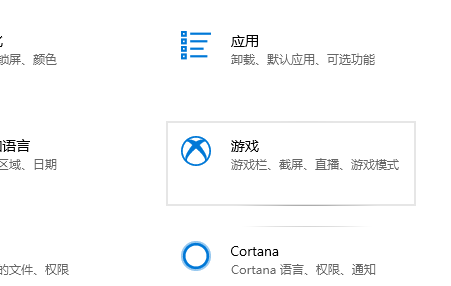
我们的电脑在升级安装了win10操作系统之后,玩单机游戏仙剑奇侠传4的时候就经常出现画面卡顿,游戏不流畅,需要调整虚拟内存或者是关闭一些不用的应用程序了等等。win10玩仙剑奇侠传4画面一卡一卡的怎么解决1、如果是笔记本的话可以尝试在玩游戏时插上电源,2、系统的电源选项调整成性能模式,3、开启win10的游戏模式即可,4、可能是电脑过热导致的。过热会让CPU显卡自动降频,5、尝试在兼容模式中运行游戏。

本教程演示如何在 Windows 版 Typora 中开启 Highlight 高亮功能,通过双等号语法标记重点文本,并展示如何编辑、取消高亮及验证源码保存状态。

了解讯飞智作平台的在线创作流程:从文字配音到数字人视频生成,再到AIGC工具箱的素材处理。通过具体案例演示如何选择合适的功能入口、调整参数及核对成品权益,适合需要快速制作音频或播报视频的用户参考。

本文详细介绍 Gemini 官方网页版入口地址、个人与组织账号登录流程、运行环境要求、账号体系差异对比及常见访问异常的排查解决方法。

针对初次接触Steam平台的玩家,提供正版Steam官网网址识别、客户端官方安装包下载、本地安装配置及账号安全注册登录的详细图文操作教程。

针对各类支持驱动配置的鼠标,系统梳理鼠标宏设置软件的核心设置逻辑、全流程操作步骤、运行模式选择与排错验证方法,帮助读者准确掌握宏功能的配置与使用。

详解如何在 Word 中使用 EndNote 插件插入文献引用。涵盖从库中搜索记录、插入引文、选择样式到更新参考文献表的步骤,确保引文格式准确且可随时更新。


针对Codex近期更新引发的讨论,本文厘清自动审查的功能边界,区分即时额度恢复与留存重置卡的不同,帮助用户理性评估更新价值,避免对缓存和权益产生误解。

了解讯飞绘文AI写作功能:涵盖选题推荐、智能起稿、风格设定、知识融合及稿件校对。通过社区活动案例,掌握从构思到排版的完整操作逻辑,提升内容创作效率。





火山引擎是字节跳动旗下企业级云与AI服务平台。聚焦大模型核心能力,依托字节自研豆包多模态大模型,凭借火山方舟一站式平台,提供模型精调、推理部署、智能应用搭建等全链路服务,结合高性能AI算力,助力各行业快速落地大模型数字化与智能化应用。



