

su草图大师如何显示图层-su草图大师怎样展示图层
在SketchUp(草图大师)里做设计,图层管理是个绕不开的基本功。它能帮你把复杂的模型理得清清楚楚,操作效率自然就上去了。今天,我们就来聊聊一个最基础也最常用的问题:在SU里,图层到底怎么显示出来? 第一步:找到图层管理器的入口 打开SketchUp软件,界面顶部的菜单栏是第一个要去的地方。找到“
在SketchUp(草图大师)里做设计,图层管理是个绕不开的基本功。它能帮你把复杂的模型理得清清楚楚,操作效率自然就上去了。今天,我们就来聊聊一个最基础也最常用的问题:在SU里,图层到底怎么显示出来?
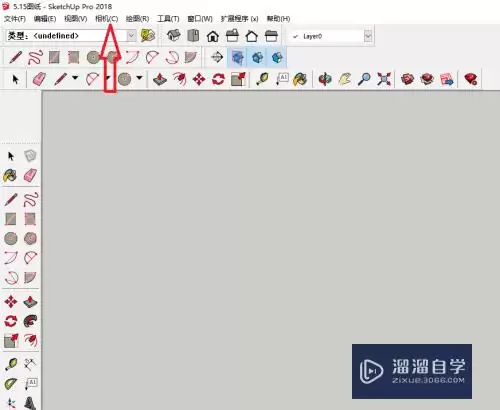
第一步:找到图层管理器的入口
打开SketchUp软件,界面顶部的菜单栏是第一个要去的地方。找到“窗口”菜单,点击它,会展开一个长长的下拉列表。在这个列表里,找到“图层”这一项,点击它。看,图层管理器窗口是不是就弹出来了?
这个管理器窗口,就是你所有图层操作的“控制中心”。里面会列出当前文档中的所有图层,每个图层都附带了几项关键信息:名称、颜色、一个代表“显示/隐藏”的眼睛图标,以及一个“锁定”状态的图标。一目了然。
第二步:控制图层的显示与隐藏
想让某个图层显示出来,方法非常简单。在图层管理器里,找到目标图层,看看它那一行最前面的“显示”列(通常是一个眼睛图标或复选框)。如果这个框是勾选状态,那这个图层在模型空间里就是可见的。
如果发现图层“消失”了,别急,很可能只是被隐藏了。你只需要在管理器里找到它,点击那个空白的复选框把它勾选上,模型里的对应内容立刻就会重新出现。
别忘了快捷键这个效率利器
频繁用鼠标点选毕竟有点慢,这时候快捷键就派上用场了。SketchUp默认提供了一个快速切换图层显示状态的快捷键:Shift + 数字键。这里的数字键,对应的是图层管理器中图层的排列序号(通常是1, 2, 3...)。比如,你想快速显示或隐藏列表中的第2个图层,按下“Shift+2”就行了,非常方便。
图层管理器还能做什么?
显示和隐藏只是图层管理的基础。在这个小窗口里,你还能做不少事来优化工作流:
修改图层颜色: 给不同的图层分配鲜明的颜色,这样在复杂的模型里,哪些线条或组件属于哪个部分,一眼就能区分开。
锁定图层: 对于已经完成或暂时不需要编辑的部分,可以将其所在图层锁定。锁定后,这个图层上的所有元素都无法被选中或修改,能有效防止误操作,保护你的劳动成果。
为什么说图层管理如此重要?
说到底,熟练掌握图层的显示与控制,核心目的是为了清晰和高效。无论是做建筑设计、景观规划还是室内方案,一个模型里往往包含墙体、家具、植被、标注等无数元素。把它们分门别类地归置到不同图层,就像把文件放进不同的文件夹。
需要修改灯具时,只打开“灯具”图层;需要隐藏家具看空间格局时,关掉“家具”图层即可。这种随时聚焦、随时隔离的操作方式,能让你在复杂的创作中始终保持思路清晰,大幅提升从绘图到修改的全流程效率。用好图层,你的SketchUp设计之路会顺畅得多。
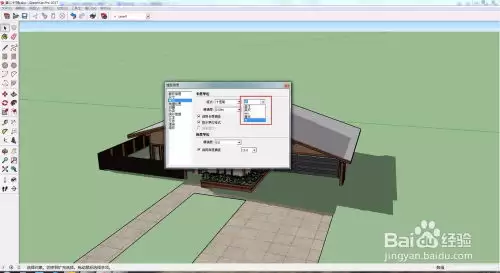
在草图大师中,通过材质面板的吸管工具选中平面正反面,利用颜色编辑按钮调整RGB数值或滑动色条,即可分别改变正反面颜色。再结合样式功能选择光影效果,能增强立体感和对比度,提升模型整体质感。
在设计领域,立体三维文字往往能为作品注入独特的视觉张力与艺术魅力。借助SketchUp草图大师这款强大的三维建模软件,我们可以用相当直观高效的方式,将平面文字转化为生动的立体形态。 准备工作 启动SketchUp草图大师,首先需要根据你的设计构想,选择一个合适的场景模板或视图模式。通过调整视角、缩放
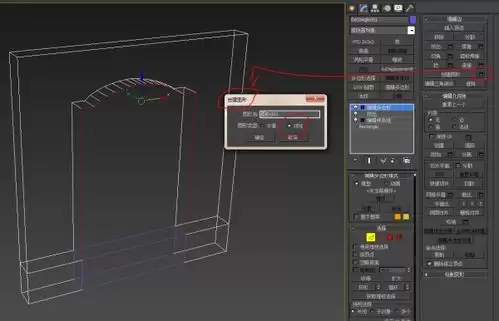
SketchUp草图大师在建筑和室内设计领域能如此普及,很大程度上得益于它直观的操作逻辑和强大的建模能力。今天,我们就来聊聊如何用它快速创建出既专业又逼真的窗户模型。整个过程清晰明了,即便是新手也能轻松跟上。 一、创建基本窗口框架 万事开头难,但创建窗户的基本框架其实很简单。首先,打开SketchU
在SketchUp中进行道路场景设计时,高效地添加树木能显著提升整体效率与视觉效果。今天,我们就来聊聊几个能让你事半功倍的快速种树技巧。 巧用组件库 千万别忽略了SketchUp自带的组件库,这里堪称一个资源宝库。打开组件浏览器,直接搜索“树”或“树木”相关的关键词,你会发现从规整的行道树到形态各异
做设计的朋友都知道,SketchUp的3D模型库是个宝藏,能省下大量建模时间。但万一哪天它突然打不开了,工作进度可就卡壳了。别急,这通常不是大问题,按照下面这几个步骤排查一遍,基本都能顺利解决。 检查网络连接 第一步,也是最基础的一步:看看你的网络是不是“在线”。模型库访问不了,十有八九是网络在“闹
SketchUp中调整纹理方向可提升模型逼真度。方法包括:旋转工具直观微调纹理角度;对齐工具以边、面或轴为参照精确校正;插件则用于曲面或批量精细调整。三种方法结合使用,能显著提升模型质感。
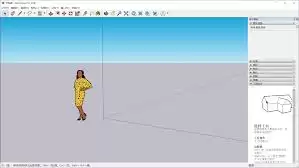
对于SketchUp用户来说,模板是快速启动项目、规范工作流程的得力助手。它能帮你省去大量重复的设置时间,直接进入创作核心。今天,我们就来聊聊如何在SketchUp中高效地切换和使用模板,让你的设计工作事半功倍。 一、打开SketchUp软件 首先,启动你的SketchUp草图大师。进入软件主界面后
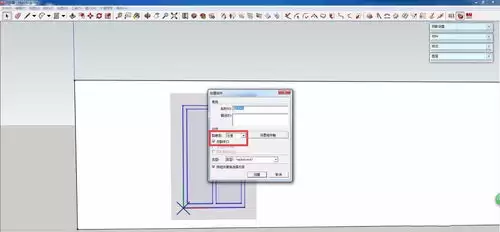
在建筑或室内设计中,窗户不仅是功能构件,更是塑造光影与氛围的关键。用SketchUp来创建窗户模型,能让你在设计初期就直观地把握细节,提升整体的真实感。下面,我们就一步步来看看如何在SketchUp中从无到有地建出一扇窗。 一、创建窗户框架 首先,打开SketchUp,使用工具栏中的“矩形”工具,在
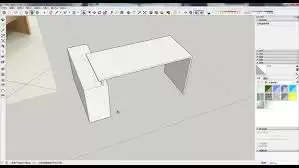
SketchUp沙箱工具可创建地形等复杂曲面。需调出工具栏并确保插件已安装。先绘制轮廓线,用“从等高线创建”生成基础地形,再通过“编辑沙箱”调整形态,“平滑沙箱”柔化边缘,“细化沙箱”增加细节。最后多角度观察并赋予材质,使模型逼真生动。
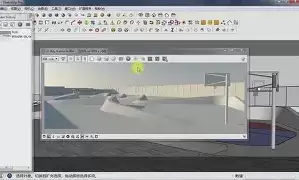
央视大楼结构独特,建模需从收集精确尺寸与多角度参考图开始。首先用基础几何体构建整体轮廓和比例,再运用推拉、旋转等工具精细雕刻扭转悬挑的造型。细化阶段需处理立面网格与材质,并用群组功能管理组件。最后通过渲染优化光影与细节,完成数字模型的创建。





火山引擎是字节跳动旗下企业级云与AI服务平台。聚焦大模型核心能力,依托字节自研豆包多模态大模型,凭借火山方舟一站式平台,提供模型精调、推理部署、智能应用搭建等全链路服务,结合高性能AI算力,助力各行业快速落地大模型数字化与智能化应用。



