

C4D如何克隆多个正方体并添加不同材质-C4D怎样克隆多个正方体并赋予不同材质
在Cinema4D中,先创建基础立方体,使用克隆工具生成多个并调整排列。接着在材质管理器中制作不同颜色的材质球,分别赋予各立方体,实现差异化外观。还可通过移动、旋转或修改原始尺寸统一调整。该方法适用于产品展示或艺术场景构建。
在Cinema 4D里,想让一堆正方体穿上不同的“外衣”,其实是个挺常见的需求。无论是做产品阵列展示,还是构建抽象的艺术场景,这个技巧都能派上用场。下面这个流程,能帮你快速实现这个效果。
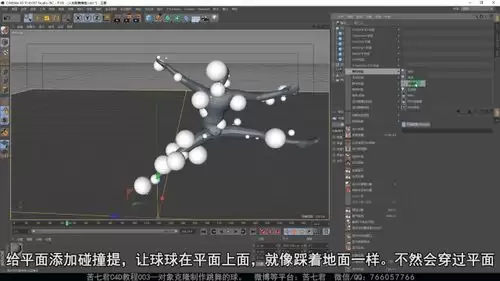
万事开头,先得有个基础模型。打开C4D,在顶部的“对象”菜单里,找到并点击“立方体”。一个标准尺寸的正方体就会出现在你的视图中心,这就是我们所有操作的起点。
核心步骤:克隆与赋予个性
接下来是关键的一步——克隆。选中刚才创建的正方体,然后到菜单栏的“效果器”中找到“克隆”工具并点击。这时,视图里可能看不出变化,但别急,看看右侧的属性面板。
在克隆的属性里,最需要关注的是“数量”参数。把它改成你想要的数字,比如5,场景中立刻就会出现5个一模一样、叠在一起的正方体。默认的“线性”模式会让它们沿一个方向排列,你可以通过调整“位置”的偏移值,让它们舒展开来。
现在,到了让它们变得与众不同的环节:添加不同材质。首先,我们需要创建几个材质球。在界面右下角找到“材质管理器”,右键点击空白区域,选择“新建材质”。多新建几个,并双击每个材质球,在打开的编辑器中调整它们的颜色——比如一个改成醒目的红色,另一个改成深邃的蓝色。
然后,回到视图窗口。在对象管理器中,展开克隆对象,你会看到下面列出了克隆出的所有子立方体。选中第一个子立方体,直接从材质管理器里,把那个红色的材质球拖拽到它上面。看到立方体变色了吗?这就成功了。接着,选中第二个子立方体,把蓝色材质球拖给它。就这样,依次为每个立方体赋予独特的“皮肤”。
精细调整与布局
基础效果有了,但可能还不够完美。这时候,可以利用工具栏上的“移动工具”、“旋转工具”和“缩放工具”,逐个选中这些立方体,对它们进行精细的位移、旋转或缩放。你可以把它们摆成一排整齐的队列,也可以随意散落,营造一种活泼的韵律感。
如果想统一调整所有立方体的大小,有个更高效的办法:不要直接调整克隆出来的子对象,而是回到最初的那个原始立方体。选中它,在属性面板中修改“尺寸”参数,你会发现,所有克隆体的尺寸都会同步发生变化。
走完这几步,一个由多个独立材质正方体构成的场景就初具雏形了。这个流程虽然简单,但却是构建复杂视觉效果的基础。无论是用于科技感十足的UI动效背景,还是作为产品设计的多样化展示,都能让你的作品立刻摆脱单调,变得生动而富有层次。

多个网络账号因散布蔚来不实信息,被法院判决公开道歉并赔偿经济损失。蔚来承诺将所有赔偿款定向捐赠至教育、养老等公益项目,践行社会责任。

多个PDF文件可通过极轻PDF、Sejda或PDF24Tools在线免费合并。上传前需按顺序编号,合并后必须检查总页数、文件顺序及衔接页是否完整,确保无漏页或重复。建议逐页预览,避免内容错乱。它们完全免费,操作简单快捷,无需安装任何软件。
多个PDF文件可通过极轻PDF、Smallpdf、iLovePDF等在线工具合并。上传前需确认文件完好、命名清晰,调整顺序后合并。下载后重点检查总页数、页序和页面清晰度,确保文件完整无错乱。建议合并前检查文件是否加密或损坏,合并后预览每页内容。
将多个PDF合并前需按顺序重命名文件,上传后核对列表顺序,合并后检查总页数、衔接位置、页面方向及有无重复或颠倒。极轻PDF、iLovePDF、CleverPDF等工具支持拖拽调整顺序,可辅助完成合并和检查。
本文介绍三种在线合并PDF的方法:极轻PDF、小PDF和爱PDF。支持一次性上传多个文件,可按自定义顺序合并。完成后下载并检查总页数、页序及清晰度,确保内容连续、页码编号正确。操作简便,无需注册,适合批量处理,安全可靠,且免费易用。
在线合并PDF只需三步:上传文件、核对顺序、点击下载。整个过程免费,但需注意文件大小和数量限制,建议分批合并并检查页面衔接,确保顺序无误,避免出错。

Mac系统自带了一些方便的工具,能在30秒内把多张图片按顺序合成PDF哦!其中,访达右键“快速操作→创建PDF”这个方法是最快的,只需要3秒就能完成;预览拖拽缩略图调序则最灵活,可以随意调整图片顺序;打印窗口导出呢,支持高质量设置,能满足一些对PDF质量有要求的用户。在Mac上,如果您手头有十几张活
像分项报告、证明材料、课件这类文件,如果零散地分布在几个PDF里,其实完全可以按照你设定的顺序合并成一个文件。这样一来,不管是自己查阅、发给别人,还是后续归档保存,都会省事不少。下面整理了3种完整的操作方法,而且每一步都配好了对应的操作图。 方法一:用极轻PDF合并多个PDF极轻PDF(pdf.cn
日常处理资料时,常常会遇到这种情况:合同、报告、扫描件分散在不同文件里,最后却需要整理成一份完整的PDF。其实,用在线工具就能按自己的顺序把它们快速合并好。下面就用两种常见方法来说明,分别是极轻PDF(pdf.cn)和 iLovePDF,而且都会从操作开始一直讲到下载完成为止。 方法一:用极轻PDF

要是遇到那种页数超多的长PDF文件,直接用极轻PDF(pdf.cn)按照选好的页码范围来拆分就可以啦。不过动手之前,得先把自己想要保留的页面捋清楚哦,拆分完了以后,还得挨个检查一下生成的新文件,免得之前页码设置出了错呢。 在线拆分长PDF文档 步骤一:进入拆分PDF工具 首先,打开网站的首页。接着,





火山引擎是字节跳动旗下企业级云与AI服务平台。聚焦大模型核心能力,依托字节自研豆包多模态大模型,凭借火山方舟一站式平台,提供模型精调、推理部署、智能应用搭建等全链路服务,结合高性能AI算力,助力各行业快速落地大模型数字化与智能化应用。



