

微信小程序button组件详解
今天,咱们来聊聊微信小程序开发中一个高频且关键的组件——按钮(button)。别看它基础,里面的门道可不少。我们将通过一个手动搭建的小程序项目实例,把按钮的各种玩法拆解清楚,帮你从“会用”进阶到“精通”。 动手之前,做好功课是第一步。建议你先打开微信小程序的官方技术文档,搜索“button”组件。文
今天,咱们来聊聊微信小程序开发中一个高频且关键的组件——按钮(button)。别看它基础,里面的门道可不少。我们将通过一个手动搭建的小程序项目实例,把按钮的各种玩法拆解清楚,帮你从“会用”进阶到“精通”。
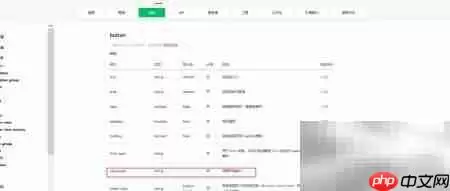
动手之前,做好功课是第一步。建议你先打开微信小程序的官方技术文档,搜索“button”组件。文档里罗列了所有可配置的属性,每个都有详细说明。这里尤其要留意一个叫 open-type 的属性,它是按钮与微信开放能力(比如获取用户信息、分享、打开客服等)对接的关键。
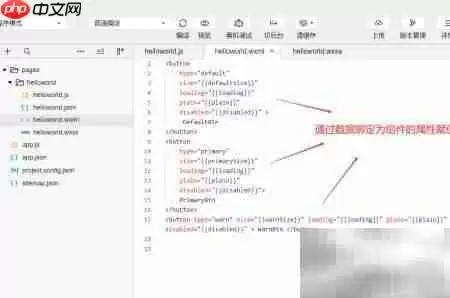
理论清楚了,咱们进入实战。首先,在WXML文件里,我们定义三种最常用的按钮类型:default(默认)、primary(主色调)和 warn(警告色)。它们都采用默认尺寸,保持可点击状态,背景为实色填充,并且不显示加载动画。这里的关键是,所有属性我们都通过数据绑定的方式来设置,这让按钮的样式和行为变得非常灵活,后续动态修改会非常方便。
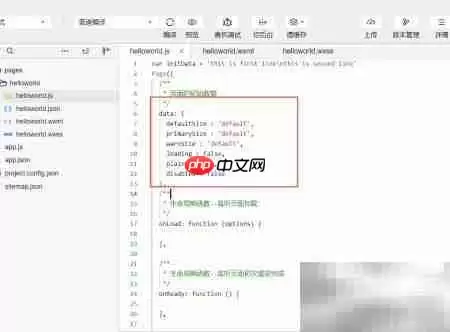
WXML定义了结构和数据绑定关系,具体的数据值则需要在JS文件中声明。我们在对应的Page数据对象里,为按钮的各个属性(如type、size、loading等)预先定义好初始值。
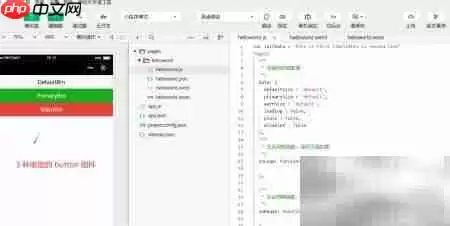
代码编写完成后,点击编译,就能在开发者工具的模拟器里看到页面的渲染效果了。此时,三个不同样式的按钮应该已经清晰地展示出来。
静态展示只是开始,动态调整才能体现数据绑定的优势。接下来,我们可以尝试修改JS文件中的数据值,比如将尺寸(size)改为“mini”,看看迷你按钮的效果;或者开启加载状态(loading),观察按钮上出现旋转图标的交互反馈;还可以将按钮样式(type)切换为“plain”,实现无背景、仅留边框的镂空风格。
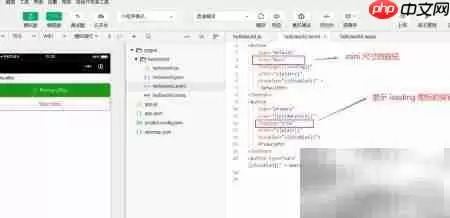
通过这一系列操作,你会发现,按钮组件远不止是放一个可点击的方块那么简单。灵活运用其属性和数据绑定,可以轻松应对各种复杂的UI和交互需求,这才是高效开发的核心所在。

微信8.0.75灰度内测上线的AI助手“小微”,实测显示单任务表现良好,能完成点咖啡、群聊总结、生成小工具等操作,但复合指令下任务编排能力不足,长链路任务自动完成度随步骤增加而下降,失败时主动拒绝解释清晰,尝试失败则归因模糊。
如果想尽量走得稳妥一些,优先在微信内精准搜索“天天答题”,并认准【已认证】标识以及腾讯或合作方的运营主体;如果更看重速度,下拉聊天页调出最近使用的小程序会更方便,但同样要顺手核验资质;要说防伪更可靠的办法,则是通过“江苏工会”等最新公众号菜单进入;至于电脑端,也可以借助应用宝电脑版打开合规小游戏。想

想随时随地来一局《疯狂小鸟》?很多朋友都在找它的微信小游戏入口和网页版秒玩地址。别急,这就为你指路。 最直接的网页版游玩地址是:https://www.crazygames.com/game/angry-birds。记住这个链接,就能快速开启游戏。 游戏平台基础信息 这个平台用起来相当方便。它基于H
微信小程序数据库权限需在云开发控制台设置。进入“权限设置”界面,选择“自定义权限”模式,将读写权限均设为“所有用户”,即可正常访问操作。注意:此设置适用于开发测试阶段,生产环境建议按需限制权限以确保数据安全。
PHP适合作为微信小程序后端,关键在于正确处理HTTPS接口、登录态校验与数据解密。用户登录需后端用code换取openid和session_key,并确保AppSecret安全、session_key妥善保管。解密手机号等数据需使用session_key,遵循AES-128-CBC规范并校验数据水印。部署时注意配置HTTPS证书、备案域名,设置正确的响应头
微信支持一个手机号开通两个账号的功能,已经上线有一段时间了。不过,很多朋友可能还不太清楚具体的操作流程,尤其是当主号绑定的手机号使用未满三年时,能否顺利注册小号?今天,我们就来详细拆解一下,如何在不依赖新手机号的情况下,成功注册一个微信小号。 微信怎么开小号同一个手机号未满三年 整个流程其实非常直观
微信小程序登录需前端调用wx.login获取临时code并发送至后端。PHP后端使用code、appid和secret向微信接口换取用户openid和session_key。应以openid为用户唯一标识创建本地账号并生成自定义登录态,避免依赖或泄露session_key。需确保接口域名已配置HTTPS,并妥善保管appid与secret等敏感信息。
小程序端 wx.setStorage 和 wx.getStorage 怎么用才不丢数据 把微信小程序的本地缓存当成万能保险箱,这可是个常见的误区。关键在于,wx.setStorage 这个操作,写入失败时并不会抛出异常,而是默默走 fail 回调。如果开发者没监听这个回调,很容易误以为数据已经稳稳当
Sublime开发微信小程序全流程:配置语法高亮与自动补全插件包 WXML 文件不高亮?先装插件再绑定语法 刚用 Sublime 打开一个 .wxml 文件,是不是发现一片白底黑字,连标签都没颜色?别急,这不是你插件装错了,而是编辑器压根儿不认识这个后缀。想让代码“亮”起来,最稳妥的方案是安装社区里

想把 EndNote 菜单改成中文?需使用 2025.3 或更新版本。本文详解如何在 Windows 11 中检查更新、设置系统显示语言为简体中文,并通过重新登录使 EndNote 界面完全汉化。





火山引擎是字节跳动旗下企业级云与AI服务平台。聚焦大模型核心能力,依托字节自研豆包多模态大模型,凭借火山方舟一站式平台,提供模型精调、推理部署、智能应用搭建等全链路服务,结合高性能AI算力,助力各行业快速落地大模型数字化与智能化应用。



