

在Windows 7上配置双显示器的步骤
如何在Windows7中设置双显示器你好mfdafumipo,以下是Win7系统双显示器的设置方式:主机硬件支持连接两个或更多显示器,首先将两个显示器连接到主机相应的显示信号接口,然后开机。在桌面上,右键点击鼠标,选择“屏幕分辨率”来打开屏幕设置选项窗口。如果你确认已正确安装了两台显示器,但它们没有在窗口中显示出来,你可以点击“检测”按钮进行检测,直到两台显示器都被成功检测到。然后,在多显示器显示中,你将看到图中所示的选项,“复制这些显示”和“扩展这些显示”。复制这些显示(选项):这一选项,在两个显示器上
如何在Windows 7中设置双显示器
你好mfdafumipo,以下是Win7系统双显示器的设置方式:
主机硬件支持连接两个或更多显示器,首先将两个显示器连接到主机相应的显示信号接口,然后开机。
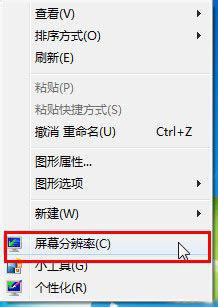
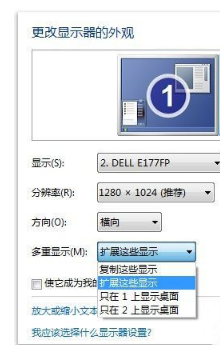
在桌面上,右键点击鼠标,选择“屏幕分辨率”来打开屏幕设置选项窗口。如果你确认已正确安装了两台显示器,但它们没有在窗口中显示出来,你可以点击“检测”按钮进行检测,直到两台显示器都被成功检测到。然后,在多显示器显示中,你将看到图中所示的选项,“复制这些显示”和“扩展这些显示”。
复制这些显示(选项):
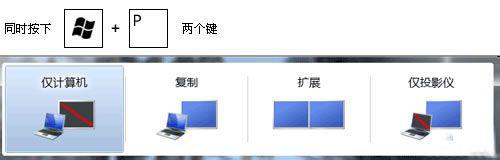
这一选项,在两个显示器上看到相同的Windows 屏幕,适合会场和户外为多人展示同一内容的场合(如图)。
扩展这些显示(选项):
扩展选项将两个显示器虚拟为一个(更大)完整的显示器,扩展显示空间,在两个显示器下显示连续而不同的内容。适合游戏玩家或需要同时运行大量程序的用户(如图)。
win7中,用户可根据需选择复制模式或者扩展模式,而后设置不同屏幕的分辨率。并通过拖曳窗口上方的显示器图像来告诉Windows 系统哪一个显示器在右边或者左边(如图)。
win7台式机两个不同的显示器怎么设置双屏
步骤如下:
1windows7系统下载桌面点击鼠标右键,打开“屏幕分辨率”选项。
2点击“多个显示器”旁边的下拉列表 单击“确定”保存设置。
3设置好之后,在Win7系统下载 笔记本上打开PPT,然后将PPT窗口往笔记本显示屏的边缘拖拽。
扩展资料
LCD显示器即液晶显示器,优点是机身薄,占地小,辐射小,给人以一种健康产品的形象。但液晶显示屏不一定可以保护到眼睛,这需要看各人使用计算机的习惯 。
LCD液晶显示器的工作原理,在显示器内部有很多液晶粒子,它们有规律的排列成一定的形状,并且它们的每一面的颜色都不同分为:红色,绿色,蓝色。这三原色能还原成任意的其他颜色,当显示器收到电脑的显示数据的时候会控制每个液晶粒子转动到不同颜色的面,来组合成不同的颜色和图像。也因为这样液晶显示屏的缺点是色彩不够艳,可视角度不高等。
参考资料来源:搜狗百科:显示器
在Win7如何设置双显示器显示这个功能
1、首先在win7桌面空白处右击鼠标选择“屏幕分辨率”选项。
2、如果你有安装有两台显示器的话,就会显示下图效果,如果未显示出两台显示器的话,单击“检测”进行检测,然后点击多显示器后面的按钮框,就可以看到“复制这些显示”和“扩展这些显示”两个选项;
1)如果你选择的是“复制这些显示”,那么在两个显示器上你会看到一模一样的Windows 窗口,适合教学演示、为多人展示相同内容的场所,也适合会场和户外等商业展示。
2)如果你选择的是“扩展这些显示”选项的话,扩展模式是指一个显示器内容扩展到两个显示器里,并且显示连续而不同的内容,同时我们可以自行定义横向或者纵向相加,对于这种状态,适合视频剪辑、音频剪辑、平面设计等需要比较细腻效果的软件和功能。
双显示需要硬件上的支持,显卡必须要有两个以上的输出接口,例如一个DVI,一个VGA 连接好显示器后开机,在开机自检过程中,两个显示器都将会开启,并且显示同样的内容,进入操作系统后,其中一个显示器会自动关闭,这是因为系统中双屏显示功能默认是关掉的,其中保持开启的显示器是接在显示器的主(Primary)显示接口上,关闭的显示器是接在(Slave)显示接口上。
此时需要安装显卡最新驱动才能设置双显示器输出参数,如nVIDIA显卡利用ForceWare驱动中的nView来实现双显示器功能,而ATI显卡则通过HydraVision技术来实现。以ATI显卡为例,进入系统后,在显示属性设置里可以看到2 台显示器,如果是第一次使用,第2台显示器是灰的,表示没有启用。
双击第2台显示器,系统会弹出对话框,询问是否启用显示器。 不管是ATI显卡还是nVIDIA显卡,除了可以在两个显示器上显示同一画面内容外,还能实现在同一台主机上,在两个显示器上显示不同的内容,以nVIDIA显卡为例,安装好驱动程序后,进入显示属性驱动设置界面,单击扩展窗口中的“nView”,在“nView模式”下,可以根据需要设置成“复制”、“平台跨越”或“垂直跨越”

本教程演示如何在 Windows 版 Typora 中开启 Highlight 高亮功能,通过双等号语法标记重点文本,并展示如何编辑、取消高亮及验证源码保存状态。

了解讯飞智作平台的在线创作流程:从文字配音到数字人视频生成,再到AIGC工具箱的素材处理。通过具体案例演示如何选择合适的功能入口、调整参数及核对成品权益,适合需要快速制作音频或播报视频的用户参考。

本文详细介绍 Gemini 官方网页版入口地址、个人与组织账号登录流程、运行环境要求、账号体系差异对比及常见访问异常的排查解决方法。

针对初次接触Steam平台的玩家,提供正版Steam官网网址识别、客户端官方安装包下载、本地安装配置及账号安全注册登录的详细图文操作教程。

针对各类支持驱动配置的鼠标,系统梳理鼠标宏设置软件的核心设置逻辑、全流程操作步骤、运行模式选择与排错验证方法,帮助读者准确掌握宏功能的配置与使用。

详解如何在 Word 中使用 EndNote 插件插入文献引用。涵盖从库中搜索记录、插入引文、选择样式到更新参考文献表的步骤,确保引文格式准确且可随时更新。


针对Codex近期更新引发的讨论,本文厘清自动审查的功能边界,区分即时额度恢复与留存重置卡的不同,帮助用户理性评估更新价值,避免对缓存和权益产生误解。

了解讯飞绘文AI写作功能:涵盖选题推荐、智能起稿、风格设定、知识融合及稿件校对。通过社区活动案例,掌握从构思到排版的完整操作逻辑,提升内容创作效率。
想了解讯飞绘文是否必须安装软件?其实网页版即可满足日常文案创作需求。本文通过实际案例,一步步展示如何在浏览器中登录讯飞绘文、创建写作任务并保存结果,无需下载客户端也能高效工作。





火山引擎是字节跳动旗下企业级云与AI服务平台。聚焦大模型核心能力,依托字节自研豆包多模态大模型,凭借火山方舟一站式平台,提供模型精调、推理部署、智能应用搭建等全链路服务,结合高性能AI算力,助力各行业快速落地大模型数字化与智能化应用。



